Đổi mét sang pixel ở độ phân giải bạn cần
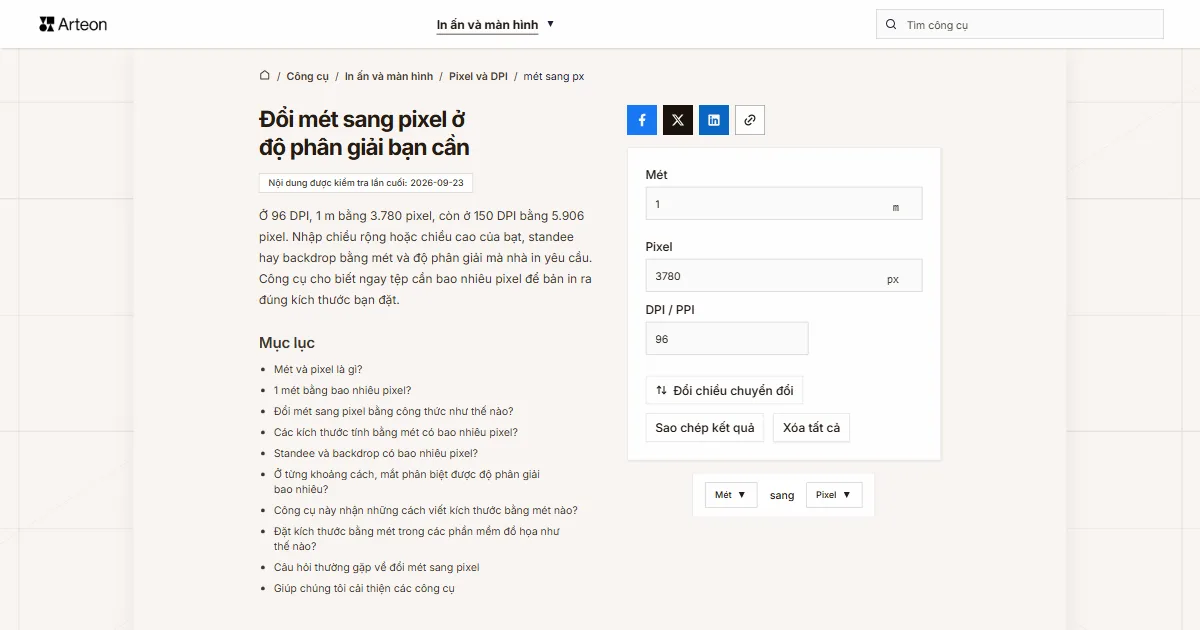
Ở 96 DPI, 1 m bằng 3 780 pixel, còn ở 150 DPI bằng 5 906 pixel. Nhập chiều rộng hoặc chiều cao của bạt, standee hay backdrop bằng mét và độ phân giải mà nhà in yêu cầu. Công cụ cho biết ngay tệp cần bao nhiêu pixel để bản in ra đúng kích thước bạn đặt.
Mét và pixel là gì?
Mét, viết tắt là m, là một trong 7 đơn vị cơ bản của hệ đo lường quốc tế (SI). Một mét là quãng đường ánh sáng đi được trong chân không trong 1/299 792 458 giây [1].
Pixel, hay điểm ảnh, là đơn vị cơ bản nhất tạo nên một bức ảnh kỹ thuật số [2]. Pixel chỉ có kích thước thật khi đi cùng độ phân giải, tức là số pixel trên một inch. Đó chính là con số bạn nhập vào ô DPI / PPI.
Inch nối hai đơn vị này với nhau. 1 inch bằng 0,0254 m [3], vì vậy công thức của công cụ chia cho 0,0254.
1 mét bằng bao nhiêu pixel?
1 mét bằng 3 780 pixel ở 96 DPI, 5 906 pixel ở 150 DPI và 11 811 pixel ở 300 DPI. Con số thay đổi theo độ phân giải, vì độ phân giải quyết định mỗi inch của bản in chứa bao nhiêu pixel.
96 DPI là giá trị mà đặc tả CSS gán cho màn hình: 1 inch bằng 96 pixel [4]. Vì vậy ô DPI / PPI để sẵn 96. Khi in, độ phân giải do nhà in quyết định. Adobe cho biết bản in lớn nhìn từ xa, như biển quảng cáo ngoài trời, có thể in ở độ phân giải thấp hơn, vì từ xa mắt không thấy chi tiết nhỏ [5]. Với áp phích, HP khuyên dùng 150–300 DPI tính theo kích thước in thực tế [6].
Một tấm bạt rộng 3 mét cần tệp rộng 8 504 pixel ở 72 DPI và 17 717 pixel ở 150 DPI. Một standee 80 × 180 cm ở 150 DPI cần tệp 4 724 × 10 630 pixel. Bạn nhập kích thước của mình vào ô Mét, công cụ sẽ tính giống như vậy.
Đổi mét sang pixel bằng công thức như thế nào?
Công thức là pixel = mét × DPI ÷ 0,0254. Bạn nhân kích thước tính bằng mét với độ phân giải rồi chia cho 0,0254, tức là chiều dài của 1 inch tính bằng mét.
Lấy ví dụ backdrop ngoài trời 5 × 3 m ở 100 DPI. Với chiều rộng, 5 × 100 = 500, và 500 ÷ 0,0254 cho 19 685 pixel. Với chiều cao, 3 × 100 ÷ 0,0254 cho 11 811 pixel.
Từ đây có một quy tắc: nếu tăng gấp đôi độ phân giải, chiều rộng của tệp tính bằng pixel cũng tăng gấp đôi. Tổng số pixel thì tăng gấp bốn, vì cả hai cạnh đều tăng gấp đôi.
Với kích thước nhỏ hơn, công cụ đổi cm sang px và công cụ đổi mm sang px làm cùng một phép tính. Nếu thông số ghi bằng inch hoặc feet, hãy dùng công cụ đổi inch sang px hoặc công cụ đổi feet sang px. Muốn biết một tệp có sẵn in ra rộng bao nhiêu, hãy dùng công cụ đổi px sang mét.
Các kích thước tính bằng mét có bao nhiêu pixel?
| Kích thước | 72 DPI | 96 DPI (màn hình) | 100 DPI | 150 DPI | 300 DPI |
|---|---|---|---|---|---|
| 0,25 m | 709 px | 945 px | 984 px | 1 476 px | 2 953 px |
| 0,5 m | 1 417 px | 1 890 px | 1 969 px | 2 953 px | 5 906 px |
| 0,75 m | 2 126 px | 2 835 px | 2 953 px | 4 429 px | 8 858 px |
| 1 m | 2 835 px | 3 780 px | 3 937 px | 5 906 px | 11 811 px |
| 1,2 m | 3 402 px | 4 535 px | 4 724 px | 7 087 px | 14 173 px |
| 1,5 m | 4 252 px | 5 669 px | 5 906 px | 8 858 px | 17 717 px |
| 1,8 m | 5 102 px | 6 803 px | 7 087 px | 10 630 px | 21 260 px |
| 2 m | 5 669 px | 7 559 px | 7 874 px | 11 811 px | 23 622 px |
| 2,5 m | 7 087 px | 9 449 px | 9 843 px | 14 764 px | 29 528 px |
| 3 m | 8 504 px | 11 339 px | 11 811 px | 17 717 px | 35 433 px |
| 3,5 m | 9 921 px | 13 228 px | 13 780 px | 20 669 px | 41 339 px |
| 4 m | 11 339 px | 15 118 px | 15 748 px | 23 622 px | 47 244 px |
| 4,5 m | 12 756 px | 17 008 px | 17 717 px | 26 575 px | 53 150 px |
| 5 m | 14 173 px | 18 898 px | 19 685 px | 29 528 px | 59 055 px |
| 6 m | 17 008 px | 22 677 px | 23 622 px | 35 433 px | 70 866 px |
| 7 m | 19 843 px | 26 457 px | 27 559 px | 41 339 px | 82 677 px |
| 8 m | 22 677 px | 30 236 px | 31 496 px | 47 244 px | 94 488 px |
| 9 m | 25 512 px | 34 016 px | 35 433 px | 53 150 px | 106 299 px |
| 10 m | 28 346 px | 37 795 px | 39 370 px | 59 055 px | 118 110 px |
| 12 m | 34 016 px | 45 354 px | 47 244 px | 70 866 px | 141 732 px |
| 15 m | 42 520 px | 56 693 px | 59 055 px | 88 583 px | 177 165 px |
| 18 m | 51 024 px | 68 031 px | 70 866 px | 106 299 px | 212 598 px |
| 20 m | 56 693 px | 75 591 px | 78 740 px | 118 110 px | 236 220 px |
| 24 m | 68 031 px | 90 709 px | 94 488 px | 141 732 px | 283 465 px |
Standee và backdrop có bao nhiêu pixel?
| Sản phẩm | 72 DPI | 100 DPI | 150 DPI | 300 DPI |
|---|---|---|---|---|
| Standee 60 × 160 cm | 1 701 × 4 535 px | 2 362 × 6 299 px | 3 543 × 9 449 px | 7 087 × 18 898 px |
| Standee 80 × 180 cm | 2 268 × 5 102 px | 3 150 × 7 087 px | 4 724 × 10 630 px | 9 449 × 21 260 px |
| Standee 80 × 200 cm | 2 268 × 5 669 px | 3 150 × 7 874 px | 4 724 × 11 811 px | 9 449 × 23 622 px |
| Backdrop ngoài trời 5 × 3 m | 14 173 × 8 504 px | 19 685 × 11 811 px | 29 528 × 17 717 px | 59 055 × 35 433 px |
| Backdrop ngoài trời 4 × 2,8 m | 11 339 × 7 937 px | 15 748 × 11 024 px | 23 622 × 16 535 px | 47 244 × 33 071 px |
| Backdrop ngoài trời 3 × 2 m | 8 504 × 5 669 px | 11 811 × 7 874 px | 17 717 × 11 811 px | 35 433 × 23 622 px |
| Backdrop đám cưới 4 × 2,5 m | 11 339 × 7 087 px | 15 748 × 9 843 px | 23 622 × 14 764 px | 47 244 × 29 528 px |
| Backdrop sân khấu 2,5 × 3,2 m | 7 087 × 9 071 px | 9 843 × 12 598 px | 14 764 × 18 898 px | 29 528 × 37 795 px |
Ở từng khoảng cách, mắt phân biệt được độ phân giải bao nhiêu?
| Khoảng cách xem | Ngưỡng cho thị lực 10/10 | Ngưỡng theo phép đo năm 2025 |
|---|---|---|
| 0,5 m | 175 ppi | 274 ppi |
| 1 m | 87 ppi | 137 ppi |
| 1,5 m | 58 ppi | 91 ppi |
| 2 m | 44 ppi | 68 ppi |
| 3 m | 29 ppi | 46 ppi |
| 5 m | 17 ppi | 27 ppi |
| 8 m | 11 ppi | 17 ppi |
| 10 m | 9 ppi | 14 ppi |
| 15 m | 6 ppi | 9 ppi |
| 20 m | 4 ppi | 7 ppi |
| 30 m | 3 ppi | 5 ppi |
| 50 m | 2 ppi | 3 ppi |
Công cụ này nhận những cách viết kích thước bằng mét nào?
| Bạn nhập | Công cụ hiển thị | Chúng tôi đọc như thế nào |
|---|---|---|
| 2,5 | 9449 px | Dấu phẩy là dấu thập phân như cách viết số tiếng Việt, nên đây là hai mét rưỡi. |
| 2.5 | 9449 px | Chúng tôi đọc dấu chấm là dấu thập phân như trong phần mềm tiếng Anh. |
| 1.200 | 4535 px | Một dấu chấm đơn lẻ luôn được đọc là dấu thập phân, nên chúng tôi tính 1,2 mét. Bên dưới ô sẽ hiện một dòng nhắc; muốn nhập một nghìn hai trăm mét, hãy gõ 1200 hoặc 1 200. |
| 1.234,5 | 4665827 px | Dấu chấm phân cách hàng nghìn, dấu phẩy là dấu thập phân, nên số được đọc đúng như cách viết tiếng Việt. |
| 6,096 | 23040 px | Khi viết bằng dấu phẩy, ba chữ số vẫn là phần thập phân: sáu mét và chín mươi sáu milimét. Bên dưới ô sẽ hiện một dòng nhắc với cách đọc còn lại, 6096. |
| 0.254 | 960 px | Dấu chấm đơn lẻ luôn là dấu thập phân, nên đây là 0,254 mét. |
| 2 1/2 | 9449 px | Số nguyên và phân số viết cạnh nhau được cộng lại: hai mét rưỡi. |
| 2½ | 9449 px | Phân số viết bằng một ký tự được đọc giống như 2 1/2. |
| 2,5 m | 9449 px | Ký hiệu m cạnh con số không gây trở ngại: chúng tôi lấy con số và bỏ qua ký hiệu. |
| 2,5m | 9449 px | Ký hiệu m viết liền với con số cũng được bỏ qua, nên kết quả vẫn như vậy. |
| 2,5 mét | 9449 px | Chữ mét không được tính vào phép tính, nên bạn có thể dán kích thước đúng như trong đơn đặt hàng. |
| 2m5 | 9449 px | Cách viết khổ in của các xưởng in, như 2m5 hay 3m2: chữ số sau m là phần thập phân, nên đây là 2,5 mét. Ô Mét tự đổi 2m5 thành 2,5 ngay khi bạn gõ. |
| 1,5E+01 | 56693 px | Cách ghi khoa học từ bảng tính: 1,5E+01 nghĩa là 15 mét. |
Đặt kích thước bằng mét trong các phần mềm đồ họa như thế nào?
Với Photoshop, GIMP và PowerPoint, chúng tôi ghi tên trong giao diện tiếng Việt. Với Illustrator, chúng tôi ghi tên trong giao diện tiếng Anh.
Photoshop: kích thước bằng cm hoặc pixel
Illustrator: đơn vị Meters từ phiên bản 24.2
Từ phiên bản 24.2 (ra mắt tháng 6/2020), Illustrator có đơn vị Meters [12], nên trong File › New bạn nhập kích thước đúng như nhà in đưa. Khi một cạnh vượt 227 inch, tức 5,77 mét, tài liệu sẽ mở trên khổ vẽ lớn (Large Canvas). Đồ họa Illustrator là vector, nên số pixel của công cụ dành cho những ảnh bạn đặt vào tài liệu.GIMP: mét trong danh sách đơn vị
Trong GIMP 3.2, chọn Tập tin › Mới…, cửa sổ Tạo ảnh mới sẽ mở ra. Bên cạnh chiều rộng, chọn mét trong danh sách đơn vị. Tên đơn vị này không được dịch nên trong danh sách hiện bằng tiếng Anh là meters, và sau khi chọn, ô sẽ hiện m [13]. Độ phân giải được nhập ở phần Tùy chọn nâng cao, trong ô Độ phân giải X [14].Canva: tối đa 8 000 × 3 125 pixel
Trên trang chủ, mở tùy chọn nhập kích thước riêng và chọn đơn vị px hoặc cm. Kích thước tối đa là 8 000 × 3 125 px [15], mà 8 000 pixel ở 150 DPI chỉ bằng 1,355 mét. Với tấm bạt lớn hơn, hãy thiết kế trong phần mềm làm việc được bằng mét, như Illustrator hoặc GIMP.PowerPoint: trang chiếu tối đa 142,24 cm
Trên tab Thiết kế, chọn Kích cỡ Trang chiếu, rồi chọn Kích cỡ Trang chiếu Tùy chỉnh. Chiều rộng và chiều cao tối đa là 56 inch, tức 142,24 cm [16]. Vì vậy một tấm bạt 3 × 1 m không vừa trang chiếu theo kích thước thật, và bạn nên thiết kế nó trong Illustrator hoặc GIMP.
Chuyển đổi đơn vị khác sang Pixel
Nguồn tham khảo
- Mét — Wikipedia
- Pixel — Wikipedia
- Inch — Wikipedia
- CSS Values and Units Module Level 4 — W3C (tiếng Anh)
- Print resolution for images in Photoshop — Adobe (tiếng Anh)
- What is the best image resolution for printing posters? — HP Large Format (tiếng Anh)
- Thị lực 10/10 là gì? — Báo Sài Gòn Đầu Tư Tài Chính
- Thị lực 10/10 là mắt hoàn toàn khỏe mạnh - Đúng hay sai? — Bệnh viện mắt quốc tế Nhật Bản
- Resolution limit of the eye — how many pixels can we see? — Nature Communications, 2025 (tiếng Anh)
- Photoshop API: Constants (RulerUnits) — Adobe (tiếng Anh)
- Kích thước và độ phân giải hình ảnh — Trợ giúp Adobe Photoshop
- Larger Canvas in Illustrator 24.2 – 100x more space! — Adobe Support Community (tiếng Anh)
- GIMP 3.2: etc/unitrc — GNOME GitLab
- GIMP 3.2, tệp bản dịch tiếng Việt (vi.po) — GNOME GitLab
- Thiết kế từ đầu — Trung tâm trợ giúp Canva
- Thay đổi kích cỡ của các trang chiếu PowerPoint — Hỗ trợ của Microsoft
- 5 nguyên tắc in ấn cần biết dành cho những nhà thiết kế trẻ — Unidesign
Mọi giá trị trong bảng đều được chúng tôi tính từ định nghĩa của các đơn vị và kiểm tra lại bằng phép tính trước khi đăng. Dữ liệu lịch sử và tên các đơn vị địa phương dựa trên các nguồn nêu ở trên.
Nội dung được kiểm tra lần cuối: · biên soạn và kiểm tra bởi đội ngũ Arteon
Câu hỏi thường gặp về đổi mét sang pixel
Nên chọn độ phân giải nào cho bạt quảng cáo?
Điều đó phụ thuộc vào khoảng cách xem. Từ 3 mét, mắt phân biệt được 29 đến 46 pixel mỗi inch, nên mức 72–150 DPI dành cho biển trên 3 m đã vượt ngưỡng này. Với tờ poster đọc ở khoảng cách nửa mét, ngưỡng tăng lên 175–274 ppi và khi đó nên dùng 300 DPI.
Vì sao công thức chia cho 0,0254?
Vì 1 inch bằng 25,4 milimét, tức 0,0254 mét. Phép chia đổi mét sang inch, còn phép nhân với DPI đổi inch sang pixel.
Độ phân giải càng cao thì bản in càng đẹp phải không?
Đúng, nhưng chỉ đến ngưỡng mà mắt phân biệt được. Vượt ngưỡng đó thì chỉ có tệp nặng thêm. Từ 20 mét, mắt phân biệt được 4 đến 7 pixel mỗi inch, trong khi tệp ở 300 DPI có số pixel gấp 36 lần cùng tệp đó ở 50 DPI.
Kích thước của tôi tính bằng cm thì nhập thế nào?
Chia cho 100: standee rộng 80 cm là 0,8 mét. Bạn cũng có thể dùng công cụ đổi cm sang px, nơi nhập thẳng được centimet.
Vì sao công cụ làm tròn số pixel?
Vì một tệp luôn có số pixel nguyên. 1 mét ở 96 DPI bằng 3 779,53 pixel, và công cụ hiển thị 3780.
Có thể nhập số vào ô Pixel không?
Có. Khi bạn nhập một số vào ô Pixel, công cụ hiển thị chiều dài tương ứng trong ô Mét với độ chính xác đến milimét. Các bảng theo chiều này có trong công cụ đổi px sang mét.
Giúp chúng tôi cải thiện các công cụ
Bạn có ý tưởng về một tính năng, tìm thấy lỗi hay muốn đề xuất công cụ khác? Hãy viết cho chúng tôi.