Darmowy generator stopki email HTML do Gmaila i Outlooka
Wpisz dane, wybierz jeden z ośmiu układów i skopiuj gotową stopkę do Gmaila albo Outlooka. Generator sam buduje działające linki: numer +48 12 345 67 89 wew. 12 zamienia na tel:+48123456789, a numer wpisany w polu WhatsApp na adres wa.me.
Układ stopki
Kolor akcentu
Kolor tekstu
Kolor tła
Rozmiar tekstu
Kierunek tekstu
Ramka stopki
Imię i nazwisko
Stanowisko
Firma
Dane kontaktowe
Media społecznościowe
Klauzula
Margines wewnętrzny stopki
Odstępy między elementami
Podgląd stopki mailowej
Wpisz swoje dane, a tutaj pojawi się podgląd stopki.
To narzędzie działa na większym ekranie
Żeby wygodnie skorzystać z tego narzędzia, otwórz je na laptopie, komputerze stacjonarnym lub tablecie w poziomie.
Podpowiedź
Jeśli korzystasz z tabletu, przełącz go w tryb poziomy - gdy szerokość okna będzie większa, narzędzie załaduje się automatycznie.
Co powinna zawierać stopka mailowa?
Stopka mailowa, nazywana też podpisem e-mail, to blok z imieniem i nazwiskiem, stanowiskiem, firmą i danymi kontaktowymi, który program pocztowy dokleja na końcu każdej wysłanej wiadomości. Generator buduje ją jako tabelę HTML ze stylami zapisanymi bezpośrednio przy elementach, dlatego wklejona stopka zachowuje kolory, odstępy i linki.
Obowiązkowe są tylko dwa pola: Imię i nazwisko oraz E-mail. Gdy któregoś brakuje, kliknięcie Kopiuj stopkę (Gmail / Outlook) przeniesie kursor do pustego pola. Resztę dodajesz wtedy, gdy przyda się odbiorcy: telefon, stronę, adres, przycisk z linkiem do kalendarza albo profile w mediach społecznościowych.
Zapis danych kontaktowych na papierze firmowym i wizytówkach opisuje międzynarodowa norma ITU-T E.123. Zaleca ona podawanie numeru ze znakiem plus i kodem kraju, bez nawiasów, adres e-mail z etykietą pod numerem telefonu, a adres strony bez przedrostka http://[1]. Układ Kolumna etykiet ma dokładnie taki porządek: telefon, pod nim e-mail i strona, każde z etykietą w osobnej kolumnie.
Jak zrobić stopkę mailową w trzech krokach
Gotową stopkę masz po kilku minutach:
1. Wpisz dane
W sekcji Dane uzupełnij imię i nazwisko oraz e-mail, a potem pola, które chcesz pokazać w stopce. Podgląd obok formularza zmienia się przy każdej wpisanej literze.2. Wybierz układ i wygląd
W sekcji Wygląd kliknij miniaturę jednego z ośmiu układów, a potem ustaw kolory i czcionkę.3. Skopiuj i wklej
Kliknij Kopiuj stopkę (Gmail / Outlook). Pod podglądem pojawią się trzy kroki wklejenia stopki w Gmailu albo w Outlooku.
Jak wypełnić pola w sekcji Dane?
Pole zostawione puste nie pojawia się w stopce. Nazwy poniżej to etykiety pól z edytora, a szary tekst w każdym pustym polu pokazuje przykładowy wpis.
- Stanowisko i Nazwa firmy stoją w jednej linii, rozdzielone kropką.
- Telefon przyjmuje numer w dowolnym zapisie. Stopka pokaże go tak, jak go wpiszesz, a link do dzwonienia zbuduje z samych cyfr i znaku plus. Adres
tel:nie dopuszcza spacji ani słów wewnątrz numeru[2]. - Adres z pola Strona internetowa pokaże się w stopce tak, jak go wpiszesz, na przykład www.firma.pl. Brakujące https:// generator dopisze tylko do linku.
- Avatar / logo (URL obrazu) przyjmuje adres obrazu opublikowanego na stronie. Po wklejeniu adresu pojawia się wybór kształtu (Okrągły, Zaokrąglony, Kwadrat) i rozmiaru: 40, 56 albo 72 px. Obraz o boku co najmniej 144 px zostaje ostry na ekranach o dużej gęstości pikseli.
- Linia nad imieniem to krótki tekst zapisany wersalikami, na przykład nazwa firmy albo hasło.
- Tag przy imieniu to dopisek w owalnej ramce obok imienia, na przykład skrót MBA albo zaimki.
- Dodatkowa linia mieści jedno zdanie o tym, czym się zajmujesz.
- Adres i Dane formalne to pola wieloliniowe: enter przenosi tekst do nowej linii także w stopce. Dane formalne, na przykład NIP, numer KRS albo numer licencji, generator drukuje małym tekstem nad klauzulą.
Co wpisać w pole i jaki link powstanie w stopce?
| Co wpisujesz | Pole | Link w stopce | Co robi generator |
|---|---|---|---|
| +48 600 000 000 | Telefon | tel:+48600000000 | Spacje znikają z linku, a w stopce zostają dla czytelności. |
| +48 12 345 67 89 wew. 12 | Telefon | tel:+48123456789 | Numer wewnętrzny zostaje w tekście stopki, a link dzwoni na numer główny. |
| 0048 600 000 000 | Telefon | tel:0048600000000 | Link zachowuje 00 tak, jak je wpisano. |
| przez sekretariat | Telefon | brak linku | Wpis bez cyfr zostaje zwykłym tekstem. |
| www.firma.pl | Strona internetowa | https://www.firma.pl | W stopce zostaje www.firma.pl, a link dostaje https://. |
| mailto:biuro@firma.pl | Strona internetowa | mailto:biuro@firma.pl | Kliknięcie otwiera nową wiadomość do tego adresu. |
| tel:+48600000000 | Link CTA | tel:+48600000000 | Przycisk rozpoczyna połączenie telefoniczne. |
| +48 600 000 000 | https://wa.me/48600000000 | Numer zamienia się na link do rozmowy w WhatsAppie. | |
| @firma | https://www.instagram.com/firma | Sama nazwa profilu wystarczy. | |
| @firma | TikTok | https://www.tiktok.com/@firma | TikTok zostawia znak @ w adresie profilu. |
| linkedin.com/in/jan-kowalski | https://linkedin.com/in/jan-kowalski | LinkedIn wymaga adresu, a brakujące https:// dopisze generator. |
Który układ stopki wybrać?
Generator ma osiem układów. W sekcji Wygląd każdy z nich widać na miniaturze, która pokazuje stopkę z Twoimi danymi i kolorami. Zmiana układu nie kasuje żadnego pola:
- Standard: dane jedna pod drugą, a telefon, e-mail i strona w jednym wierszu z etykietami.
- Pasek u góry: imię, stanowisko i awatar na pasku w kolorze akcentu, pozostałe dane pod paskiem.
- Kolumna etykiet: telefon, e-mail i strona jeden pod drugim, z etykietami w osobnej kolumnie.
- Wyśrodkowany: wszystko wyrównane do środka, awatar nad imieniem.
- Kompaktowy: imię, stanowisko, firma i kontakt w jednej linii, pod nią media społecznościowe i klauzula.
- Dwie kolumny: awatar, imię i stanowisko po jednej stronie, kontakt, media i przyciski po drugiej, rozdzielone pionową linią.
- Minimalistyczny: imię, stanowisko, firma, e-mail i telefon, bez strony, awatara i przycisków.
- Pasek na dole: dane u góry, a przyciski i nazwa firmy na pasku w kolorze akcentu pod spodem.
Gdy wypełnisz pole, którego wybrany układ nie pokazuje, pod podglądem pojawi się ostrzeżenie z nazwą tego pola.
Które pola pokazuje każdy układ?
| Układ | Pola pomijane w stopce |
|---|---|
| Standard | wszystkie pola są widoczne |
| Pasek u góry | wszystkie pola są widoczne |
| Kolumna etykiet | wszystkie pola są widoczne |
| Wyśrodkowany | wszystkie pola są widoczne |
| Kompaktowy | Linia nad imieniem, Tag przy imieniu, Dodatkowa linia, Adres, Przycisk główny, Przycisk dodatkowy, Dane formalne |
| Dwie kolumny | wszystkie pola są widoczne |
| Minimalistyczny | Linia nad imieniem, Tag przy imieniu, Dodatkowa linia, Adres, Strona internetowa, Media społecznościowe, Przycisk główny, Przycisk dodatkowy, Avatar / logo, Dane formalne, Klauzula |
| Pasek na dole | wszystkie pola są widoczne |
Jak dodać przyciski z linkiem?
W sekcji Przyciski ustawisz dwa przyciski. Pierwszy ma tło w kolorze akcentu, a jego tekst i adres wpisujesz w polach Tekst przycisku i Link CTA. Drugi ma samą ramkę, a służą mu pola Tekst drugiego przycisku i Link drugiego przycisku. Każdy przycisk potrzebuje tekstu i linku. Gdy jedno z tych pól zostanie puste, przycisk nie pojawi się w stopce.
Link może prowadzić do strony, do nowej wiadomości (mailto:biuro@firma.pl) albo do połączenia (tel:+48600000000). Adresu strony nie musisz zaczynać od https://, bo generator dopisze je sam. Adresy zaczynające się od javascript:, data:, vbscript: i file: generator odrzuca, więc przycisk z takim linkiem się nie pokaże.
Zaokrąglenie przycisków ma trzy warianty: Brak, Lekkie i Pełne. Outlook dla Windows nie obsługuje zaokrąglania narożników w CSS[3], więc tam przycisk ma zawsze proste rogi. Układy Kompaktowy i Minimalistyczny nie pokazują przycisków. Ten sam link, na przykład do kalendarza spotkań, umieścisz na wizytówce jako kod z generatora kodów QR.
Jak dodać media społecznościowe i ikony?
W sekcji Media społecznościowe kliknij nazwę serwisu pod napisem Dodaj profil, a edytor doda pole na adres profilu. Do wyboru jest 12 serwisów: LinkedIn, Instagram, Facebook, TikTok, YouTube, X (Twitter), GitHub, Dribbble, Behance, WhatsApp, Telegram i Pinterest. W stopce pojawiają się tylko serwisy z wpisanym adresem, a przycisk z krzyżykiem obok pola usuwa profil. Profile stoją w stopce w tej samej kolejności co w edytorze. Nowy dopisuje się na końcu listy, a kolejność zmienisz, przeciągając profil za uchwyt przy polu. Z klawiatury przesuniesz go strzałkami w górę i w dół, gdy uchwyt jest zaznaczony.
Pełny adres profilu nie jest konieczny. W polach Instagram, Facebook, TikTok, YouTube, X, GitHub, Dribbble, Behance, Telegram i Pinterest wystarczy @nazwa, a generator zbuduje z niej adres profilu. LinkedIn wymaga adresu, bo profile osób i firm mają tam różne ścieżki (/in/ i /company/). W polu WhatsApp wpisz numer telefonu z kierunkowym kraju: generator zamieni go na link https://wa.me/ z samymi cyframi, czyli w formacie, który opisuje pomoc WhatsApp[4].
Ikony zamiast nazw serwisów
Opcja Pokaż ikony zamiast nazw serwisów zamienia nazwy na ikony w rozmiarze 16, 20 albo 24 px i w trzech kolorach: Kolory platform, Ciemne albo Białe, te ostatnie na ciemne tło stopki. Ikony są obrazami PNG z serwera arteontools.com. Ikona SVG wstawiona wprost do kodu nie wyświetla się w Gmailu, Outlooku ani Yahoo Mail[5], a obrazy zapisane w base64 wycina Gmail[6]. Każda ikona ma opis alternatywny z nazwą serwisu, więc gdy program pocztowy zablokuje obrazy, odbiorca zobaczy tę nazwę.
Jak zmienić wygląd i kierunek tekstu?
Kolory
Kolor akcentu wybierzesz z pięciu gotowych próbek albo z palety przeglądarki, która otwiera się po kliknięciu kwadratu z kolorem. Możesz też wpisać kod HEX w polu obok kwadratu, na przykład skopiowany z księgi znaku. Pole przyjmuje kod z krzyżykiem i bez niego, w sześciu albo trzech znakach, na przykład #1d4ed8 albo 14c. Tak samo, tylko bez gotowych próbek, ustawisz Kolor tekstu i Kolor tła. Kolor akcentu trafia do imienia, linków, przycisków, ramki i pasków w układach Pasek u góry i Pasek na dole. Kolor tła wypełnia całą stopkę. Jasny tekst na kolorowym tle sprawdzisz w testerze kontrastu kolorów, a kod koloru z identyfikacji wizualnej przeliczysz w konwerterze HEX na RGB. Gdy księga znaku podaje kolory w RGB, kod HEX odczytasz w konwerterze RGB na HEX, a kolory drukarskie zapisane w CMYK zamienisz najpierw na RGB w konwerterze CMYK na RGB. Kolor akcentu z logo odczytasz w ekstraktorze kolorów z obrazu, a pasujące odcienie dobierzesz w generatorze palet kolorów.
Czcionka i rozmiar tekstu
Do wyboru są Arial, Verdana, Tahoma, Trebuchet MS i Georgia, czyli czcionki, które Microsoft dostarcza razem z systemem Windows[7]. Gdy urządzenie odbiorcy nie ma wybranej czcionki, program pocztowy użyje swojej czcionki bezszeryfowej, a przy Georgii szeryfowej, bo tak zapisuje ją generator.
Rozmiar tekstu ma trzy stopnie: Mały 12 px, Standard 13 px i Większy 14 px. Imię jest o 2 px większe od reszty tekstu, a klauzula o 2 px mniejsza. Outlook podaje rozmiar czcionki w punktach, a 13 px to 9,75 pt, co sprawdzisz w konwerterze px na pt.
Kierunek tekstu
Opcja Kierunek tekstu z wyborem Od prawej do lewej ustawia stopkę tak, jak wymaga tego podpis po arabsku albo hebrajsku. Generator dopisuje wtedy do stopki atrybut dir="rtl", który obsługują Gmail, Outlook i Apple Mail[8]. Numery, adresy e-mail i strony zostawia w kierunku od lewej do prawej, żeby cyfry się nie odwróciły. Arabskie litery mają Arial i Tahoma[9], a Verdana, Georgia i Trebuchet MS ich nie mają[10].
Ramka stopki
W polu Ramka stopki zaznaczasz boki, przy których ma stać ramka w kolorze akcentu: Lewa, Prawa, Góra i Dół. Pojedynczy bok ma 4 px, a zaznaczenie wszystkich czterech rysuje pełną ramkę o grubości 2 px.
Jak ustawić styl tekstu i odstępy?
Sekcja Styl tekstu pokazuje osobny wiersz dla każdego elementu stopki: Imię i nazwisko, Stanowisko, Firma, Dane kontaktowe, Media społecznościowe i Klauzula. Kolor wybierasz z palety przeglądarki po kliknięciu kwadratu z kolorem. Gdy tekst ma już własny kolor, obok kwadratu pojawia się przycisk Przywróć domyślny kolor. Rozmiar zmieniają przyciski minus i plus, każde kliknięcie o 2 px, a między nimi widać rozmiar tekstu w pikselach. Zmienisz go najwyżej o 4 px w dół albo w górę względem rozmiaru bazowego.
Sekcja Odstępy ustawia Margines wewnętrzny stopki (8, 16 albo 24 px) i odstępy między elementami w krokach po 2 px, od 0 do 32 px. Widać tylko odstępy dla elementów, które są w stopce i w wybranym układzie:
- Pod imieniem i nazwiskiem
- Pod stanowiskiem
- Pod dodatkową linią
- Nad danymi kontaktowymi
- Nad mediami społecznościowymi
- Nad przyciskiem
- Nad klauzulą
Klauzula i linia oddzielająca
W sekcji Klauzula, w polu Klauzula pod stopką, wpiszesz tekst drukowany na końcu stopki mniejszą czcionką, na przykład informację o poufności wiadomości. Pole jest na starcie puste, a przycisk Wstaw przykładową klauzulę wstawia gotową informację o poufności, którą możesz zmienić. Puste pole nie dodaje do stopki niczego.
Opcja Pokaż linię oddzielającą dane od klauzuli pojawia się, gdy w stopce jest klauzula albo dane formalne, i dodaje nad nimi poziomą linię. Styl linii może być ciągły, kreskowany albo kropkowany, grubość wynosi 1, 2 albo 3 px, a Kolor linii jest dowolny, z przyciskiem Domyślny przywracającym jasnoszary #e5e7eb. Linię rysują układy Standard, Pasek u góry, Kolumna etykiet i Wyśrodkowany. W układzie Dwie kolumny klauzulę oddziela od reszty własna cienka linia.
Jak wkleić stopkę do Gmaila i Outlooka?
Kliknij Kopiuj stopkę (Gmail / Outlook). Przycisk kopiuje stopkę razem z formatowaniem, więc po wklejeniu zostają kolory, linki i obrazy. Pod podglądem pojawią się wtedy trzy kroki wklejenia, te same co poniżej, z przełącznikiem Gmail i Outlook. Jeśli po skopiowaniu zmienisz coś w stopce, edytor przypomni, żeby skopiować ją ponownie.
Gmail w przeglądarce
- Kliknij ikonę ustawień w prawym górnym rogu i wybierz Zobacz wszystkie ustawienia.
- W sekcji Podpis wklej stopkę w pole podpisu skrótem Ctrl + V, a na Macu Cmd + V.
- Na dole strony kliknij Zapisz zmiany.
Gmail przyjmuje podpis do 10 000 znaków, a obraz wstawiony do podpisu też liczy się do tego limitu[11].
Nowy Outlook dla Windows i Outlook w sieci Web
- Wybierz Ustawienia, a następnie Konta i Podpisy.
- Dodaj nowy podpis, nadaj mu nazwę i wklej stopkę w pole edycji.
- Kliknij Zapisz.
W klasycznym Outlooku dla Windows otwórz nową wiadomość, w menu Wiadomość wybierz Podpis, a potem Podpisy[12].
Dlaczego stopka u odbiorcy wygląda inaczej niż w podglądzie?
Podgląd pokazuje stopkę tak, jak rysuje ją przeglądarka. Programy pocztowe obsługują HTML w węższym zakresie i każdy trochę inaczej, dlatego generator omija elementy, których nie wyświetlają. Część różnic zależy jednak od tego, co wpiszesz:
- Obraz zapisany w samym adresie (
data:image/png;base64,…) nie pojawia się w Gmailu[6]. Kod base64 przydaje się w plikach HTML i CSS, ale w polu awatara potrzebny jest adres pliku, dlatego po wklejeniu kodu base64 edytor wyświetla ostrzeżenie. - Gmail nie wyświetla obrazów w formacie SVG na kontach Google[13], więc logo zapisane jako SVG zamień na PNG, na przykład w konwerterze SVG na PNG.
- Outlook dla Windows nie wyświetla obrazów WebP[14], więc logo i zdjęcie do stopki zapisz jako PNG albo JPG, na przykład w konwerterze WebP na PNG.
- Outlook dla Windows domyślnie blokuje automatyczne pobieranie obrazów z internetu[15]. Dopóki odbiorca nie pozwoli na pobranie, zamiast ikon zobaczy nazwy serwisów, a awatara nie zobaczy wcale.
- Adres obrazu musi prowadzić wprost do pliku. Link udostępniania z Dysku Google albo Dropboxa otwiera stronę z podglądem pliku, więc obraz się nie wyświetli.
Zapis ustawień, eksport i przywracanie
Generator zapisuje dane i ustawienia w pamięci przeglądarki (localStorage) przy każdej zmianie, osobno dla każdej wersji językowej strony. Po powrocie w tej samej przeglądarce stopka czeka w ostatnim zapisanym stanie. Dane stopki nie trafiają na nasz serwer.
Eksportuj ustawienia zapisuje dane, kolory, układ, odstępy i style tekstu w pliku .json, a Importuj ustawienia wczytuje taki plik na innym komputerze albo u współpracownika, który zmieni tylko swoje dane. Import sprawdza każdą wartość: kolor zapisany inaczej niż w HEX i czcionka spoza listy zostają przy ustawieniach sprzed importu.
Przywróć domyślne po potwierdzeniu czyści wszystkie pola i przywraca początkowy wygląd stopki. Tej operacji nie da się cofnąć, więc wcześniej wyeksportuj ustawienia.
Wszystkie te przyciski stoją w karcie podglądu, pod przyciskiem kopiowania. Są tam też Kopiuj kod HTML (surowy kod do edytora HTML) i Pobierz jako HTML (plik stopka-email.html). Przełącznik nad podglądem ze słońcem (Jasne) albo z księżycem (Ciemne) pokazuje stopkę na jasnym albo na ciemnym tle.
Dla kogo jest ten generator stopek mailowych?
Z generatora skorzysta każdy, kto wysyła służbowe wiadomości:
Firmy i zespoły
Jedna osoba ustawia wygląd i klika Eksportuj ustawienia, a każdy pracownik wczytuje plik przyciskiem Importuj ustawienia i wpisuje własne dane.Freelancerzy
Przycisk z linkiem do kalendarza albo portfolio i link do WhatsAppa zbudowany z samego numeru telefonu.Kancelarie, biura rachunkowe i gabinety
Pole Dane formalne na NIP albo numer wpisu i sekcja Klauzula na informację o poufności wiadomości.Firmy piszące po arabsku albo hebrajsku
Stopka od prawej do lewej, w której numery i adresy zachowują kierunek od lewej do prawej.
Co wyróżnia ten generator stopek?
Linki, które działają
Link tel: z samych cyfr, adres wa.me z numeru telefonu i adres profilu z samej @nazwy.Ikony widoczne w Gmailu
Ikony serwisów są obrazami PNG, bo Gmail i Outlook usuwają ikony SVG.Osiem układów
Miniatury pokazują Twoją stopkę w każdym układzie, a ostrzeżenie pod podglądem podaje pola, których wybrany układ nie pokazuje.Stopka od prawej do lewej
Kierunek tekstu dla arabskiego i hebrajskiego, z numerami i adresami ułożonymi poprawnie.Bezpieczny import
Plik ustawień nie wstawi do stopki obcego kodu, bo import przyjmuje tylko kolory HEX i czcionki z listy.Prywatność
Dane stopki zostają w Twojej przeglądarce i nie trafiają na serwer.
Źródła
- ITU-T E.123: Notation for national and international telephone numbers, e-mail addresses and web addresses — Międzynarodowy Związek Telekomunikacyjny (ITU)
- RFC 3966: The tel URI for Telephone Numbers — IETF
- border-radius — Can I email
- How to use click to chat — Pomoc WhatsApp
- SVG element — Can I email
- Base64 encoded images — Can I email
- Arial font family — Microsoft Typography
- dir attribute — Can I email
- Tahoma font family — Microsoft Typography
- Verdana font family — Microsoft Typography
- Tworzenie podpisu w Gmailu — Pomoc Gmail
- Tworzenie i dodawanie podpisu wiadomości e-mail w programie Outlook — Pomoc techniczna firmy Microsoft
- SVG image format — Can I email
- WebP image format — Can I email
- Blokowanie lub odblokowywanie automatycznego pobierania obrazów w wiadomościach e-mail — Pomoc techniczna firmy Microsoft
Wszystkie wartości w tabelach wyliczyliśmy z definicji jednostek i sprawdziliśmy rachunkowo przed publikacją. Dane historyczne i nazwy lokalnych jednostek opieramy na źródłach wymienionych wyżej.
Ostatnia aktualizacja treści: · przygotował i sprawdził zespół Arteon
Najczęściej zadawane pytania o generator stopki mailowej
Jak wkleić stopkę do Gmaila?
Kliknij Kopiuj stopkę (Gmail / Outlook). W Gmailu kliknij ikonę ustawień, wybierz Zobacz wszystkie ustawienia, w sekcji Podpis wklej stopkę skrótem Ctrl + V (na Macu Cmd + V) i kliknij Zapisz zmiany na dole strony. Podpis może mieć do 10 000 znaków.
Czy stopka działa w Outlooku?
Tak. W nowym Outlooku dla Windows i w Outlooku w sieci Web wybierz Ustawienia, a potem Konta i Podpisy. Outlook dla Windows pokazuje przyciski i awatar z prostymi narożnikami i nie wyświetla obrazów WebP, więc logo zapisz jako PNG albo JPG.
Dlaczego stopka się nie kopiuje?
Stopka kopiuje się dopiero po wypełnieniu dwóch pól: Imię i nazwisko oraz E-mail. Jeśli któregoś brakuje, po kliknięciu Kopiuj stopkę (Gmail / Outlook) edytor otworzy sekcję Dane, przeniesie kursor do pustego pola i pokaże pod przyciskiem, co uzupełnić. Gdy kopiowanie zablokuje przeglądarka, kliknij Pobierz jako HTML i skopiuj stopkę z pobranego pliku.
Dlaczego nie widać mojego logo albo zdjęcia?
Adres musi prowadzić wprost do pliku obrazu opublikowanego na stronie. Nie zadziała link udostępniania z Dysku Google albo Dropboxa, obraz zapisany jako data:base64 w Gmailu ani plik WebP w Outlooku dla Windows. Outlook dla Windows pokaże obraz dopiero wtedy, gdy odbiorca pozwoli pobrać obrazy.
Czy w polu WhatsApp mogę wpisać sam numer telefonu?
Tak. Wpisz numer z kierunkowym kraju, na przykład +48 600 000 000, a generator zbuduje link https://wa.me/48600000000. Adres wa.me wklejony w całości też działa.
Jak dodać numer wewnętrzny?
Wpisz go po numerze głównym, na przykład +48 12 345 67 89 wew. 12. Stopka pokaże cały zapis, a link do dzwonienia prowadzi do numeru głównego, bo cyfr po słowie wew. telefon nie wybierze sam.
Czy mogę zrobić stopkę po arabsku albo hebrajsku?
Tak. W sekcji Wygląd wybierz Kierunek tekstu Od prawej do lewej i czcionkę Arial albo Tahoma, bo z listy tylko te dwie mają arabskie litery. Numery telefonów i adresy zachowają kierunek od lewej do prawej.
Dlaczego po zmianie układu zniknęła część danych?
Układ Kompaktowy pomija między innymi linię nad imieniem, adres i przyciski, a Minimalistyczny zostawia tylko imię, stanowisko, firmę, e-mail i telefon. Dane w polach zostają, a pod podglądem pojawia się ostrzeżenie z nazwami pominiętych pól.
Czy moje dane są gdzieś wysyłane?
Nie. Dane stopki zostają w pamięci Twojej przeglądarki. Jeśli włączysz ikony serwisów, program pocztowy odbiorcy pobierze te obrazy z serwera arteontools.com, tak jak pobiera każdy obraz umieszczony w wiadomości.
Jak zrobić jednakowe stopki dla całego zespołu?
Ustaw układ, kolory i czcionkę, kliknij Eksportuj ustawienia i roześlij plik .json. Każda osoba klika Importuj ustawienia, wpisuje własne dane i kopiuje stopkę.
Jak zmienić kolejność mediów społecznościowych w stopce?
W sekcji Media społecznościowe przeciągnij profil za uchwyt przy jego polu w nowe miejsce albo zaznacz uchwyt i przesuń profil strzałkami w górę i w dół. Stopka pokazuje serwisy w tej samej kolejności co edytor.
Pomóż nam ulepszyć nasze narzędzia
Masz pomysł na nową funkcję, widzisz błąd lub chcesz zaproponować inne narzędzie? Napisz do nas.
Sprawdź inne przydatne narzędzia

Licznik meta title i description
Sprawdź długość tytułu i opisu strony w pikselach. Podgląd wyniku w Google na żywo.
PNG na JPG
Zamień pliki PNG na JPG. Konwersja w przeglądarce, bez limitu plików i rejestracji.

Generator favicon
Zrób komplet ikon favicon.ico dla swojej strony z jednego obrazu. Wszystkie potrzebne rozmiary, bez logowania.
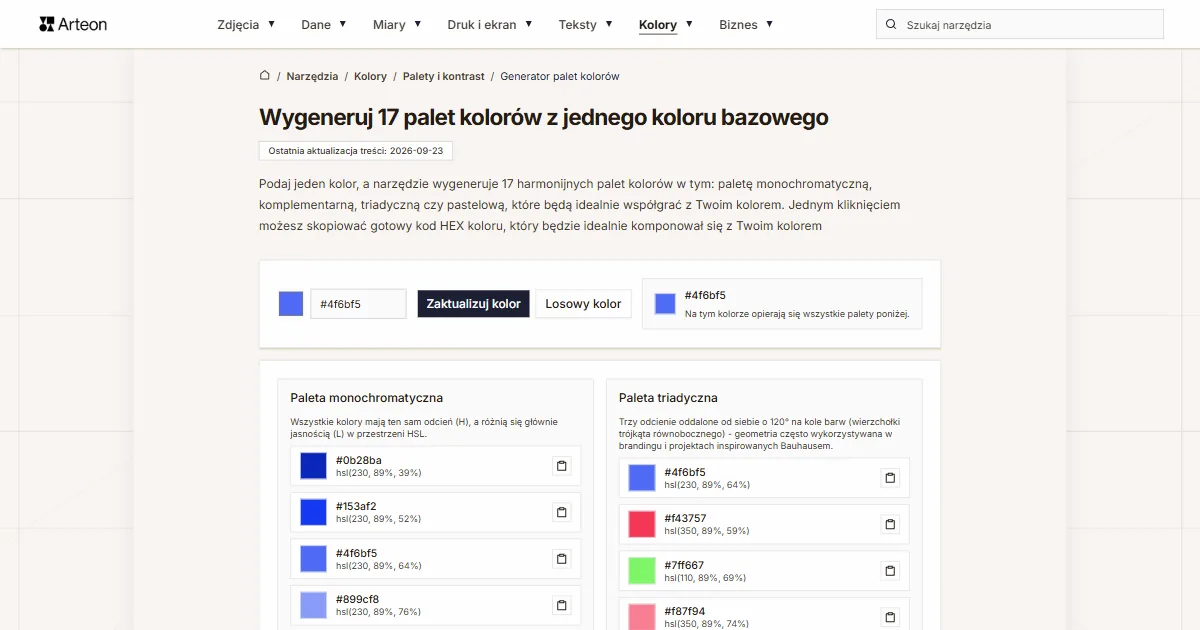
Generator palet kolorów
Wygeneruj 17 palet z jednego koloru: monochromatyczną, komplementarną, triadyczną i inne. Kody HEX.
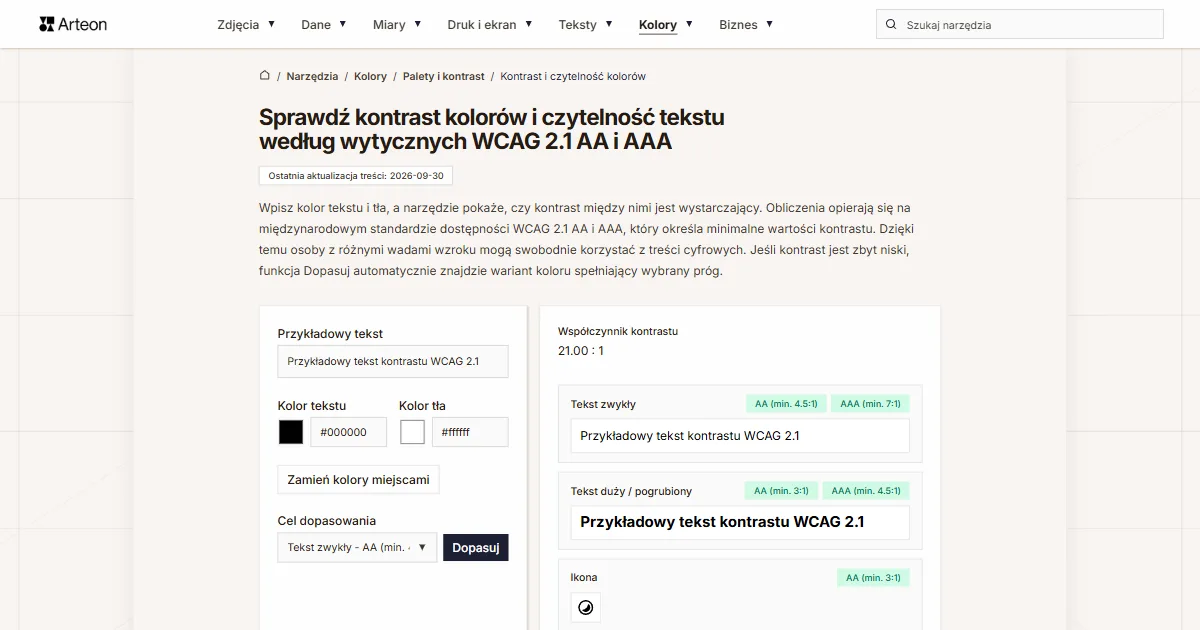
Tester kontrastu kolorów
Sprawdź kontrast tekstu i tła według WCAG 2.1 AA i AAA. Automatyczna korekta kolorów.
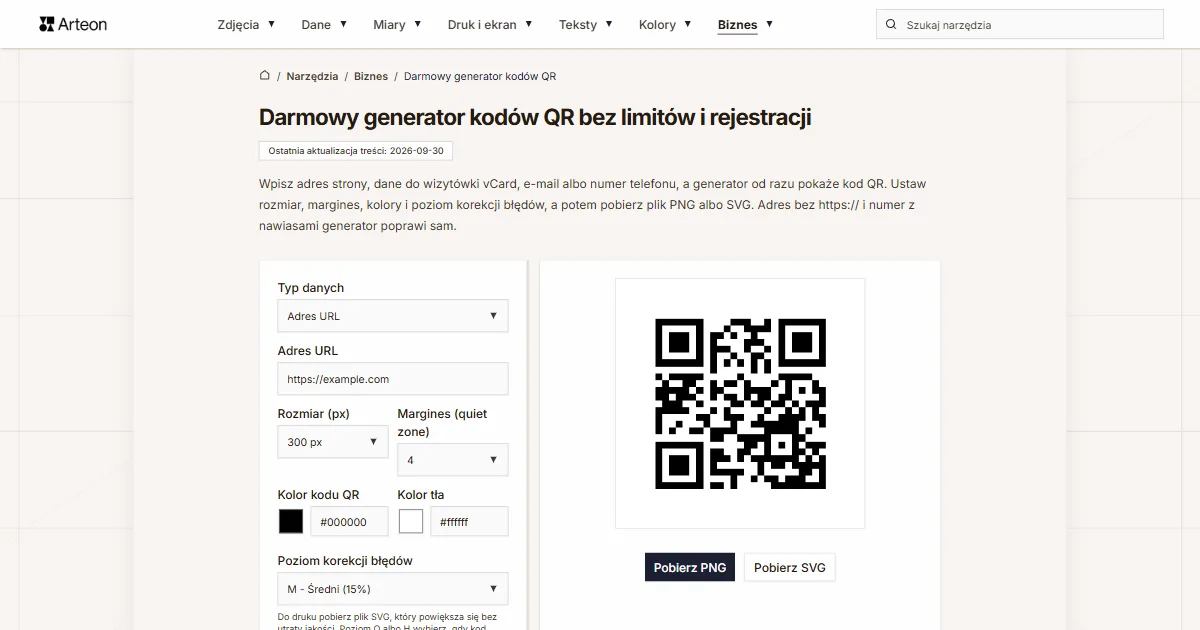
Generator kodów QR
Stwórz kod QR do strony, wizytówki vCard lub druku. Eksport PNG i SVG, bez rejestracji.
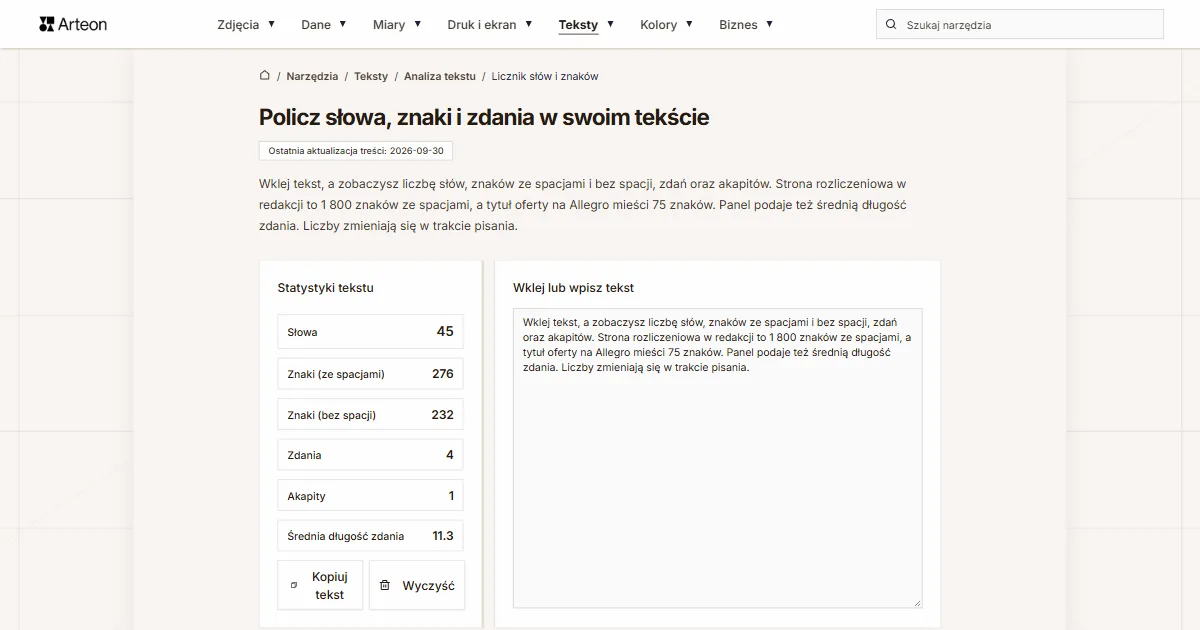
Licznik słów i znaków
Policz słowa, znaki ze spacjami i bez, zdania, akapity oraz średnią długość zdania.
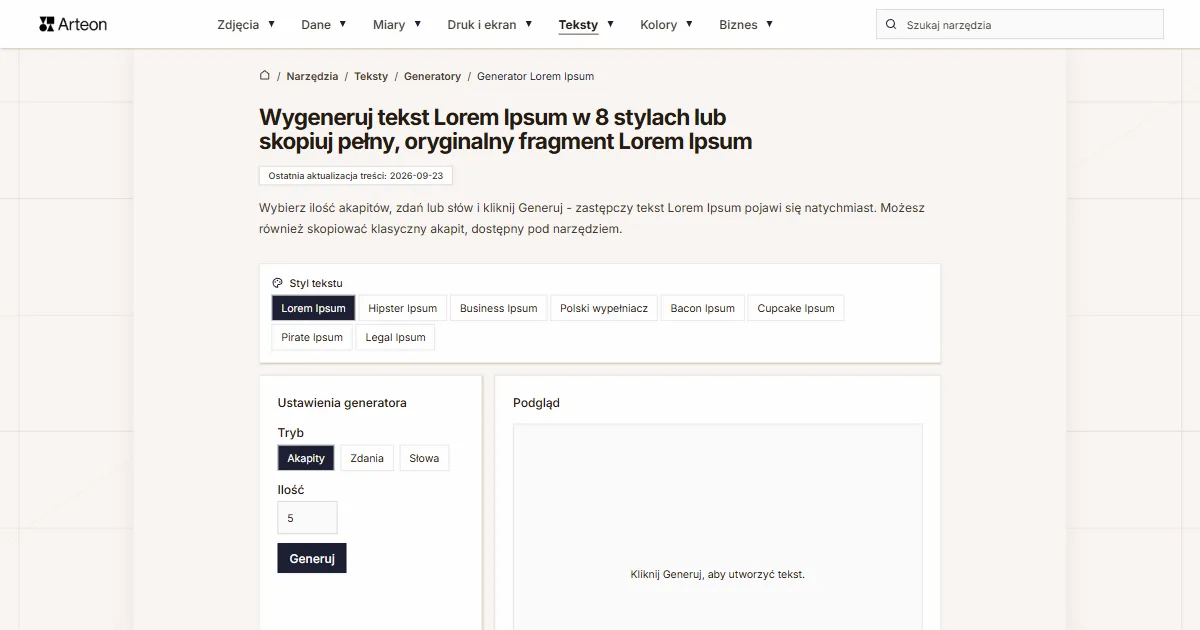
Generator Lorem Ipsum
Darmowy generator lorem ipsum — 8 stylów tekstu, akapity, zdania lub słowa. Kopiuj jednym kliknięciem.