Helios: edytor zdjęć i plików RAW w przeglądarce
Helios otwiera w przeglądarce zdjęcia z telefonu i pliki RAW z aparatu, m.in. CR3, NEF, ARW i DNG, bez instalowania programu i bez zakładania konta. Poprawisz w nim światło i kolor, wykadrujesz i wyprostujesz zdjęcie, nałożysz jeden ze 100 filtrów albo te same ustawienia na całą serię, a potem zapiszesz wynik jako JPG, PNG, WebP, AVIF albo TIFF w rozmiarze do maila, na stronę albo do mediów społecznościowych. Pliki nie opuszczają Twojego urządzenia.
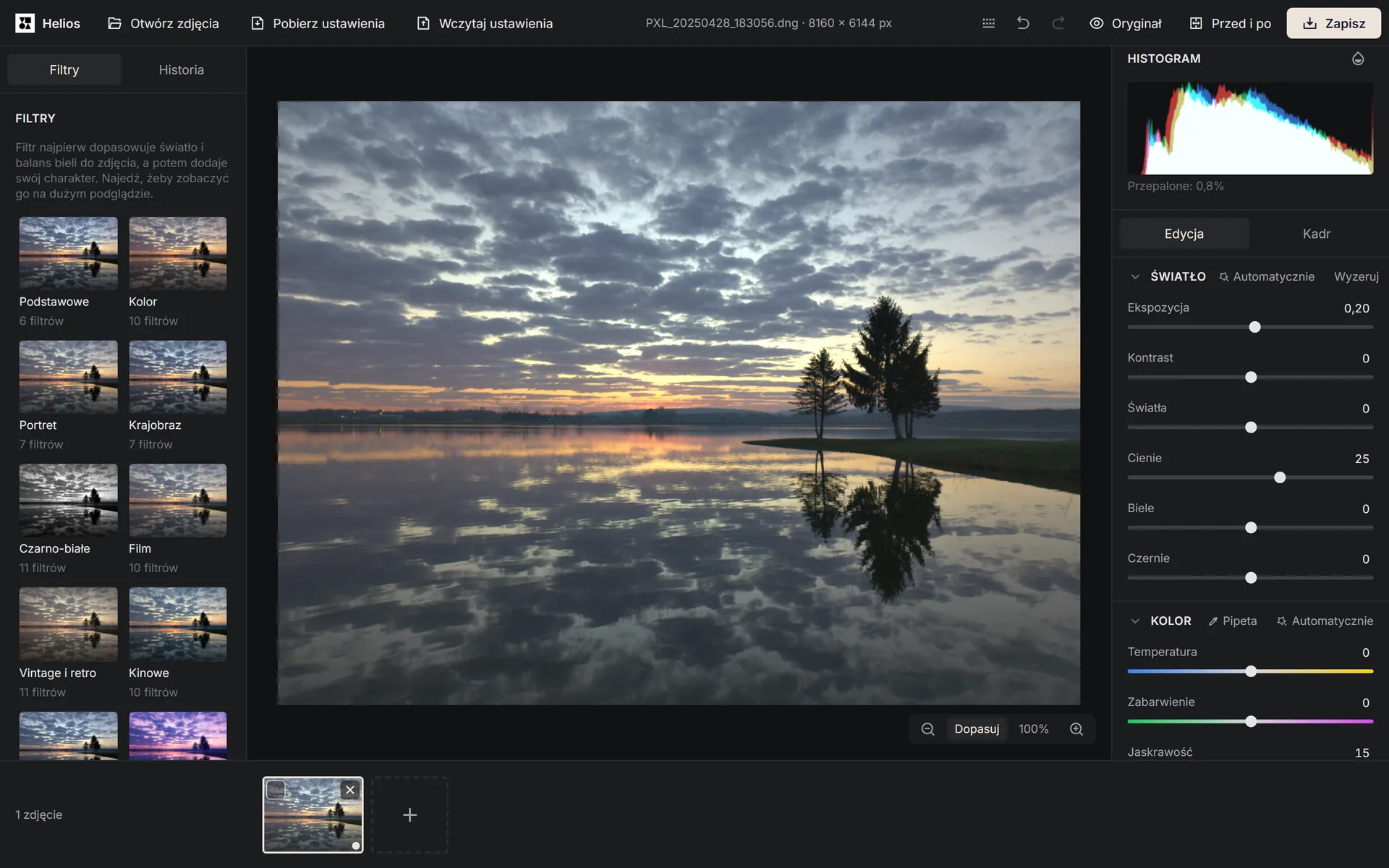
Co zrobisz w Heliosie?
Helios to edytor do poprawiania zdjęć, który otwierasz w przeglądarce tak jak zwykłą stronę. Nie instalujesz programu, nie zakładasz konta i nie płacisz za zapis. Oryginalny plik zostaje bez zmian, bo zapis zawsze tworzy nowy plik.
W Heliosie rozjaśnisz zbyt ciemne zdjęcie i przyciemnisz prześwietlone niebo, usuniesz żółty albo niebieski odcień, wykadrujesz zdjęcie i wyprostujesz krzywy horyzont, a także wyostrzysz zdjęcie i zmniejszysz szum. Do wyboru masz 100 gotowych filtrów i możesz zapisać własne. Ustawienia z jednego zdjęcia nałożysz na całą serię, na przykład na zdjęcia z jednej uroczystości, a na koniec zapiszesz wszystkie naraz w rozmiarze do maila, na stronę albo do mediów społecznościowych.
Edytor otwiera się przyciskiem Otwórz Helios na górze tej strony i zajmuje cały ekran. Ikona Arteon w lewym górnym rogu edytora zamyka go i wraca na tę stronę, a gdy edytor otworzył się tym przyciskiem, to samo robi przycisk Wstecz w przeglądarce. Reklamy stoją tylko w osobnej kolumnie przy prawej krawędzi edytora, a na telefonie i innych małych ekranach w wąskim pasku na samym dole, więc nie zasłaniają zdjęcia ani przycisków.
Jakie pliki otworzysz w Heliosie?
| Format | Co otworzysz |
|---|---|
| JPG (JPEG) | Otworzysz zwykłe i progresywne zdjęcia z aparatu, telefonu i skanera, także czarno-białe i w CMYK. Kolory z profilem Display P3 (iPhone) i Adobe RGB edytor przelicza tak, żeby nie wyszły wyblakłe, a obrót zapisany przez aparat stosuje sam. |
| HEIC | Otworzysz zdjęcia z iPhone'a i iPada, ale tylko w przeglądarce, która sama dekoduje HEIC. Z sekwencji HEIC edytor bierze pierwszy obraz. |
| RAW | Otworzysz pliki z aparatów i telefonów, m.in. CR3 i CR2 (Canon), NEF (Nikon), ARW (Sony), RAF (Fujifilm), RW2 (Panasonic), ORF (Olympus) i DNG. Pliki DNG z kompresją JPEG XL otwierają się do 100 milionów pikseli. |
| PNG | Otworzysz pliki 8- i 16-bitowe, z paletą kolorów i z przezroczystością, a także animowane PNG. |
| WebP | Otworzysz pliki stratne i bezstratne, z przezroczystością, także animowane. |
| AVIF | Otworzysz pliki AVIF w każdej przeglądarce, która sama je dekoduje, a z animowanego AVIF-a edytor weźmie pierwszy obraz. |
| TIFF | Otworzysz pliki 8-, 16- i 32-bitowe (HDR), z kompresją i bez, w CMYK, z profilami kolorów i z wieloma stronami, na przykład skany dokumentów. |
| GIF | Otworzysz GIF-y statyczne i animowane, z przezroczystością. |
| BMP | Otworzysz pliki 24-bitowe. |
Na plikach z jakich aparatów i telefonów sprawdziliśmy Helios?
| Aparat albo telefon | Format pliku |
|---|---|
| Aparaty | |
| Canon EOS 6D | CR2 |
| Canon EOS R50 | CR3 |
| Canon EOS R6 Mark II | CR3 |
| Nikon Z 6 | NEF |
| Sony α7 III (ILCE-7M3) | ARW |
| Sony α7R IV (ILCE-7RM4) | ARW |
| Sony α7C (ILCE-7C) | ARW |
| Fujifilm X-T4 | RAF |
| Fujifilm GFX100 II | RAF |
| Panasonic Lumix S5 (DC-S5) | RW2 |
| Telefony | |
| Apple iPhone 12 Pro | DNG |
| Google Pixel 7 Pro | DNG |
| Google Pixel 8 Pro | DNG |
| Samsung Galaxy S23 Ultra | DNG |
Co to jest plik RAW i czym różni się od JPG i HEIC?
Plik RAW zawiera surowe dane z matrycy aparatu, a nie gotowe zdjęcie, jak JPG albo TIFF[1]. Aparat zapisuje te dane zwykle w 12 albo 14 bitach, a JPG ma 8 bitów, więc plik RAW mieści większy zakres jasności[1]. Zamianę surowych danych na zdjęcie fotografowie nazywają wywoływaniem. Możesz ją powtarzać dowolnie wiele razy, na przykład z innym balansem bieli, a z JPG-a pliku RAW już nie odtworzysz, bo część danych przepadła przy kompresji[1].
Każdy producent ma własny format: Canon zapisuje pliki CR2 i CR3, Nikon NEF, Sony ARW, Fujifilm RAF, Panasonic RW2, a Olympus ORF[1]. NEF czy CR3 to więc zwykły plik RAW, tylko z rozszerzeniem swojego producenta. DNG to otwarty format surowych danych, który opracowało Adobe[2]. W DNG zapisują RAW także telefony, na przykład Google Pixel i Samsung Galaxy. W środku pliku RAW jest też gotowy podgląd JPG, który aparat pokazuje na swoim ekranie[1]. Helios z niego korzysta: zdjęcie pojawia się po około 0,2–0,3 s, a edycja rusza, gdy edytor wywoła cały plik.
HEIC to format, w którym zdjęcia zapisują iPhone 7 i nowsze oraz iPad szóstej generacji i nowsze, a także nowsze iPady Air, mini i Pro, jeśli mają system iOS 11 albo nowszy. Zastępuje w nich JPG: lepiej kompresuje, więc plik zajmuje mniej miejsca[3], ale tak jak JPG zawiera gotowe zdjęcie, a nie surowe dane z matrycy. Jeśli wolisz, żeby iPhone zapisywał zdjęcia jako JPG, w aplikacji Ustawienia stuknij Aparat, potem Formaty i wybierz Najbardziej zgodne[3].
Jak otworzyć plik CR3, NEF albo HEIC i zapisać go jako JPG?
Te same cztery kroki działają dla każdego pliku RAW i dla HEIC. HEIC otworzysz w Safari od wersji 16.4 oraz w Chrome i Edge, gdy system ma dekoder HEVC. Na Windows daje go płatny dodatek Rozszerzenia wideo HEVC ze sklepu Microsoft Store[4]. W przeglądarce bez dekodera HEVC, na przykład w Firefoksie, edytor pokaże komunikat, gdzie plik się otworzy.
1. Otwórz edytor
Kliknij Otwórz Helios na górze tej strony. Edytor otworzy się na całym ekranie i pokaże listę formatów, które przyjmuje.2. Dodaj plik
Przeciągnij plik na edytor albo kliknij Otwórz zdjęcia (Ctrl+O, na Macu Cmd+O) i wybierz plik z dysku albo z karty pamięci aparatu.3. Popraw zdjęcie, jeśli chcesz
Gdy zdjęcie jest za ciemne albo ma zły kolor, kliknij Automatycznie w sekcji Światło, a potem w sekcji Kolor. Każdy suwak możesz potem poprawić sam.4. Zapisz jako JPG
Kliknij Zapisz (Ctrl+S) i zostaw pole Format na Jak oryginał: plik RAW i HEIC zapisze się jako JPG, bo tych formatów nie da się zapisać. W polu Do czego wybierz Pełna jakość i kliknij Zapisz w oknie. Plik dostanie nazwę oryginału z dopiskiem, na przykład IMG_1234-helios.jpg. Gdy chcesz tylko zamienić wiele zdjęć HEIC na JPG bez poprawiania, szybciej zrobisz to w konwerterze HEIC na JPG.
Jak otworzyć całą serię zdjęć naraz?
Po kliknięciu Otwórz zdjęcia zaznacz w oknie wyboru plików wiele zdjęć naraz albo przeciągnij na edytor cały ich zestaw. Pusty edytor ma napis Upuść tutaj zdjęcia, a w trakcie przeciągania pokazuje Upuść, żeby dodać zdjęcia. Kolejne pliki dodasz później kafelkiem z plusem (Dodaj zdjęcia) na końcu paska miniatur na dole edytora.
Wszystkie wybrane zdjęcia od razu stają w pasku miniatur w kolejności wyboru, także te, które jeszcze się otwierają, a obok paska widać postęp, na przykład Otwieram zdjęcia: 3 z 10. Edytor otwiera do trzech zdjęć naraz, zależnie od liczby rdzeni procesora i pamięci komputera. Kliknięcie zdjęcia, które jeszcze czeka, otwiera je jako następne, a zamknięcie czekającego zdjęcia przerywa jego otwieranie. Miniatury plików RAW powstają z podglądów zapisanych przez aparat, więc pasek zapełnia się w kilka sekund, zanim cała seria się otworzy. Serię 200 zdjęć 800 × 600 px edytor otworzył w naszym pomiarze w 35 s, a strona przez cały czas reagowała na kliknięcia.
Animowany GIF, WebP albo PNG oraz wielostronicowy TIFF otwierają się na pierwszej klatce albo stronie. Pod histogramem pojawia się wtedy wiersz Klatka 1 z 12 albo Strona 1 z 5 z przyciskiem Wybierz klatkę albo Wybierz stronę, który pokazuje wszystkie klatki jako miniatury. Edytujesz i zapisujesz jedną klatkę albo stronę naraz, jako zwykłe zdjęcie bez animacji, a numer klatki albo strony trafia do nazwy pliku, na przykład skan-strona-2-helios.png.
Jak rozjaśnić ciemne zdjęcie i uratować prześwietlone?
Sekcja Światło po prawej stronie jest otwarta od razu po wczytaniu zdjęcia. Najprościej zacząć od przycisku Automatycznie: edytor dobierze światło do tego zdjęcia, a każdy suwak możesz potem poprawić. Przycisk rozjaśni ciemne zdjęcie, ale jasnego bez prześwietleń nie przyciemni. Pilnuje też, żeby nie przepalić jasnych miejsc.
- Ekspozycja rozjaśnia albo przyciemnia całe zdjęcie naraz, w zakresie od −5 do +5. To pierwszy suwak, gdy zdjęcie jest po prostu za ciemne albo za jasne.
- Kontrast zwiększa albo zmniejsza różnicę między jasnymi a ciemnymi partiami zdjęcia.
- Suwak Światła działa tylko na jasnych partiach. Przesunięty w lewo przyciemnia jasne niebo albo okno bez przyciemniania reszty zdjęcia.
- Suwak Cienie działa tylko na ciemnych partiach. Przesunięty w prawo rozjaśnia twarz albo budynek na zdjęciu zrobionym pod światło.
- Biele i Czernie ustawiają najjaśniejsze i najciemniejsze miejsca zdjęcia. Przydają się, gdy zdjęcie po poprawkach wygląda szaro i płasko.
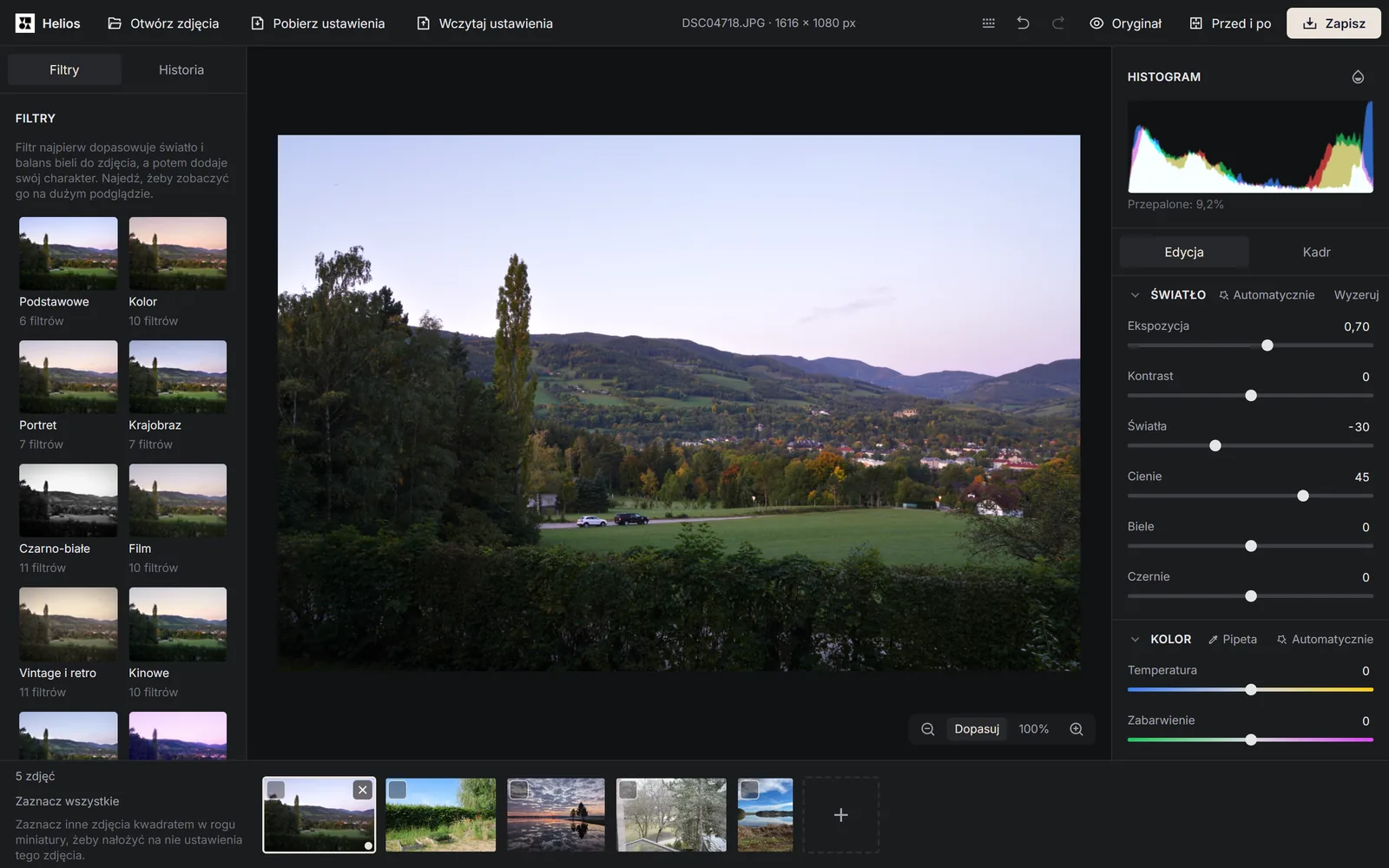
Pozostałe suwaki tej sekcji mają zakres od −100 do +100, a wszystkie zaczynają od zera. Obok każdego suwaka stoi pole z liczbą, w które wpiszesz dokładną wartość z przecinkiem albo kropką. Dwuklik na suwaku wraca do zera, przycisk Wyzeruj zeruje całą sekcję, a Przywróć oryginał cofa wszystkie zmiany zdjęcia.
Pliki RAW Helios otwiera w 16 bitach na kanał. Najjaśniejsze miejsca zdjęcia, które przy zwykłym wywołaniu wychodzą czysto białe, zostają wtedy w danych jako zapas jasności, a suwaki Ekspozycja, Światła i Biele dostają go bez obcięcia. Dzięki temu suwak Światła przesunięty w lewo odzyskuje rysunek w najjaśniejszych miejscach, które przy 8 bitach na kanał zostałyby jednolitą szarą plamą. Dotyczy to miejsc, które dopiero rozjaśnienie przy wywołaniu wypchnęło ponad biel. Gdy światło obcięła już matryca aparatu, w pliku nie ma szczegółu, więc edytor go nie odtworzy, tylko usunie z takiego miejsca fioletowe zabarwienie. Bardzo duże zdjęcie na urządzeniu z małą ilością pamięci otworzy się w 8 bitach na kanał, o czym edytor raz powie w komunikacie. Zdjęcia JPG, PNG, TIFF i w pozostałych formatach Helios edytuje w 8 bitach na kanał.
Jak usunąć żółty odcień i poprawić kolory?
Żółty, pomarańczowy albo niebieski odcień całego zdjęcia (fotografowie mówią na niego zafarb) bierze się z koloru światła, przy którym zdjęcie powstało. Zdjęcie przy świecy ma czerwony zafarb, a zdjęcie w świetle księżyca niebieski[5]. Balans bieli kompensuje kolor światła tak, żeby kolory wyglądały naturalnie[5]. W sekcji Kolor zrobisz to na trzy sposoby:
- przycisk Automatycznie dobiera balans bieli do tego zdjęcia, a gdy przeważa na nim jeden mocny kolor, na przykład brąz drewna albo pomarańcz zachodu słońca, zostawia większość tego koloru;
- Pipeta: kliknij ją, a potem kliknij na zdjęciu coś, co w rzeczywistości jest białe albo szare, na przykład kartkę, ścianę albo chmurę. Edytor usunie zafarb, a klawisz Esc kończy pipetę. Gdy w klikniętym miejscu jest za ciemno albo biel jest przepalona, edytor poprosi o inny jasnoszary punkt;
- suwaki Temperatura i Zabarwienie: Temperatura przesuwa kolory między niebieskim a żółtym, a Zabarwienie między zielonym a purpurowym.
Suwaki Jaskrawość i Nasycenie zmieniają siłę kolorów. Nasycenie wzmacnia wszystkie kolory po równo. Jaskrawość wzmacnia mocniej kolory słabe niż te, które już są intensywne, a odcienie skóry wzmacnia słabiej, dlatego twarze zostają przy niej naturalne.
Jak zmienić jeden kolor albo zrobić zdjęcie czarno-białe?
Sekcja Mieszanie kolorów zmienia tylko wybrany kolor i nie rusza reszty zdjęcia. Na górze sekcji wybierasz, co zmieniasz: Barwa przesuwa odcień koloru, Nasycenie zmienia jego siłę, a Jasność rozjaśnia go albo przyciemnia. Pod spodem stoi osiem suwaków, po jednym na pasmo: Czerwone, Pomarańczowe, Żółte, Zielone, Turkusowe, Niebieskie, Fioletowe i Purpurowe. Żeby niebo wyszło bardziej granatowe, wybierz Jasność i przesuń w lewo suwak Niebieskie. Żeby trawa była mniej jaskrawa, wybierz Nasycenie i przesuń w lewo suwak Zielone.
Przełącznik Czarno-białe w tej samej sekcji zamienia zdjęcie na czarno-białe. Suwaki jasności decydują wtedy, jak jasno wyjdzie każdy kolor: przyciemnienie pasma Niebieskie daje ciemniejsze niebo, a rozjaśnienie pasma Pomarańczowe jaśniejszą skórę na portrecie.
Jak wyostrzyć zdjęcie i zmniejszyć szum?
Sekcja Szczegóły ma cztery suwaki. Wyostrzanie podkreśla krawędzie, a Redukcja szumu wygładza drobne ziarno, które widać na zdjęciach zrobionych w słabym świetle, i oba działają od 0 do 100. Tekstura wzmacnia albo łagodzi drobne szczegóły, takie jak struktura skóry, tkaniny czy kory. Przejrzystość zmienia kontrast większych kształtów w średnich tonach, przez co zdjęcie wygląda wyraźniej albo bardziej miękko.
Wyostrzanie i redukcja szumu działają na pikselach oryginału, więc na zmniejszonym podglądzie całego zdjęcia wyglądają inaczej niż w zapisanym pliku. Ich efekt najlepiej ocenisz w powiększeniu 100%, które pokazuje jeden piksel zdjęcia na jednym pikselu ekranu.
Przyciski powiększenia stoją w prawym dolnym rogu zdjęcia. Dopasuj pokazuje całe zdjęcie na ekranie, a 100% prawdziwe piksele z pełnej rozdzielczości. Klawisz Z przełącza między tymi dwoma widokami. Przyciski Powiększ i Pomniejsz oraz klawisze + i - zmieniają powiększenie o jeden stopień: 25%, 50%, 100%, 200%, 400% albo 800%. Podgląd w powiększeniu 100% zgadza się z zapisanym plikiem: nasz automatyczny test porównuje je piksel po pikselu przy różnych ustawieniach, także w plikach RAW otwartych w 16 bitach, i nie znajduje różnic większych niż 2 poziomy jasności na 255 możliwych. Po obróceniu zdjęcia na ostrych krawędziach różnica dochodzi do 3 poziomów.
Jak dodać winietę, ziarno albo filmowy odcień?
Winieta to przyciemnienie brzegów kadru. W obiektywie bywa wadą, ale w fotografii stosuje się ją też celowo, żeby zwrócić uwagę na środek zdjęcia[6]. W sekcji Efekty suwak Winieta przesunięty w lewo przyciemnia brzegi, a w prawo je rozjaśnia. Gdy winieta jest włączona, pojawiają się suwaki Rozmiar, Miękkość, Kształt, Położenie w poziomie i Położenie w pionie. Środek winiety przesuniesz też, przeciągając na zdjęciu punkt Środek winiety albo strzałkami na klawiaturze. Suwak Ziarno w tej samej sekcji dodaje drobne ziarno, jak na zdjęciu z kliszy.
Sekcja Gradacja kolorów nadaje cieniom i światłom odcień bez zmiany jasności zdjęcia. Suwakami Barwa cieni i Barwa świateł wybierasz odcień, suwakami Nasycenie cieni i Nasycenie świateł jego siłę, a suwak Równowaga przesuwa granicę między cieniami a światłami. Na start barwa cieni stoi na chłodnym niebieskim, a barwa świateł na ciepłym pomarańczowym, więc wystarczy podnieść oba nasycenia, żeby uzyskać filmowy kontrast chłodnych cieni i ciepłych świateł. Barwa cieni słabiej zabarwia odcienie skóry, więc twarz w cieniu zmienia kolor mniej niż tło.
Jak wykadrować i wyprostować zdjęcie?
Kadr zawsze leży w całości na zdjęciu, więc prostowanie nie zostawia pustych rogów. Zmiany kadru możesz cofnąć tak samo jak każdą inną zmianę.
1. Przejdź do trybu Kadr
Kliknij Kadr nad sekcjami po prawej stronie albo naciśnij klawisz C. Na zdjęciu pojawi się ramka z uchwytami w rogach i na krawędziach.2. Wybierz proporcje
Pod napisem Proporcje kliknij Dowolne, Oryginalne, 1:1, 4:5, 3:2 albo 16:9. Ikona obok napisu, czyli przycisk Zamień pion z poziomem, obraca ramkę, na przykład z 3:2 na 2:3.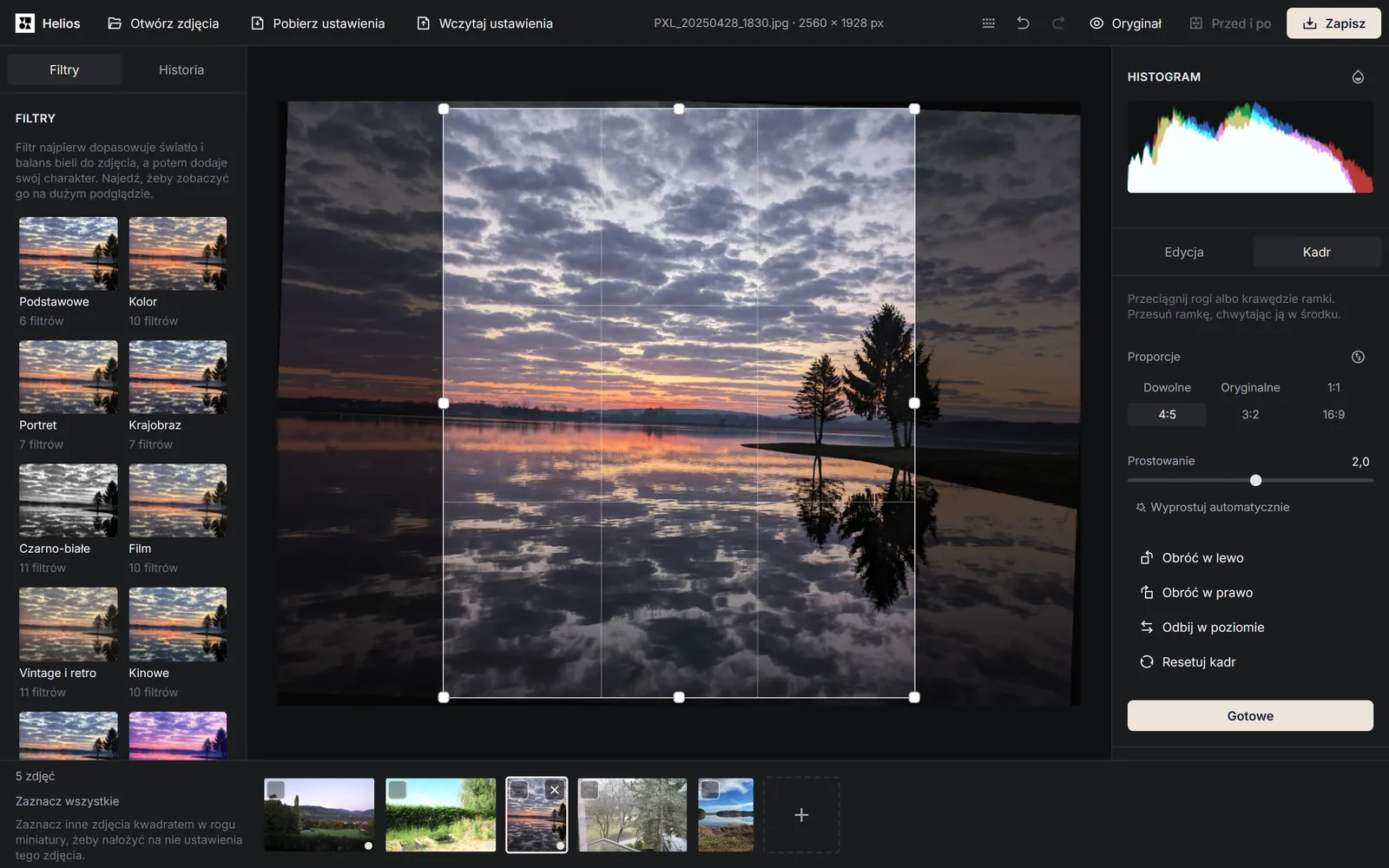
Na zdjęciu jeziora stoi ramka kadru w proporcjach 4:5, a suwak Prostowanie obraca zdjęcie o 2°. Siatka dzieli kadr na trzy części w poziomie i w pionie, co pomaga ustawić horyzont i drzewa. Zrzut ekranu: Arteon, zdjęcie: raw.pixls.us, CC0 3. Ustaw ramkę
Przeciągnij rogi albo krawędzie ramki, a całą ramkę przesuń, chwytając ją w środku. Ramkę przesuniesz też strzałkami na klawiaturze.4. Wyprostuj horyzont
Suwak Prostowanie obraca zdjęcie do 45° w obie strony. Przycisk Wyprostuj automatycznie szuka na zdjęciu horyzontu albo pionowych krawędzi i proponuje kąt, który możesz potem poprawić suwakiem. Gdy ich nie widać, edytor poprosi, żeby ustawić kąt suwakiem.5. Obróć, odbij i zatwierdź
Przyciski Obróć w lewo i Obróć w prawo obracają zdjęcie o 90°, a Odbij w poziomie odwraca je jak w lustrze. Resetuj kadr wraca do całego zdjęcia, a Gotowe albo klawisz Enter zatwierdza kadr.
Jak sprawdzić, czy zdjęcie nie jest prześwietlone?
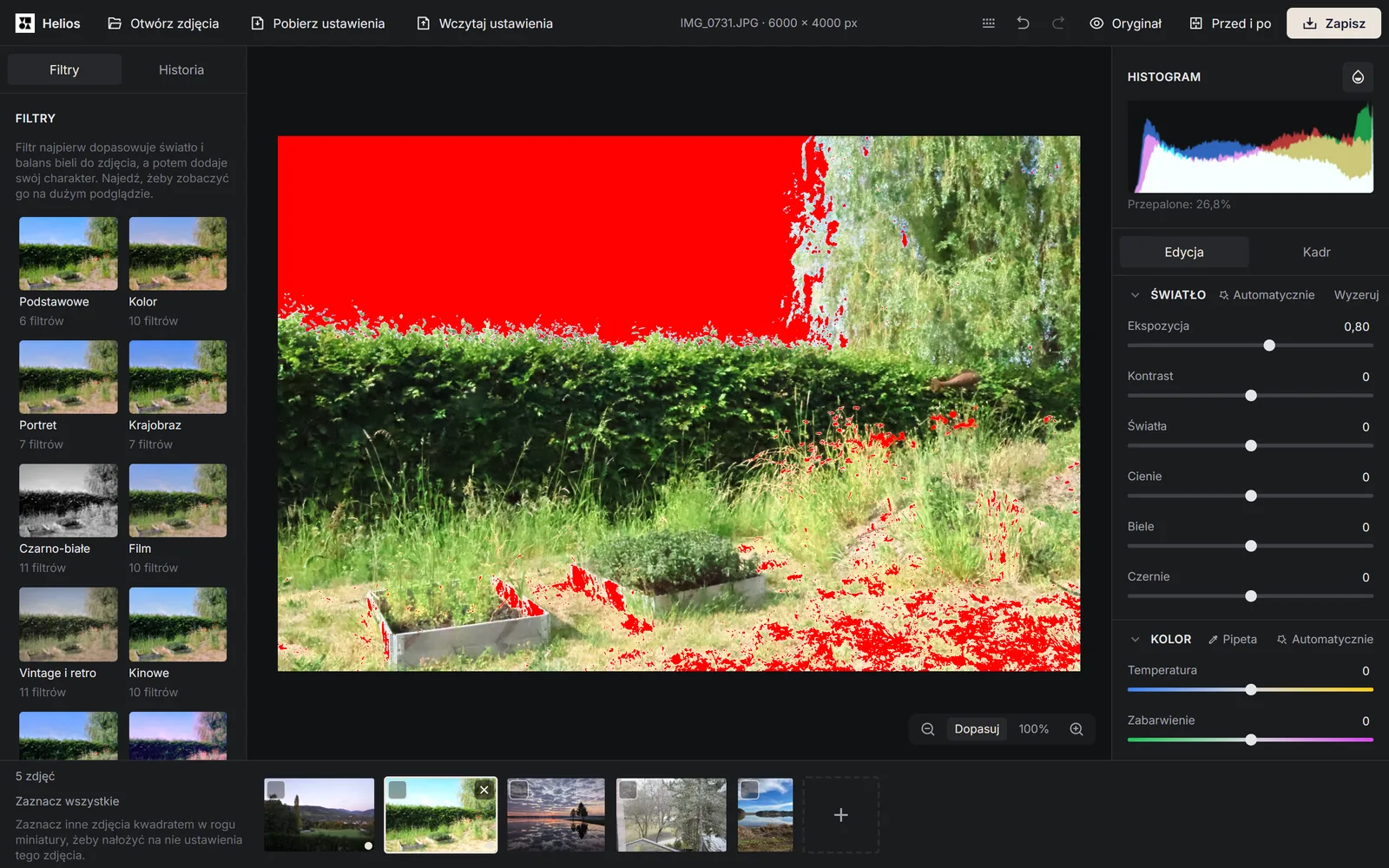
Nad sekcjami po prawej stronie stoi Histogram, czyli wykres liczby pikseli od najciemniejszych po lewej do najjaśniejszych po prawej. Zmienia się na żywo przy każdym ruchu suwaka. Gdy co najmniej 0,1% zdjęcia jest przepalone, czyli choć jeden kolor doszedł tam do maksimum i szczegóły znikły, pod histogramem pojawia się napis, na przykład Przepalone: 2,4%.
Przycisk Pokaż przepalenia, czyli ikona obok napisu Histogram (klawisz J), zaznacza na zdjęciu miejsca przepalone na czerwono, a całkiem czarne na niebiesko. Wtedy od razu widać, czy po rozjaśnieniu zdjęcia nie zniknęły szczegóły w chmurach albo na białej koszuli. Żeby porównać wynik z oryginałem, przytrzymaj przycisk Oryginał na górnym pasku albo klawisz \. Puszczenie przycisku przywraca Twoją wersję.
Jak porównać zdjęcie przed poprawkami i po nich?
Kliknij Przed i po na górnym pasku, obok przycisku Oryginał, albo naciśnij klawisz Y. Na podglądzie pojawi się pionowa linia: po jej lewej stronie widać zdjęcie bez zmian, a po prawej zdjęcie z Twoimi poprawkami. W górnych rogach stoją podpisy Przed i Po.
Linię przeciągasz myszą albo palcem. Z klawiatury przejdź klawiszem Tab do jej uchwytu, czyli suwaka Podział przed i po, a potem przesuwaj linię strzałkami. Strzałki nie przełączają wtedy zdjęć. Linia zostaje w tym samym miejscu ekranu, gdy powiększasz i przesuwasz zdjęcie albo przechodzisz do następnego, także z poziomego na pionowe. Obie strony linii mają ten sam kadr i to samo prostowanie.
W trybie Kadr porównanie jest wyłączone: przycisk jest nieaktywny, a klawisz Y nic nie robi. Po powrocie do edycji linia wraca. Przytrzymany przycisk Oryginał pokazuje całe zdjęcie bez zmian także przy włączonym porównaniu, a porównanie wyłączysz ponownym kliknięciem Przed i po albo klawiszem Y. Porównanie niczego nie zmienia w zdjęciu, więc zapisany plik i histogram go pomijają. Z tego samego powodu działa także w karcie, która tylko ogląda pracę otwartą w innej karcie.
Na ekranie węższym niż 640 px przyciski Oryginał, Przed i po oraz Zapisz są samymi ikonami, więc pasek mieści się bez przewijania już od szerokości 360 px. Czytnik ekranu odczytuje ich nazwy.
Jak cofnąć zmianę?
Przycisk Cofnij na górnym pasku albo Ctrl+Z cofa ostatnią zmianę, a Ponów albo Ctrl+Shift+Z (także Ctrl+Y) przywraca ją.
Panel Historia po lewej stronie pokazuje każdy krok pod czytelną nazwą, na przykład Ekspozycja +0,50, Kadrowanie albo Filtr: Lato. Kliknięcie dowolnego kroku przywraca zdjęcie do stanu z tamtej chwili. Kolejne ruchy tego samego suwaka w ciągu 1,5 s łączą się w jeden krok, więc historia nie zapełnia się drobnymi poprawkami. Historia trzyma 200 kroków, a po zamknięciu karty zostaje z niej najwyżej 100: pierwszy krok Otwarcie i 99 ostatnich.
Jak nałożyć filtr i zapisać własny?
Panel Filtry po lewej stronie ma 100 filtrów w dwunastu kategoriach: Podstawowe (6), Kolor (10), Portret (7), Krajobraz (7), Czarno-białe (11), Film (10), Vintage i retro (11), Kinowe (10), Noc i miasto (5), Neon i futurystyczne (10), Artystyczne (8) i Marzycielskie (5). Każda kategoria ma kafel z miniaturą Twojego zdjęcia w jednym z jej filtrów. Kliknięcie kafla otwiera kategorię, a przycisk Wszystkie kategorie albo klawisz Esc wraca do listy. Miniatury filtrów liczą się na Twoim zdjęciu, a najechanie kursorem na filtr pokazuje go na dużym podglądzie, zanim cokolwiek się zmieni. Kliknięcie nakłada filtr. Każdy filtr najpierw ustawia światło i balans bieli tak samo jak przyciski Automatycznie w sekcjach Światło i Kolor, a dopiero potem dodaje swój charakter. Gdy gotowy filtr przepaliłby część zdjęcia, edytor przesuwa suwak Biele w lewo, a w razie potrzeby także suwak Ekspozycja, tylko o tyle, ile trzeba. Suwak Siła filtra osłabia filtr albo go wzmacnia, od 0 do 150%.
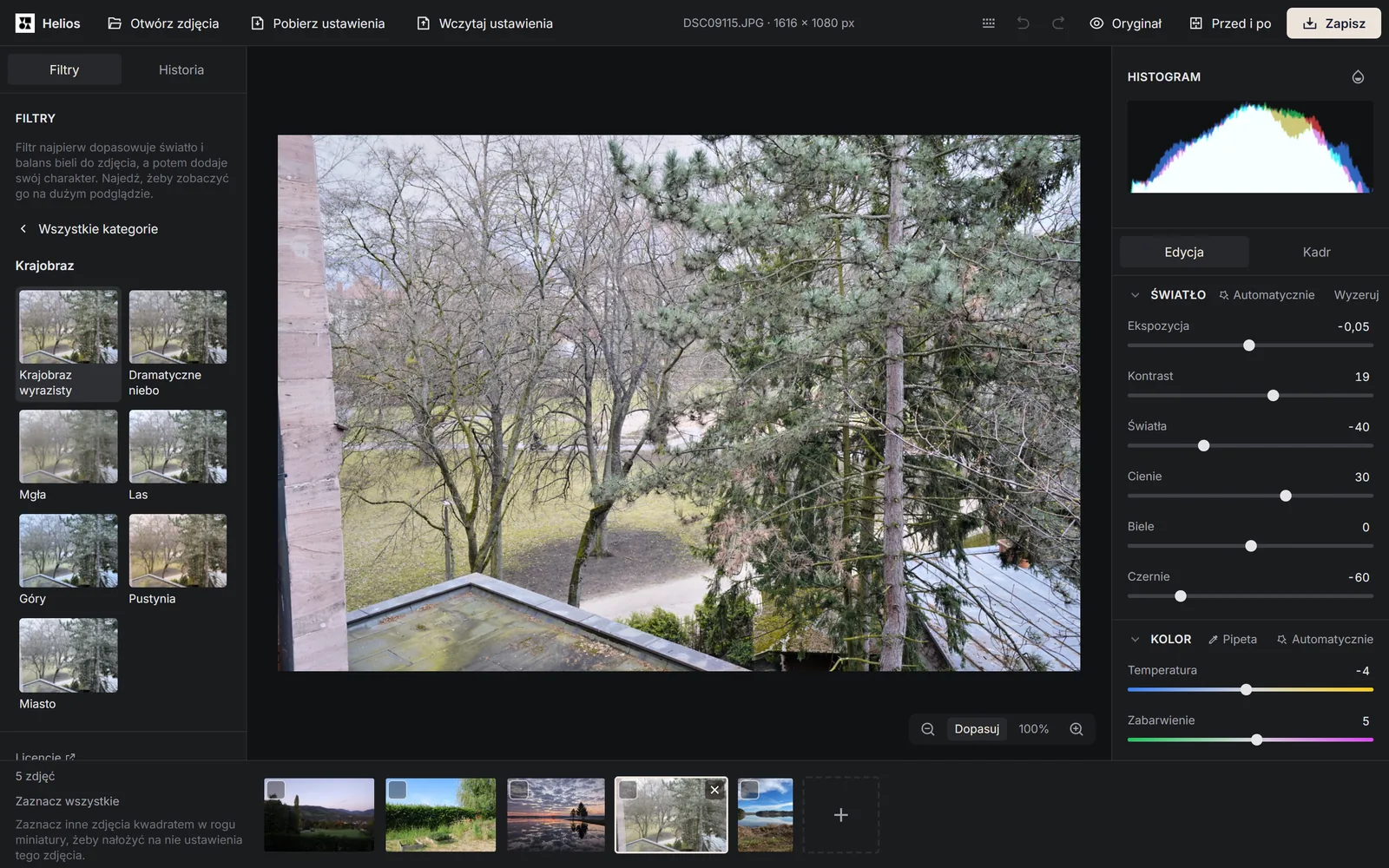
Filtry z kategorii Neon i futurystyczne oraz Artystyczne mocno zmieniają wygląd zdjęcia. Część filtrów z tych i kilku innych kategorii dodaje efekt, którego nie ustawisz suwakami, na przykład zmienia kolory jak w kamerze termowizyjnej, dodaje poświatę wokół jasnych miejsc, czerwone i niebieskie obwódki wzdłuż krawędzi albo poziome linie jak na ekranie starego telewizora. W sekcji Gradacja kolorów stoi wtedy przypomnienie o tym efekcie, a przycisk Wyzeruj tej sekcji usuwa go razem z gradacją.
Własny wygląd zapiszesz przyciskiem Zapisz obecny wygląd jako filtr. Filtr zapamięta światło, kolor, suwaki Tekstura i Przejrzystość, gradację, efekty i mieszanie kolorów, a wyostrzanie, redukcja szumu i kadr zostają przy każdym zdjęciu osobno. Własne filtry stoją w kategorii Moje, skąd każdy możesz usunąć. Przycisk Pobierz moje filtry zapisuje je w pliku, a Wczytaj filtry z pliku przywraca je na innym komputerze albo w innej przeglądarce. W oknie prywatnym przeglądarka nie pozwala zapisać filtra na stałe: działa on wtedy do zamknięcia karty, a edytor podpowie, żeby pobrać filtry do pliku.
Jak edytować wiele zdjęć naraz?
Ustawienia z jednego zdjęcia przeniesiesz na dowolną liczbę innych. Przydaje się to przy serii z jednej sesji, na przykład z wesela albo z wycieczki. Gdy chcesz przenieść je tylko na jedno zdjęcie, kliknij Kopiuj ustawienia na dole prawego panelu (Ctrl+C), przejdź do drugiego zdjęcia i kliknij Wklej ustawienia (Ctrl+V). Wklejenie przenosi cały wygląd zdjęcia, czyli światło, kolor, szczegóły, gradację, efekty i mieszanie kolorów, a kadr zostaje przy każdym zdjęciu.
1. Popraw jedno zdjęcie z serii
Otwórz całą serię, wybierz w pasku miniatur na dole edytora zdjęcie, które najlepiej oddaje sesję, i popraw je. Strzałki w lewo i w prawo na klawiaturze przełączają zdjęcia.2. Zaznacz pozostałe
Kliknij kwadrat w rogu miniatury każdego zdjęcia, które ma dostać te ustawienia, albo kliknij Zaznacz wszystkie. Przycisk Odznacz czyści zaznaczenie.3. Wybierz, co przenieść
Kliknij Nałóż ustawienia na zaznaczone. W oknie Które ustawienia nałożyć? zaznaczone są od razu wszystkie grupy oprócz Kadr i obrót. Kadr dodasz sam, ale pasuje on tylko do zdjęć o tych samych proporcjach i kompozycji, o czym okno przypomina.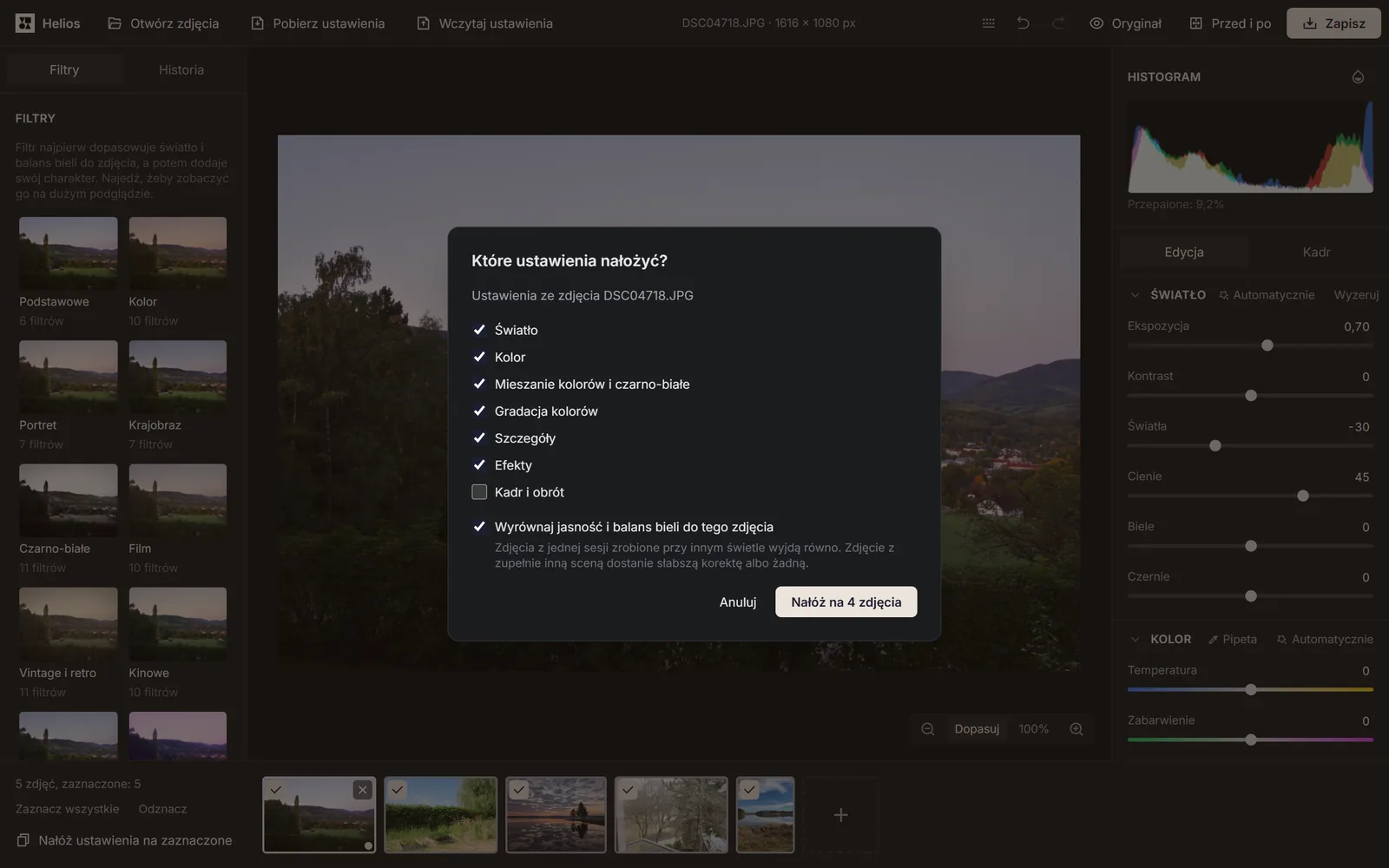
W oknie zaznaczona jest opcja Wyrównaj jasność i balans bieli do tego zdjęcia i wszystkie grupy ustawień oprócz Kadr i obrót. Na dole zaznaczonych jest pięć zdjęć, więc przycisk Nałóż na 4 zdjęcia przeniesie ustawienia ze zdjęcia DSC04718.JPG na pozostałe cztery. Zrzut ekranu: Arteon, zdjęcia: raw.pixls.us, CC0 4. Wyrównaj jasność serii
Zostaw zaznaczone Wyrównaj jasność i balans bieli do tego zdjęcia. Zdjęcia z jednej sesji zrobione przy innym świetle wyjdą wtedy równo, a zdjęcie z zupełnie inną sceną dostanie słabszą korektę albo żadną. W JPG, HEIC, TIFF i innych formatach poza RAW edytor bierze pod uwagę także różnicę ekspozycji z czasu naświetlania, przysłony i ISO zapisanych przez aparat. Ta opcja działa, gdy przenosisz Światło albo Kolor.5. Nałóż i zapisz serię
Kliknij przycisk z liczbą zdjęć, na przykład Nałóż na 12 zdjęć. Każde zdjęcie możesz potem jeszcze poprawić osobno, a całą serię zapiszesz w jednym pliku ZIP, wybierając w oknie zapisu Zaznaczone albo Wszystkie.
Jak zapisać zdjęcie do maila, na stronę albo do druku?
| Do czego | Rozmiar i jakość | Kiedy go wybrać |
|---|---|---|
| Pełna jakość | Zdjęcie zapisuje się w pełnej rozdzielczości, z jakością 95%. | Ten cel wybierz do archiwum, do druku i wtedy, gdy plik będziesz jeszcze edytować. |
| Strona i e-mail | Dłuższy bok zdjęcia ma 2048 px, a jakość wynosi 85%. | Ten cel wybierz, gdy wysyłasz zdjęcia mailem albo wstawiasz je na stronę. Zdjęcie z aparatu 24 Mpx (6000 × 4000 px) ma po zmniejszeniu do 2048 × 1365 px ponad 8 razy mniej pikseli, więc plik jest dużo lżejszy. |
| Media społecznościowe | Zdjęcie ma szerokość 1080 px, a jakość wynosi 90%. | Ten cel wybierz do postów i relacji w mediach społecznościowych. |
| Własne ustawienia | Jakość ustawisz od 50 do 100%, a rozmiar jako Pełna rozdzielczość, Dłuższy bok w pikselach albo Szerokość w pikselach. | Ten cel wybierz, gdy potrzebujesz konkretnego wymiaru albo mniejszego pliku. |
W jakim formacie zapisać zdjęcie?
| Format | Co dostajesz |
|---|---|
| JPG | Dostajesz najbardziej uniwersalny plik z danymi aparatu, który otworzy każdy program. Jest mały, ale lekko traci na jakości, a przezroczyste tło zamienia się na białe. |
| PNG | Dostajesz plik bez straty jakości, z przezroczystością i z danymi aparatu, ale duży. |
| WebP | Dostajesz plik mniejszy niż JPG przy podobnej jakości, z przezroczystością i z danymi aparatu. Nie każdy starszy program go otworzy. |
| AVIF | Dostajesz najmniejszy plik przy dobrej jakości, z przezroczystością i z danymi aparatu. Zapis trwa dłużej, a nie każdy program go otworzy. |
| TIFF | Dostajesz plik bez straty jakości, z kompresją LZW, z przezroczystością i z danymi aparatu, do druku i archiwum. |
| BMP | Dostajesz bardzo duży plik bez kompresji i bez danych aparatu, a przezroczyste tło zamienia się na białe. |
| GIF | Dostajesz najwyżej 256 kolorów, więc zdjęcie traci płynne przejścia. Plik nie ma danych aparatu. |
Co dzieje się z Twoim plikiem, danymi aparatu i lokalizacją GPS?
Twoje zdjęcia nie opuszczają przeglądarki. Helios otwiera je, edytuje i zapisuje na Twoim urządzeniu, więc żaden plik nie trafia na serwer, nawet na chwilę.
Aparat i telefon zapisują w zdjęciu dane EXIF: model aparatu, ustawienia zdjęcia, takie jak czas naświetlania, przysłona i ISO, datę zrobienia zdjęcia, a często także współrzędne GPS miejsca, w którym je zrobiono[7]. Opcja Zachowaj dane aparatu (bez lokalizacji) w oknie zapisu jest domyślnie włączona. Przenosi do nowego pliku model aparatu, obiektyw, datę i ustawienia zdjęcia, a lokalizację GPS, numery seryjne aparatu i obiektywu oraz dane zapisane przez producenta aparatu (MakerNote) zawsze usuwa. Po wyłączeniu tej opcji zapisany plik nie zawiera danych aparatu ani lokalizacji GPS.
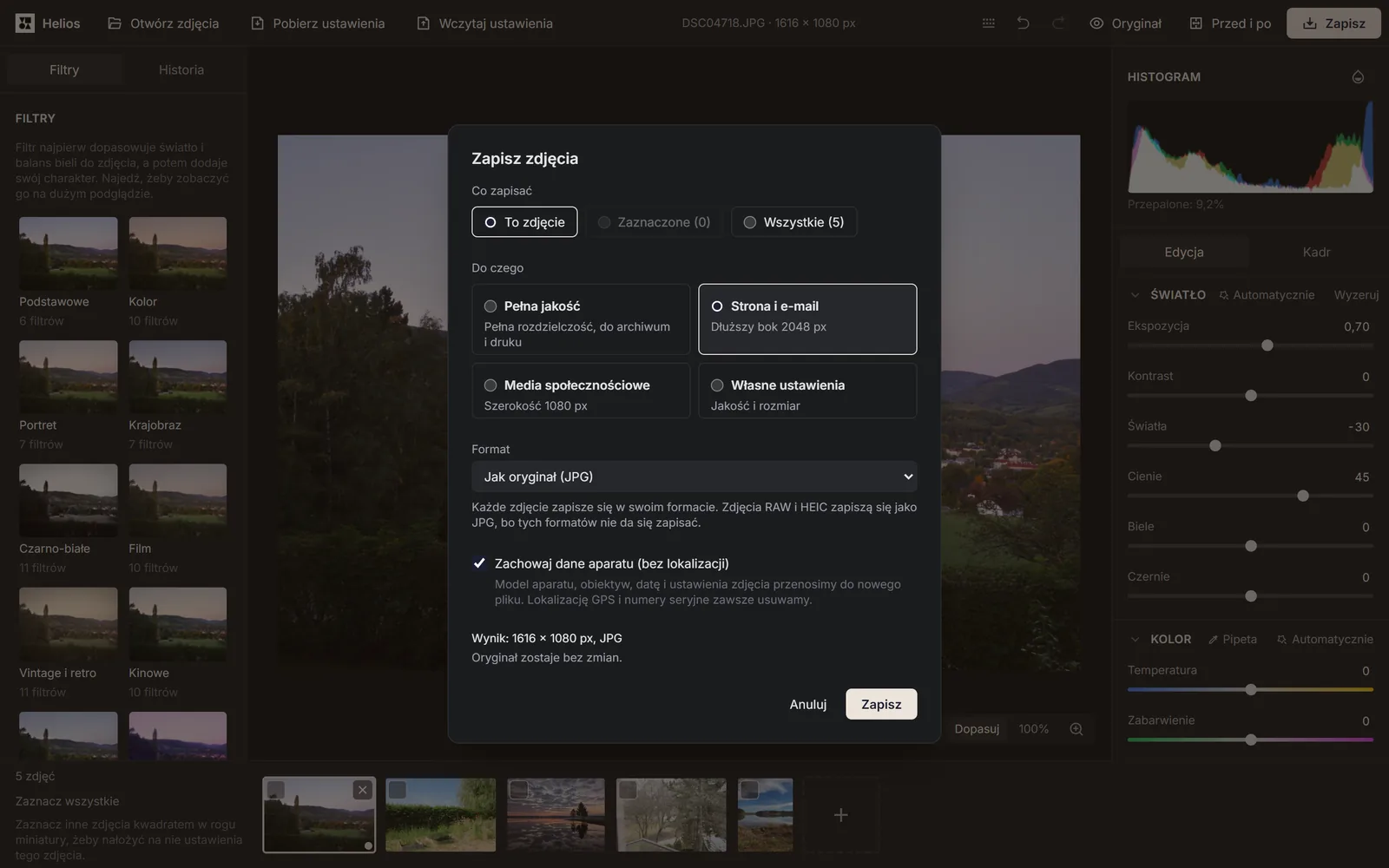
Jeśli chcesz tylko usunąć lokalizację ze zdjęcia przed wysłaniem go dalej, otwórz je w Heliosie i zapisz bez żadnych zmian. Nowy plik będzie miał datę i ustawienia aparatu, ale nie będzie miał współrzędnych GPS. Zdjęcie JPG zapisze się przy tym ponownie, z jakością 95% w celu Pełna jakość, więc gdy zależy Ci na każdym szczególe, wybierz format PNG albo TIFF.
Gdzie zapisuje się Twoja praca i jak do niej wrócić?
Każda zmiana zapisuje się sama w przeglądarce, razem z kopią oryginału. Gdy wrócisz do Heliosa w tej samej przeglądarce, edytor pokaże Wróć do pracy z liczbą zdjęć i datą ostatniej zmiany. Przycisk Zacznij od nowa usuwa zapisaną pracę i otwiera pusty edytor.
Ta kopia żyje tylko w danych strony w Twojej przeglądarce, więc po wyczyszczeniu danych przeglądarki znika. Safari usuwa dane strony po 7 dniach korzystania z przeglądarki bez wizyty na tej stronie[8], dlatego przy pierwszym zdjęciu w Safari edytor raz o tym uprzedza. W oknie prywatnym przeglądarka nie pozwala zapisać pracy, więc edytor działa, ale po zamknięciu karty zmiany przepadną. Gdy przeglądarce zabraknie miejsca na kopię dużego oryginału, ustawienia zapisują się dalej, a po zamknięciu karty wystarczy wskazać ten plik ponownie, żeby edycja wróciła.
Na dłużej albo na inny komputer ustawienia przeniesiesz w pliku. Przycisk Pobierz ustawienia na górnym pasku zapisuje ustawienia wszystkich otwartych zdjęć, a Wczytaj ustawienia przywraca je zdjęciom o tej samej nazwie i wielkości pliku. Komunikat po wczytaniu mówi, ilu zdjęć dotyczyły ustawienia i których zdjęć z pliku brakuje.
Gdy otworzysz Helios w dwóch kartach, edytuje tylko jedna z nich. Druga pokazuje komunikat, że edytor jest otwarty w innej karcie i tutaj możesz tylko oglądać, z przyciskiem Pracuj w tej karcie. Przycisk przejmuje edycję razem z najnowszą zmianą z drugiej karty. Gdy karta, która edytuje, zostanie zamknięta, edycję przejmuje następna.
Jakie skróty klawiszowe ma Helios?
| Klawisz | Co robi |
|---|---|
| Ctrl+O | Otwiera okno wyboru zdjęć. |
| Ctrl+S | Otwiera okno Zapisz zdjęcia. |
| Ctrl+Z | Cofa ostatnią zmianę. |
| Ctrl+Shift+Z albo Ctrl+Y | Ponawia cofniętą zmianę. |
| Ctrl+C | Kopiuje ustawienia zdjęcia, gdy na stronie nie jest zaznaczony żaden tekst. |
| Ctrl+V | Wkleja skopiowane ustawienia na oglądane zdjęcie. |
| Strzałka w lewo i strzałka w prawo | Przełączają na poprzednie i następne zdjęcie. |
| \ (przytrzymany) | Pokazuje zdjęcie bez zmian, dopóki go trzymasz. |
| Y | Włącza i wyłącza porównanie Przed i po. |
| J | Włącza i wyłącza Pokaż przepalenia. |
| C | Przełącza tryb Kadr. |
| Enter | Zatwierdza kadr. |
| Esc | Kończy pipetę i kadrowanie albo zamyka okno. |
| Z | Przełącza widok całego zdjęcia i powiększenie 100%. |
| + i - | Powiększają i pomniejszają zdjęcie o jeden stopień. |
| ? | Otwiera okno Skróty klawiszowe z listą wszystkich skrótów. |
W jakich przeglądarkach działa Helios i gdzie są jego granice?
| Przeglądarka albo granica | Jak działa Helios |
|---|---|
| Chrome i Edge | Otworzysz wszystkie formaty z listy, a HEIC wtedy, gdy system ma dekoder HEVC. Na Windows daje go dodatek Rozszerzenia wideo HEVC. |
| Firefox | Otworzysz wszystkie formaty oprócz HEIC. Pliki RAW otwierają się kilka razy dłużej niż w Chrome i Edge, o czym edytor mówi przy pierwszym takim pliku. |
| Safari | Otworzysz wszystkie formaty, a HEIC od wersji 16.4. W Safari od 15.0 do 16.3 (starsze iPhone'y i Maki) zdjęcia, także pliki RAW, otwierają się, edytują i zapisują we wszystkich siedmiu formatach, ale HEIC się nie otworzy. |
| Przeglądarka bez obsługi WebGL2 | Edytor nie zadziała i pokaże listę przeglądarek, w których się otworzy. |
| Wielkość zdjęcia | Zdjęcie może mieć najwyżej 268 milionów pikseli (16 384 × 16 384). Panoramy otwierają się do 65 535 px dłuższego boku. |
| Wielkość pliku | Plik może mieć najwyżej 2 GB. |
| Zapis dużego zdjęcia | Helios zapisuje w pełnej rozdzielczości do 65 535 px boku. Niższe granice boku mają WebP (16 383 px), AVIF (32 768 px) i JPG (65 500 px), więc większe zdjęcie zapisz w PNG albo TIFF. Na iPhonie i iPadzie zapis w pełnej rozdzielczości też działa, bo edytor składa duże zdjęcie z kawałków. |
Co znaczy komunikat edytora i co wtedy zrobić?
| Komunikat zaczyna się od | Co zrobić |
|---|---|
| Plik … jest pusty (0 bajtów) | Plik zwykle zostaje pusty po przerwanym pobieraniu albo kopiowaniu, więc skopiuj go jeszcze raz. |
| Nie da się otworzyć pliku … | Plik nie jest zdjęciem w formacie, który edytor przyjmuje, nawet jeśli ma rozszerzenie zdjęcia. Sprawdź, czy to właściwy plik. |
| Plik … jest uszkodzony albo niekompletny | Skopiuj plik jeszcze raz z aparatu, telefonu albo dysku. |
| Plikowi … brakuje końcówki | Edytor otworzył z JPG-a to, co się w nim zachowało. Jeśli część zdjęcia jest szara, skopiuj plik jeszcze raz. |
| Ta przeglądarka nie odczytuje zdjęć HEIC | Otwórz plik w jednej z przeglądarek, które wymienia komunikat. |
| Zdjęcie … ma więcej pikseli | Zmniejsz zdjęcie w programie, w którym powstało, i otwórz je ponownie. |
| Plik … ma ponad 2 GB | Zapisz zdjęcie w mniejszym pliku, na przykład jako JPG, i otwórz je jeszcze raz. |
| Zabrakło pamięci przy otwieraniu pliku … | Zamknij inne zdjęcia albo karty przeglądarki i spróbuj jeszcze raz. |
| Nie wczytał się dekoder potrzebny do pliku … | Połączenie z internetem przerwało się w trakcie pobierania dekodera, a plik jest w porządku. Otwórz go jeszcze raz. |
| Nie wczytał się koder formatu … | Koder formatów AVIF, TIFF, BMP i GIF pobiera się dopiero przy pierwszym zapisie w tym formacie, więc bez internetu się nie wczyta. Sprawdź połączenie i zapisz jeszcze raz albo odśwież stronę. |
| Wynik byłby za duży dla przeglądarki | Wybierz w oknie zapisu mniejszy rozmiar. |
Źródła
- Raw — Wikipedia
- Digital Negative — Wikipedia
- Używanie plików multimedialnych w formacie HEIF lub HEVC na urządzeniach Apple — Wsparcie Apple
- Rozszerzenia wideo HEVC — Microsoft Store
- Balans bieli — Wikipedia
- Winietowanie — Wikipedia
- Exchangeable Image File Format — Wikipedia
- Full Third-Party Cookie Blocking and More — WebKit (wersja angielska)
Wszystkie wartości w tabelach wyliczyliśmy z definicji jednostek i sprawdziliśmy rachunkowo przed publikacją. Dane historyczne i nazwy lokalnych jednostek opieramy na źródłach wymienionych wyżej.
Ostatnia aktualizacja treści: · przygotował i sprawdził zespół Arteon
Najczęstsze pytania o Helios
Czego Helios nie potrafi?
Helios poprawia całe zdjęcie naraz. Nie ma warstw, napisów, pędzla do poprawiania wybranego miejsca ani narzędzia do usuwania osób i przedmiotów ze zdjęcia. Nie zapisuje też animacji.
Dlaczego zdjęcie DNG z telefonu Google Pixel wychodzi w Heliosie bardziej płaskie?
Telefon zapisuje w pliku DNG nie tylko surowe dane, ale też swoje poprawki i profil kolorów. Helios stosuje zapisane przez telefon poprawki jasności rogów zdjęcia, ale nie stosuje profilu kolorów z pliku, dlatego zdjęcie z Pixela 8 Pro wychodzi w nim bardziej płaskie i chłodniejsze niż w programach, które ten profil stosują. Suwaki Kontrast i Jaskrawość dodadzą mu wtedy wyrazistości, a Temperatura przesunięta w prawo je ociepli.
Ile zdjęć mogę otworzyć naraz?
Helios nie ma limitu liczby zdjęć. Edycja działa na podglądzie w rozmiarze ekranu, a pełna rozdzielczość wczytuje się dopiero do powiększenia i zapisu, więc otwarta seria nie zajmuje całej pamięci komputera. W pamięci zostają podglądy trzech ostatnio oglądanych zdjęć, a pozostałe wczytują się ponownie, gdy do nich wracasz.
Pomóż nam ulepszyć Helios
Masz pomysł na nową funkcję, widzisz błąd albo plik z Twojego aparatu nie otwiera się poprawnie? Napisz do nas.