Darmowy konwerter formatu WebP na PDF - darmowy, bez limitu
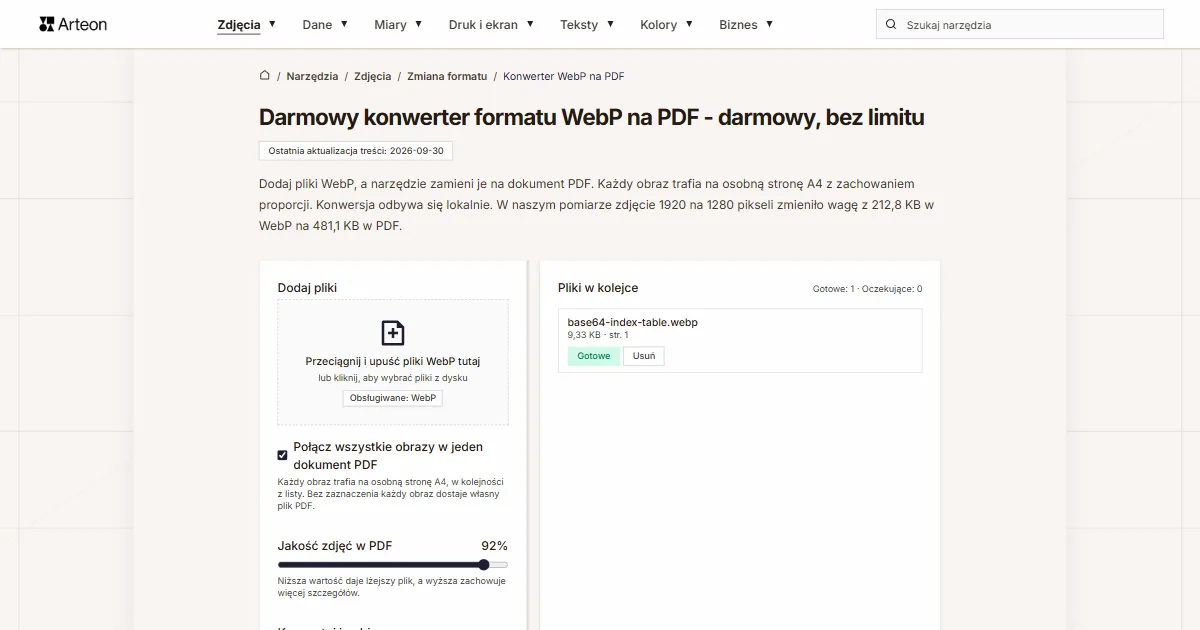
Dodaj pliki WebP, a narzędzie zamieni je na dokument PDF. Każdy obraz trafia na osobną stronę A4 z zachowaniem proporcji. Konwersja odbywa się lokalnie. W naszym pomiarze zdjęcie 1920 na 1280 pikseli zmieniło wagę z 212,8 KB w WebP na 481,1 KB w PDF.
Pliki w kolejce
Dlaczego zamieniać WebP na PDF?
WebP to nowoczesny format obrazów stworzony przez Google, oferujący doskonałą kompresję. PDF to uniwersalny format dokumentów odczytywalny na każdym urządzeniu i w każdej drukarce.
Konwersja WebP na PDF przydaje się, gdy chcesz wysłać obrazy ze strony internetowej jako jeden dokument, zarchiwizować materiały graficzne lub przygotować prezentację.
Nasz konwerter działa lokalnie w przeglądarce - pliki nie opuszczają komputera.
Jak przekonwertować WebP na PDF?
Dodaj pliki WebP
Przeciągnij pliki WebP na wyznaczone pole albo wybierz je z dysku.Wybierz układ i jakość
Zaznaczona opcja Połącz wszystkie obrazy w jeden dokument PDF daje jeden dokument, w którym każdy obraz zajmuje osobną stronę A4 w kolejności z listy; przyciski Przenieś wyżej i Przenieś niżej zmieniają tę kolejność. Suwak Jakość zdjęć w PDF od 60 do 95 procent, domyślnie 92, ustawia wagę zdjęć. Potem kliknij Konwertuj.Pobierz PDF
Przy zaznaczonej opcji Połącz wszystkie obrazy w jeden dokument PDF przycisk Pobierz PDF zapisuje jeden dokument. Bez zaznaczenia każdy obraz dostaje własny plik PDF, a Pobierz wszystkie pakuje je do jednego archiwum ZIP.
Ile waży plik przed konwersją WebP na PDF i po niej?
| Plik testowy | Wymiary w pikselach | WebP | Zmiana | |
|---|---|---|---|---|
| Zdjęcie krajobrazu | 1920 × 1280 | 212,8 KB | 481,1 KB | 2,3 razy więcej |
| Zdjęcie z aparatu w dużej rozdzielczości | 4000 × 2667 | 615,4 KB | 1,52 MB | 2,5 razy więcej |
| Zdjęcie produktu na jasnym tle | 1200 × 1200 | 237,2 KB | 427,6 KB | o 80 procent więcej |
| Makro liścia z dużą ilością detalu | 1600 × 2015 | 956,0 KB | 1,45 MB | o 56 procent więcej |
| Zrzut ekranu z tekstem | 1440 × 900 | 44,9 KB | 113,6 KB | 2,5 razy więcej |
| Logo z przezroczystym tłem | 1024 × 1024 | 19,2 KB | 50,8 KB | 2,6 razy więcej |
| Ikona z przezroczystością | 256 × 256 | 4,39 KB | 13,8 KB | 3,2 razy więcej |
| Strona tekstu jak ze skanera | 1654 × 2339 | 142,2 KB | 356,5 KB | 2,5 razy więcej |
Kiedy konwertować WebP na PDF?
Zapisanie grafik ze stron
Obrazy pobrane ze stron internetowych są często w WebP - PDF ułatwia archiwizację.Druk bez dodatkowych kodeków
Punkt ksero, kiosk fotograficzny albo program do druku może nie otworzyć pliku WebP. Stronę PDF z obrazem wydrukuje każdy z nich w takim rozmiarze, w jakim ją pobierzesz.Udostępnianie
PDF jest uniwersalnie obsługiwany - każdy odbiorca otworzy plik bez problemu.Dokumentacja
Połącz zrzuty ekranu i zdjęcia WebP w jeden wielostronicowy dokument PDF do udostępniania i archiwizacji.
Co wyróżnia konwerter WebP na PDF?
Pełna prywatność
Pliki nie opuszczają komputera - cała konwersja odbywa się lokalnie w przeglądarce za pomocą API Canvas. Żadne dane nie są wysyłane na serwer. Po zamknięciu strony pliki są automatycznie usuwane z pamięci.Wiele plików naraz
Dodaj dowolną liczbę plików WebP, każdy do 100 MB. Konwerter przetwarza je po kolei i pokazuje status każdego z nich.Automatyczna orientacja
Orientacja strony A4 dopasowuje się automatycznie do kształtu obrazu (pionowa lub pozioma).Jeden dokument lub osobne pliki
Opcja Połącz wszystkie obrazy w jeden dokument PDF składa wszystkie obrazy w jeden PDF z osobną stroną na każdy z nich; przyciski Przenieś wyżej i Przenieś niżej ustawiają kolejność stron. Bez zaznaczenia każdy obraz dostaje własny plik.
Wskazówki dotyczące konwersji WebP na PDF
WebP vs PDF – porównanie formatów
| Funkcja | WebP | |
|---|---|---|
| Kompresja stratna | ✓ | ✓ (JPEG w dokumencie) |
| Kompresja bezstratna | ✓ | ✓ |
| Przezroczystość (kanał alfa) | ✓ | ✓ |
| Obsługa animacji | ✓ | — |
| Obsługa w przeglądarkach | Chrome 32+, Firefox 65+, Edge 18+, Safari 14+ | Wbudowana przeglądarka PDF |
| Metadane (EXIF) | ✓ | — |
Suwak jakości przy konwersji WebP na PDF
Suwak Jakość zdjęć w PDF przyjmuje wartości od 60 do 95 procent i domyślnie stoi na 92. Obraz trafia do dokumentu jako JPEG o tej jakości, więc waga PDF-a zmienia się razem z suwakiem.
- 92 procent (domyślnie): wydruk i archiwum bez widocznych artefaktów.
- 80 do 85 procent: dokument do wysyłki pocztą, kilka razy lżejszy przy tej samej ostrości na ekranie.
- 60 do 70 procent: podgląd i robocze wersje, gdzie liczy się tylko waga.
Suwak nie zmienia wymiarów obrazu: strona A4 zawsze dostaje pełny obraz wpasowany z marginesem 20 punktów.
Na co zwrócić uwagę przy konwersji WebP na PDF?
Kilka wskazówek, które pomogą uniknąć problemów podczas konwersji:
Bardzo duże pliki
Konwersja obrazów o rozdzielczości powyżej 4000×4000 pikseli może być wolniejsza i obciążać przeglądarkę. Jeśli przetwarzasz wiele dużych plików, rozważ dzielenie ich na mniejsze partie po 10–20 sztuk.Waga dokumentu
Gdy dokument ma przejść przez pocztę, obniż suwak Jakość zdjęć w PDF do 80 procent.Przezroczystość
Konwerter kładzie obraz na białej stronie, więc przezroczyste obszary z pliku WebP wychodzą w PDF-ie białe. Jeśli tło ma zostać przezroczyste, zostaw plik jako PNG lub WebP.Zachowaj oryginały
Dokument zapisuje zdjęcia jako JPEG, więc z PDF-a nie odzyskasz oryginalnych pikseli. Zostaw kopię plików WebP, jeśli zdjęcia mają jeszcze posłużyć do edycji albo druku w większym rozmiarze.
Konwertuj inne pliki do formatu PDF
Konwertuj WebP do innych formatów
Źródła
- Przewodnik po formatach plików graficznych — MDN Web Docs
- Can I use: AVIF, WebP, HEIF — caniuse.com
Rozmiary plików w tabelach zmierzyliśmy, przepuszczając gotowe obrazy przez ten konwerter w przeglądarce, i podajemy je tak, jak liczy je narzędzie. Opisy obu formatów opieramy na źródłach wymienionych wyżej.
Ostatnia aktualizacja treści: · przygotował i sprawdził zespół Arteon
Najczęściej zadawane pytania o konwersji WebP na PDF
Czy mogę połączyć wiele plików WebP w jeden PDF?
Tak. Opcja Połącz wszystkie obrazy w jeden dokument PDF jest zaznaczona domyślnie: każdy obraz trafia na osobną stronę A4 jednego dokumentu, w kolejności z listy. Po odznaczeniu każdy obraz dostaje własny plik PDF.
Czy pliki są wysyłane na serwer?
Nie. Cała konwersja odbywa się lokalnie w przeglądarce. Pliki nie opuszczają komputera.
Jaka jest jakość obrazu w PDF?
Obraz trafia do dokumentu jako JPEG w jakości z suwaka Jakość zdjęć w PDF: od 60 do 95 procent, domyślnie 92.
Czy konwerter działa na telefonie?
Tak, konwerter działa w przeglądarce na urządzeniach mobilnych z systemem Android i iOS.
Czy konwersja WebP na PDF jest bezpieczna dla moich plików?
Tak. Cała konwersja odbywa się lokalnie w przeglądarce za pomocą API Canvas. Pliki nie są wysyłane na żaden serwer zewnętrzny - nigdy nie opuszczają komputera użytkownika. Po zamknięciu strony dane są automatycznie usuwane z pamięci przeglądarki.
Czy mogę ustawić kolejność stron w PDF?
Tak. Obrazy trafiają na strony w kolejności z listy, a przyciski Przenieś wyżej i Przenieś niżej przy każdym pliku przesuwają go o jedno miejsce. Zmiana kolejności unieważnia gotowy dokument, więc po niej kliknij Konwertuj jeszcze raz.
Do czego najlepiej nadaje się format PDF?
PDF to uniwersalny format dokumentów, który zachowuje układ strony niezależnie od urządzenia. Jest idealny do druków, prezentacji, dokumentacji technicznej i archiwizacji. Pliki PDF można otwierać na każdym komputerze, telefonie i tablecie.
Jak pobrać wiele dokumentów PDF naraz?
Po odznaczeniu opcji Połącz wszystkie obrazy w jeden dokument PDF każdy obraz dostaje własny PDF, a przycisk Pobierz wszystkie pakuje wszystkie gotowe pliki do jednego archiwum ZIP.
Pomóż nam ulepszyć narzędzia
Masz pomysł na nową funkcję, widzisz błąd lub chcesz zaproponować inne narzędzie? Napisz do nas.
Sprawdź inne przydatne narzędzia

Licznik meta title i description
Sprawdź długość tytułu i opisu strony w pikselach. Podgląd wyniku w Google na żywo.
PNG na JPG
Zamień pliki PNG na JPG. Konwersja w przeglądarce, bez limitu plików i rejestracji.

Generator favicon
Zrób komplet ikon favicon.ico dla swojej strony z jednego obrazu. Wszystkie potrzebne rozmiary, bez logowania.
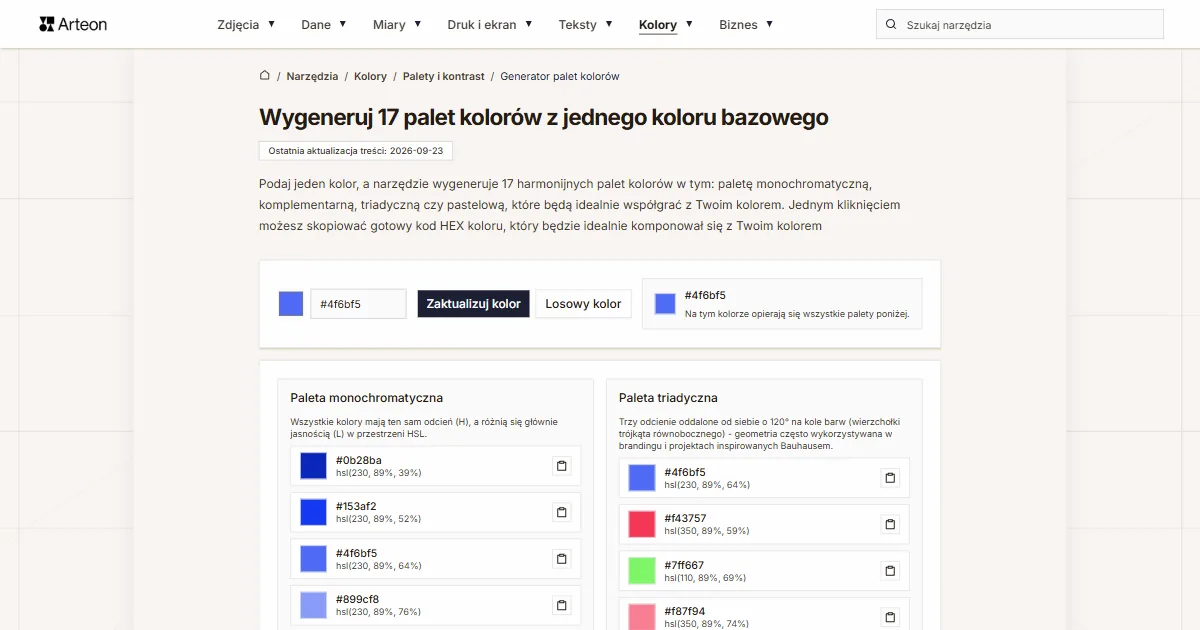
Generator palet kolorów
Wygeneruj 17 palet z jednego koloru: monochromatyczną, komplementarną, triadyczną i inne. Kody HEX.
Tester kontrastu kolorów
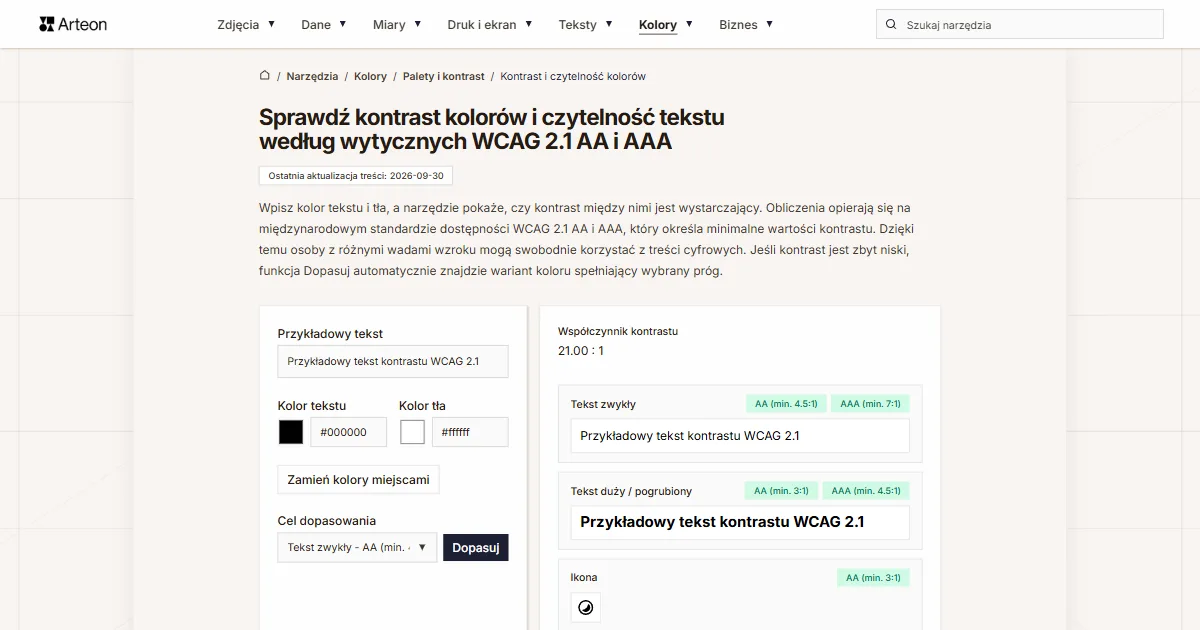
Sprawdź kontrast tekstu i tła według WCAG 2.1 AA i AAA. Automatyczna korekta kolorów.
Generator kodów QR
Stwórz kod QR do strony, wizytówki vCard lub druku. Eksport PNG i SVG, bez rejestracji.
Licznik słów i znaków
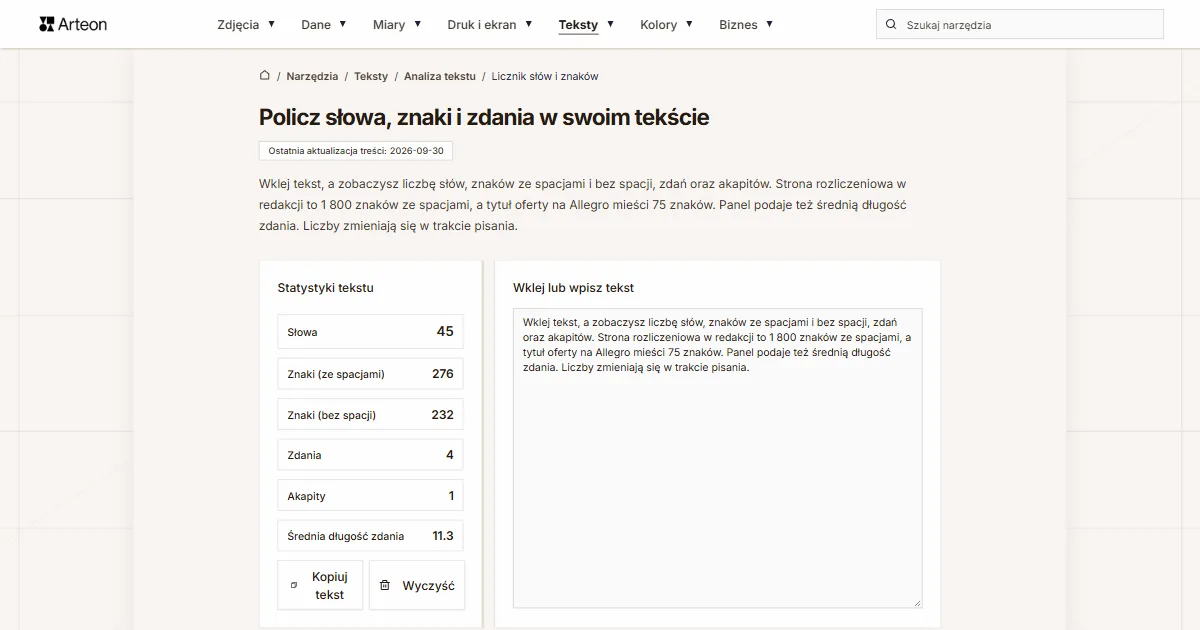
Policz słowa, znaki ze spacjami i bez, zdania, akapity oraz średnią długość zdania.
Generator Lorem Ipsum
Darmowy generator lorem ipsum — 8 stylów tekstu, akapity, zdania lub słowa. Kopiuj jednym kliknięciem.