Zrób favicon.ico i komplet ikon ze swojego logo
Dodaj logo w formacie PNG, JPG lub SVG. Narzędzie złoży z niego plik favicon.ico, który mieści w sobie trzy rozmiary, oraz pięć osobnych ikon PNG. Pliki powstają w Twojej przeglądarce i stamtąd trafiają prosto na dysk — pobierzesz je razem albo pojedynczo.
Podgląd i pliki favicon
favicon.ico
favicon-16x16.png
favicon-32x32.png
apple-touch-icon.png
android-chrome-192x192.png
android-chrome-512x512.png
To narzędzie działa na większym ekranie
Żeby wygodnie skorzystać z tego narzędzia, otwórz je na laptopie, komputerze stacjonarnym lub tablecie w poziomie.
Podpowiedź
Jeśli korzystasz z tabletu, przełącz go w tryb poziomy - gdy szerokość okna będzie większa, narzędzie załaduje się automatycznie.
Czym jest favicon, a czym apple-touch-icon?
Favicon to ikona strony, którą przeglądarka rysuje na karcie obok tytułu, w pasku zakładek i na liście historii. Encyklopedyczna definicja opisuje ją jako ikonę pojawiającą się przed adresem w pasku adresu albo na karcie z otwartą stroną[1]. Na karcie ma do dyspozycji bok o długości kilkunastu pikseli, czyli mniej miejsca, niż zajmuje jedna litera tego zdania.
Apple-touch-icon to ta sama grafika przygotowana dla iPhone'a i iPada. Trafia na ekran główny, kiedy ktoś doda Twoją stronę jako skrót. Ma bok 180 pikseli, bo system rysuje ją w rozmiarze zbliżonym do zwykłej aplikacji.
Dwie największe ikony z zestawu, 192 i 512 pikseli, obsługują aplikacje webowe. Android sięga po nie przy zakładaniu skrótu i przy instalacji, a wskazuje mu je plik manifestu, czyli dokument, w którym strona opisuje swoją nazwę, kolory i właśnie tablicę ikon[2].
Jak zrobić favicon z własnego logo?
Wybierz logo w polu Dodaj obraz bazowy, kliknij Generuj favicon i pobierz sześć plików: favicon.ico oraz ikony PNG o boku 16, 32, 180, 192 i 512 pikseli. Obraz przetwarza przeglądarka na Twoim komputerze, a gotowe pliki zapisujesz prosto na dysk.
Plik favicon.ico jest przy tym czymś więcej niż pojedynczym obrazkiem. Format ICO to kontener na kilka wersji tej samej grafiki i generator wkłada do niego trzy: 16, 32 i 48 pikseli. Przeglądarka albo system wybiera z pliku rozmiar pasujący do miejsca, w którym akurat rysuje ikonę. Karta przeglądarki sięga po najmniejszy, a skrót na pulpicie po większy.
Nazwy plików odpowiadają temu, czego szukają szablony stron i dokumentacje: favicon.ico, favicon-16x16.png, favicon-32x32.png, apple-touch-icon.png, android-chrome-192x192.png oraz android-chrome-512x512.png. Po pobraniu wgrywasz je na serwer w takiej postaci, w jakiej wyszły z generatora.
Jakie pliki dostajesz i gdzie każdy z nich się pokazuje?
| Nazwa pliku | Rozmiar | Gdzie się pokazuje |
|---|---|---|
| favicon.ico | 16, 32 i 48 px w jednym pliku | Karta przeglądarki, pasek zakładek, skrót na pulpicie |
| favicon-16x16.png | 16 × 16 px | Karta przeglądarki na ekranie o zwykłej gęstości |
| favicon-32x32.png | 32 × 32 px | Karta przeglądarki na ekranie o podwyższonej gęstości |
| apple-touch-icon.png | 180 × 180 px | Ekran główny iPhone'a i iPada |
| android-chrome-192x192.png | 192 × 192 px | Skrót na ekranie głównym Androida |
| android-chrome-512x512.png | 512 × 512 px | Ekran startowy i instalacja aplikacji webowej |
Jaki rozmiar ikony jest potrzebny w Google, na iPhonie, na Androidzie i w WordPressie?
| Gdzie ikona się pojawia | Jaki bok jest potrzebny | Format pliku |
|---|---|---|
| Wyniki wyszukiwania Google | Co najmniej 8 px, zalecane powyżej 48 px | ICO, PNG, JPEG, GIF, BMP, TIFF lub PPM |
| Karta przeglądarki | 16 px, na gęstym ekranie 32 px | ICO lub PNG |
| Ekran główny iPhone'a i iPada | 180 px | PNG |
| Skrót na ekranie głównym Androida | 192 px | PNG |
| Instalacja aplikacji webowej | 512 px | PNG |
| Ikona witryny w WordPressie | Co najmniej 512 px | PNG lub JPG |
Gdzie zadeklarować każdy z pobranych plików?
| Plik z generatora | Miejsce deklaracji | Atrybut rel |
|---|---|---|
| favicon.ico | Sekcja head strony | icon |
| favicon-16x16.png | Sekcja head strony | icon |
| favicon-32x32.png | Sekcja head strony | icon |
| apple-touch-icon.png | Sekcja head strony | apple-touch-icon |
| android-chrome-192x192.png | Plik manifestu, tablica icons | Deklaracja w manifeście |
| android-chrome-512x512.png | Plik manifestu, tablica icons | Deklaracja w manifeście |
Jak korzystać z generatora favicon?
Trzy kroki dzielą Cię od kompletu ikon na dysku:
1. Dodaj obraz bazowy
Przeciągnij plik na pole Dodaj obraz bazowy albo kliknij je i wybierz grafikę z dysku. Narzędzie przyjmuje PNG, JPG/JPEG, SVG, WebP, AVIF, GIF, BMP oraz ICO, a pod polem pokaże nazwę i wagę wybranego pliku.2. Ustaw tło
Generator startuje z białym tłem. Zaznaczenie pola Przezroczyste tło (PNG/ICO) zostawia je puste, a własny odcień wybierzesz próbnikiem obok napisu Kolor tła.3. Wygeneruj i pobierz
Kliknij Generuj favicon. Po chwili w prawej kolumnie pojawi się sześć plików razem z ich wagą i łącznym rozmiarem. Przycisk Pobierz zapisuje cały zestaw, a każdy wiersz ma własny przycisk Pobierz.
Tło ikony: przezroczyste czy w kolorze?
Białe tło działa jako ustawienie startowe
Po wejściu na stronę próbnik stoi na bieli i taki kolor dostaje każda z sześciu ikon. Sprawdza się to przy logo w ciemnych barwach oraz wszędzie tam, gdzie ikona ma wyglądać identycznie na jasnym i ciemnym pasku kart.
Przezroczyste tło (PNG/ICO)
Zaznaczenie tego pola zostawia obszar wokół znaku pusty, a próbnik koloru staje się wtedy nieaktywny. Wybierz je, jeśli Twoje logo ma własny kształt — koło, sygnet, literę — i chcesz, żeby przybierało kolor tła, na którym akurat leży.
Własny kolor z Twojej identyfikacji
Próbnik przyjmuje dowolny odcień, także ten z Twojej identyfikacji. Jeśli szukasz dokładnej wartości z gotowego materiału, wyciągniesz ją ekstraktorem kolorów z obrazu i wkleisz tutaj.
Jaki obraz źródłowy da najlepszy wynik?
Najmniejsza ikona z zestawu ma bok 16 pikseli, więc o wyniku decyduje przede wszystkim to, co dodasz.
Postaw na prosty kształt i jeden mocny znak
Przy boku 16 pikseli czytelnie wychodzą sygnety, pojedyncze litery i zwarte symbole. Ten sam mechanizm działa na tablicach informacyjnych: piktogram niesie treść w kilku kreskach, bo ma zadziałać z odległości i w małej skali.Dodaj logo w formacie SVG
Plik SVG opisuje kształty za pomocą krzywych i figur geometrycznych, więc każdy rozmiar generator rysuje z pełnego opisu. W naszym pomiarze krawędź okręgu w ikonie o boku 512 pikseli wyszła czysta: na linii przez jej środek nie wypadł ani jeden piksel pośredniego odcienia. Ten sam plik przyda się szerzej: bitmapę tego znaku do prezentacji albo do maila przygotujesz konwerterem SVG na PNG.Wybierz plik o boku co najmniej 512 pikseli
Tyle ma największa ikona z zestawu. Przy takim pliku rastrowym każdy kolejny rozmiar powstaje przez pomniejszenie, a to zachowuje ostrość krawędzi.Dodaj obraz o dowolnych proporcjach
Narzędzie wpisuje go w kwadrat w całości: skaluje obraz do dłuższego boku, ustawia na środku, a wolne pasy wypełnia wybranym tłem. Weźmy logo poziome o wymiarach 400 × 100 pikseli. W ikonie o boku 64 pikseli wychodzi z niego pasek wysoki na 16 pikseli, a tło zajmuje miejsce nad nim i pod nim. Jeśli wolisz, żeby znak wypełnił cały kwadrat, przytnij logo do kwadratu w edytorze Helios i dopiero wtedy dodaj je tutaj.Dobierz kontrast pod jasny i ciemny motyw
Ikona stoi raz na jasnym pasku kart, raz na ciemnym. Odcienie wyraźnie różniące się od bieli i od czerni utrzymają czytelność w obu przypadkach.Zostaw zapas przy krawędziach dla Androida
Android potrafi przyciąć ikonę do koła albo do kwadratu z zaokrąglonymi rogami. Specyfikacja gwarantuje widoczność koła o promieniu dwóch piątych krótszego boku, liczonego od środka[2], więc znak umieszczony centralnie przejdzie każde takie przycięcie.Przekonwertuj logo, którego pole nie otworzy
Pole Dodaj obraz bazowy czyta pliki PNG, JPG/JPEG, SVG, WebP, AVIF, GIF, BMP i ICO. Safari obsługuje WebP od wersji 14, a AVIF od wersji 16[5][6], więc na starszym iPhonie albo Macu taki plik przepuść najpierw przez konwerter WEBP na PNG albo konwerter AVIF na PNG. Zdjęcie HEIC z iPhone’a otworzy konwerter HEIC na PNG, a logo z księgi znaku dostarczonej w PDF wyciągnie konwerter PDF na PNG. Stary favicon.ico też posłuży za źródło, ale przeglądarka czyta z niego tylko największą warstwę — w pliku z tego generatora 48 pikseli — więc duże ikony wyjdą nieostre.
Czy sam plik SVG wystarczy jako ikona strony?
Ikona w formacie SVG działa dziś w przeglądarkach na komputerze — Chrome i Edge czytają ją od wersji 80, Firefox od 41. Na iPhonie i iPadzie robi to Safari od wersji 26[7]. Dlatego SVG najlepiej sprawdza się jako uzupełnienie zestawu, obok plików ICO i PNG.
Favikonę do wyników wyszukiwania Google czyta z plików ICO, PNG, JPEG, GIF, BMP, TIFF i PPM[3]. Zestaw z tego generatora mieści się w tej liście dwa razy: raz plikiem favicon.ico, raz ikonami PNG. Jeśli masz już własny plik SVG, zostaw go w sekcji head obok nich — wtedy każde z tych miejsc znajdzie format, który potrafi odczytać.
Gdzie wgrać wygenerowane pliki?
Cztery drogi, w zależności od tego, na czym stoi Twoja strona:
WordPress
W dzisiejszym WordPressie ikonę ustawisz w panelu, w Ustawienia › Ogólne. Pole nosi tam nazwę Ikonka witryny. Motywy klasyczne udostępniają tę samą opcję dodatkowo w Dostosowywaniu, w sekcji z tożsamością witryny.
Wgraj tam plik
android-chrome-512x512.png. Dokumentacja podaje próg 512 pikseli i kwadratowy kształt[4], a mniejsze warianty WordPress przygotuje sam.Chcesz mieć pełną kontrolę nad każdym plikiem? Wgraj cały zestaw przez FTP do katalogu głównego strony i wpisz odnośniki tak, jak pokazuje karta HTML.
Shopify
W panelu sklepu wejdź w Sklep online, znajdź swój szablon i kliknij Edytuj szablon. W Ustawieniach szablonu otwórz sekcję z logo, a w niej pole Obraz ikony Favicon.
Shopify podaje jako zalecany rozmiar 32 × 32 piksele i sam zmniejsza do niego większe obrazy[8]. Wgraj więc plik
android-chrome-512x512.png— zostawi Ci to zapas jakości na ekranach o wysokiej gęstości.HTML
Skopiuj pliki do katalogu głównego strony, czyli tam, gdzie leży
index.html. Przeglądarki sprawdzają adres/favicon.icosamodzielnie, a pozostałe ikony znajdą po odnośnikach w sekcji <head>:<link rel="icon" href="/favicon.ico" sizes="32x32"> <link rel="icon" type="image/png" sizes="16x16" href="/favicon-16x16.png"> <link rel="icon" type="image/png" sizes="32x32" href="/favicon-32x32.png"> <link rel="apple-touch-icon" sizes="180x180" href="/apple-touch-icon.png">Dwie największe ikony wskazujesz w pliku manifestu, w tablicy
icons, razem z ich wymiarami i typemimage/png.Ikonę da się też osadzić wprost w kodzie jako ciąg znaków Base64. Przy stronach jednoplikowych i prototypach bywa to wygodne, a obok zostaw zwykły plik pod adresem
/favicon.ico, bo po niego sięga robot Google[3].Next.js
Next.js z App Routerem rozpoznaje ikony po nazwie pliku i sam dokłada odnośniki do sekcji head[9]:
app/favicon.ico— wyłącznie w kataloguapp/i wyłącznie w rozszerzeniu.icoapp/icon.png— ikona PNG; pod tą nazwą działa też.jpgi.svg, a kolejne warianty numerujesz jakoicon1.png,icon2.pngapp/apple-icon.png— odpowiednik plikuapple-touch-icon.png; ta nazwa przyjmuje.png,.jpgi.jpeg
Ikony 192 i 512 pikseli zostaw w katalogu
public/i wskaż je w manifeście. Możesz też opisać komplet wlayout.tsx, w obiekciemetadata.icons.
Jak favicon zachowuje się w wynikach wyszukiwania Google?
Google pokazuje ikonę strony obok jej nazwy w wynikach wyszukiwania, na telefonie i na komputerze. Żeby ją pobrać, musi mieć do niej dostęp: Googlebot indeksujący obrazy potrzebuje możliwości zindeksowania samego pliku ikony, a zwykły Googlebot — strony głównej[3]. Zostaw więc katalog z ikoną poza regułami blokującymi w pliku robots.txt.
Na efekt podmiany trzeba trochę poczekać: dokumentacja mówi wprost, że ponowne zindeksowanie potrwa od kilku dni do kilku tygodni[3]. Google zaznacza przy tym, że pojawienie się favikony w wynikach zależy od jego decyzji, nawet gdy wszystkie wytyczne są spełnione.
Sama ikona należy do warstwy prezentacyjnej wyniku i dokumentacja wyszukiwarki opisuje ją właśnie w ten sposób. Realnie działa na rozpoznawalność: w kolumnie wyników i wśród kilkunastu otwartych kart to często jedyny kolorowy element, po którym użytkownik odróżnia Twoją stronę od pozostałych.
Źródła
- Favicon — Wikipedia
- Web Application Manifest — W3C
- Definiowanie favikony strony internetowej na potrzeby wyników wyszukiwania — Centrum wyszukiwarki Google
- Customizer — Tożsamość witryny — WordPress
- WebP image format — Can I use
- AVIF image format — Can I use
- SVG favicons — Can I use
- Ustawienia szablonu — obraz ikony Favicon — Shopify Help Center
- favicon, icon i apple-icon — Next.js
Wszystkie wartości w tabelach wyliczyliśmy z definicji jednostek i sprawdziliśmy rachunkowo przed publikacją. Dane historyczne i nazwy lokalnych jednostek opieramy na źródłach wymienionych wyżej.
Ostatnia aktualizacja treści: · przygotował i sprawdził zespół Arteon
Najczęstsze pytania o generator favicon
Ile plików wystarczy zwykłej stronie firmowej?
Trzy: favicon.ico, favicon-32x32.png i apple-touch-icon.png. Pierwszy obsługuje kartę przeglądarki i wyniki wyszukiwania, drugi ekrany o podwyższonej gęstości, trzeci ekran główny na iPhonie. Dwie największe ikony przydadzą się w chwili, gdy zechcesz udostępnić stronę jako aplikację webową.
Dlaczego przeglądarka wciąż pokazuje starą ikonę?
Przeglądarka przechowuje ikony w pamięci podręcznej dłużej niż resztę strony. Otwórz sam adres pliku, na przykład /favicon.ico, i odśwież go z pominięciem pamięci podręcznej, kombinacją Ctrl + F5. Możesz też dopisać do odnośnika numer wersji, na przykład /favicon.ico?v=2 — dla przeglądarki jest to wtedy nowy adres.
Czy favicon wpływa na pozycję strony w Google?
Dokumentacja wyszukiwarki opisuje favikonę jako element wyglądu wyniku wyszukiwania[3]. Wpływ na samą pozycję jest pośredni i dotyczy tego, jak szybko użytkownik rozpozna Twoją markę w kolumnie wyników.
Co dokładnie znajduje się w pliku favicon.ico z tego generatora?
Trzy obrazy tej samej grafiki: 16 × 16, 32 × 32 i 48 × 48 pikseli, każdy zapisany wewnątrz kontenera ICO w formacie PNG. Przeglądarka i system wybierają z pliku wersję pasującą do miejsca, w którym rysują ikonę.
Czym jest ikona maskable i jaki obszar jest w niej bezpieczny?
To ikona przygotowana pod maski systemowe Androida, który przycina ją do koła, kwadratu z zaokrąglonymi rogami albo kropli. Specyfikacja manifestu gwarantuje widoczność koła o promieniu dwóch piątych krótszego boku, wyznaczonego od środka obrazu[2]. Znak umieszczony w tym obszarze przetrwa każdy kształt maski.
Gdzie na serwerze położyć pobrane pliki?
W katalogu głównym strony, obok pliku startowego. Przeglądarki sprawdzają adres /favicon.ico samodzielnie, nawet bez odnośnika w kodzie, a pozostałe ikony znajdą po wierszach z sekcji head pokazanych wyżej w zakładce HTML.
Czy mogę pobrać tylko jeden plik z zestawu?
Tak. Każdy wiersz na liście wyników ma własny przycisk Pobierz, więc zapiszesz pojedynczą ikonę wtedy, gdy aktualizujesz na stronie tylko jeden rozmiar. Przycisk Pobierz nad listą zapisuje cały zestaw naraz.
Jaki obraz przyjmuje generator i co się dzieje z moim plikiem?
Pole Dodaj obraz bazowy przyjmuje pliki PNG, JPG/JPEG, SVG, WebP, AVIF, GIF, BMP oraz ICO, a z animowanego GIF-a bierze pierwszą klatkę. Cała praca dzieje się w Twojej przeglądarce: obraz wczytuje się do pamięci karty, tam powstają wszystkie ikony i stamtąd trafiają na dysk. Przycisk Wyczyść usuwa obraz i wyniki od razu, a zamknięcie karty robi to samo.

Pomóż nam ulepszyć narzędzia
Masz pomysł na nową funkcję, widzisz błąd lub chcesz zaproponować inne narzędzie, które ułatwiłoby Twoją pracę? Napisz do nas.
Sprawdź inne przydatne narzędzia

Licznik meta title i description
Sprawdź długość tytułu i opisu strony w pikselach. Podgląd wyniku w Google na żywo.
PNG na JPG
Zamień pliki PNG na JPG. Konwersja w przeglądarce, bez limitu plików i rejestracji.
Generator favicon
Zrób komplet ikon favicon.ico dla swojej strony z jednego obrazu. Wszystkie potrzebne rozmiary, bez logowania.
Generator palet kolorów
Wygeneruj 17 palet z jednego koloru: monochromatyczną, komplementarną, triadyczną i inne. Kody HEX.
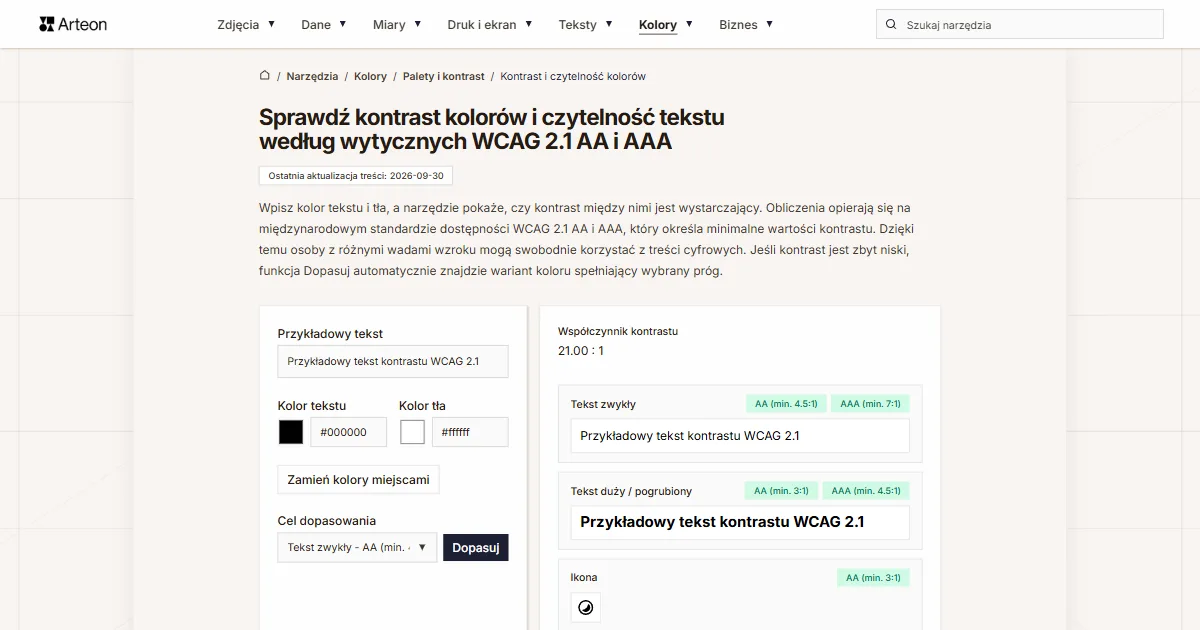
Tester kontrastu kolorów
Sprawdź kontrast tekstu i tła według WCAG 2.1 AA i AAA. Automatyczna korekta kolorów.
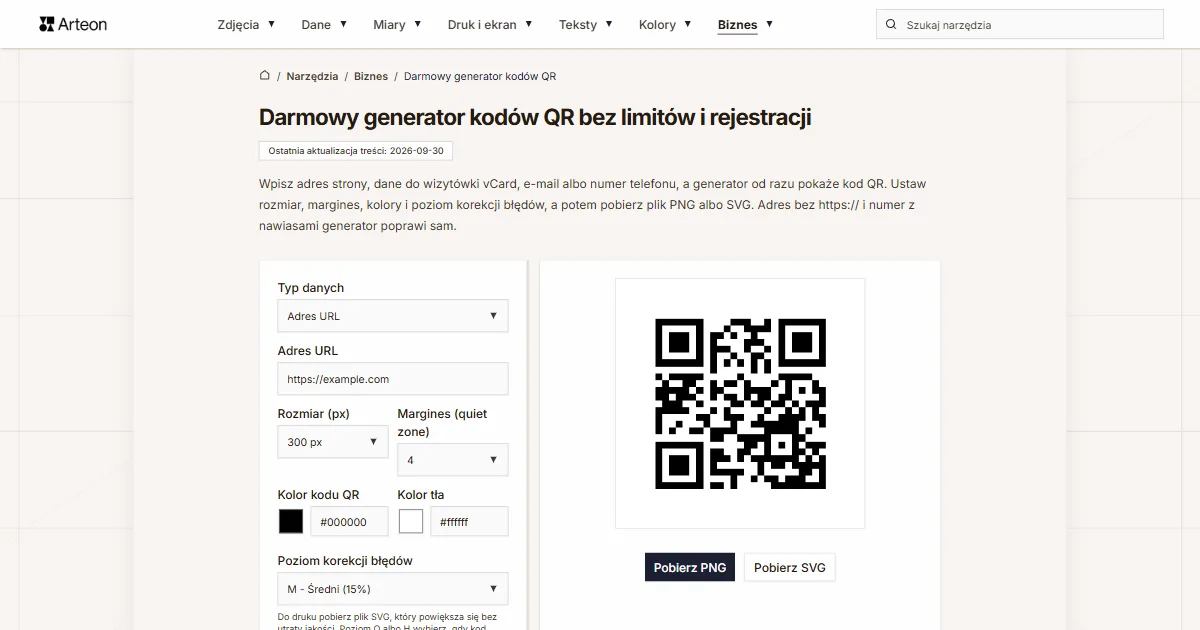
Generator kodów QR
Stwórz kod QR do strony, wizytówki vCard lub druku. Eksport PNG i SVG, bez rejestracji.
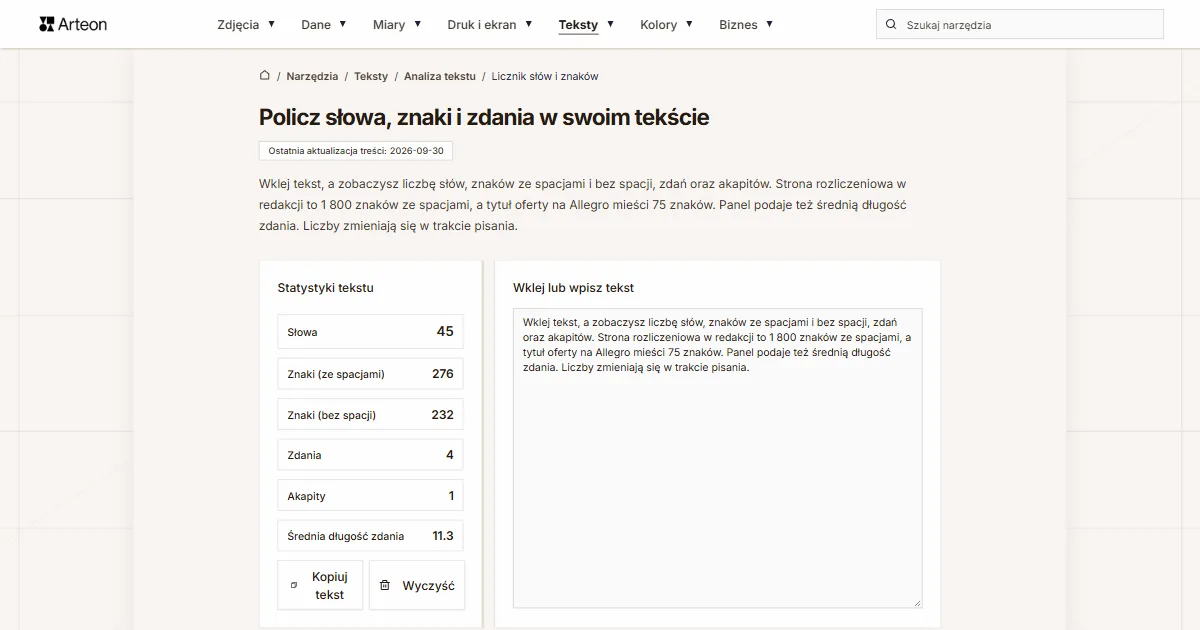
Licznik słów i znaków
Policz słowa, znaki ze spacjami i bez, zdania, akapity oraz średnią długość zdania.
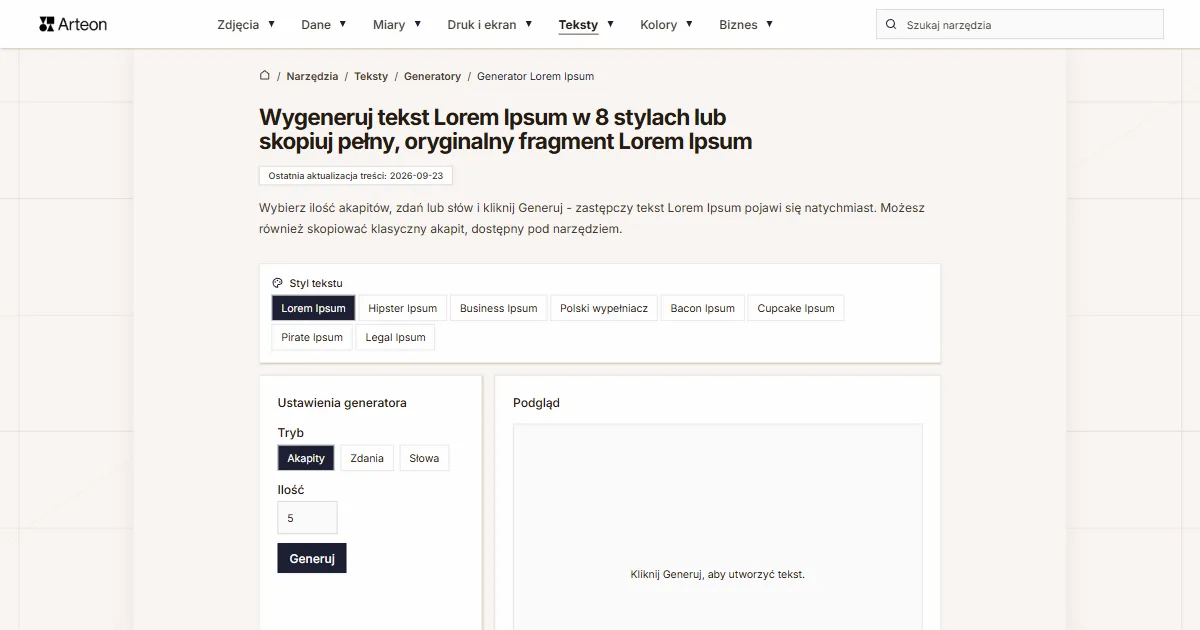
Generator Lorem Ipsum
Darmowy generator lorem ipsum — 8 stylów tekstu, akapity, zdania lub słowa. Kopiuj jednym kliknięciem.