Darmowy konwerter formatu WebP na PNG – zachowaj jakość i przezroczystość
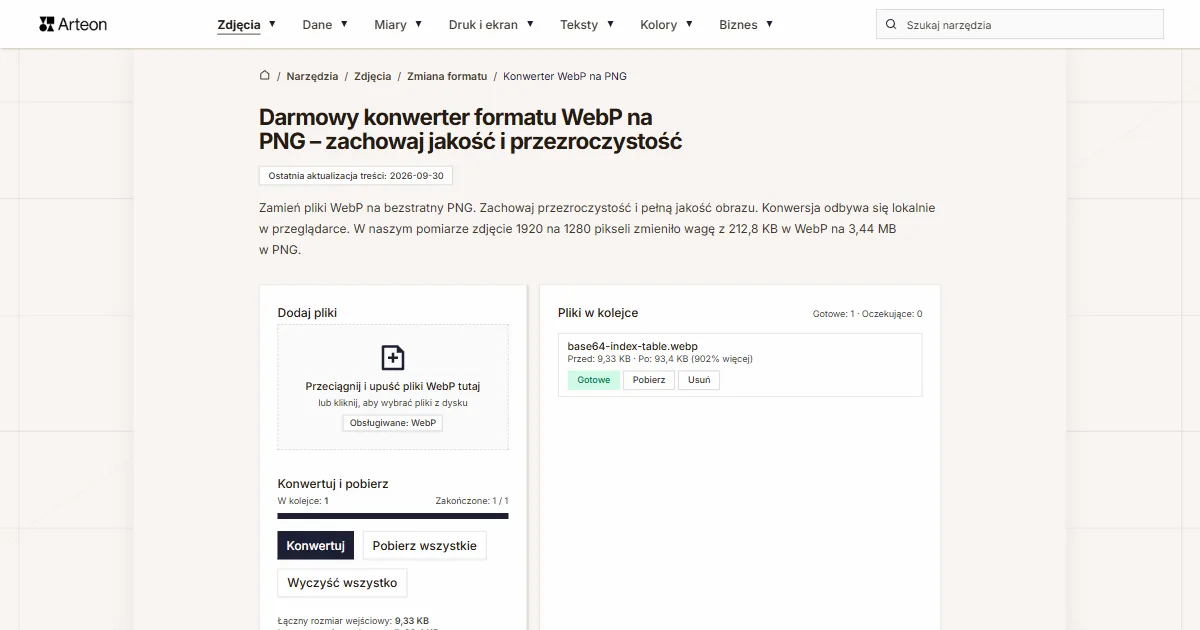
Zamień pliki WebP na bezstratny PNG. Zachowaj przezroczystość i pełną jakość obrazu. Konwersja odbywa się lokalnie w przeglądarce. W naszym pomiarze zdjęcie 1920 na 1280 pikseli zmieniło wagę z 212,8 KB w WebP na 3,44 MB w PNG.
Pliki w kolejce
Dlaczego zamieniać WebP na PNG?
WebP to nowoczesny format obrazów, który oferuje mniejsze pliki niż PNG. Jednak nie każdy program obsługuje WebP - starsze edytory graficzne, systemy druku i niektóre platformy wymagają plików PNG. Konwersja WebP na PNG zapewnia pełną kompatybilność.
PNG to format bezstratny z obsługą przezroczystości (kanał alfa). Przy konwersji WebP na PNG obraz zachowuje pełną jakość pikseli, a jeśli oryginalny WebP miał przezroczyste obszary, zostaną one zachowane w pliku PNG.
Konwersja jest szczególnie przydatna, gdy potrzebujesz edytować obraz pobrany ze strony internetowej w formacie WebP. PNG zapewnia, że kolejne edycje i zapisy nie spowodują utraty jakości.
Jak przekonwertować WebP na PNG?
Dodaj pliki WebP
Przeciągnij pliki WebP na wyznaczone pole albo wybierz je z dysku.Kliknij Konwertuj
PNG jest bezstratny, więc suwaka jakości nie ma: każdy piksel trafia do pliku bez zmian, a przezroczystość zostaje.Pobierz PNG
Przycisk Pobierz przy pliku zapisuje go pojedynczo, a Pobierz wszystkie pakuje wszystkie gotowe pliki do jednego archiwum ZIP. Przy jednym gotowym pliku archiwum nie powstaje, plik pobiera się wprost.
Ile waży plik przed konwersją WebP na PNG i po niej?
| Plik testowy | Wymiary w pikselach | WebP | PNG | Zmiana |
|---|---|---|---|---|
| Zdjęcie krajobrazu | 1920 × 1280 | 212,8 KB | 3,44 MB | 16,6 razy więcej |
| Zdjęcie z aparatu w dużej rozdzielczości | 4000 × 2667 | 615,4 KB | 11,5 MB | 19,1 razy więcej |
| Zdjęcie produktu na jasnym tle | 1200 × 1200 | 237,2 KB | 2,29 MB | 9,9 razy więcej |
| Makro liścia z dużą ilością detalu | 1600 × 2015 | 956,0 KB | 8,15 MB | 8,7 razy więcej |
| Zrzut ekranu z tekstem | 1440 × 900 | 44,9 KB | 375,0 KB | 8,3 razy więcej |
| Logo z przezroczystym tłem | 1024 × 1024 | 19,2 KB | 193,9 KB | 10,1 razy więcej |
| Ikona z przezroczystością | 256 × 256 | 4,39 KB | 20,4 KB | 4,6 razy więcej |
| Strona tekstu jak ze skanera | 1654 × 2339 | 142,2 KB | 1,02 MB | 7,4 razy więcej |
Kiedy konwertować WebP na PNG?
Edycja graficzna
Starsze wersje programów graficznych nie obsługują WebP. PNG jest standardowym formatem wejściowym dla Photoshopa, GIMP-a i Figmy.Dokumenty biurowe
Starsze wersje Worda i PowerPointa nie wstawiają WebP, a PNG otwiera każda wersja. Konwersja zapewnia poprawne wyświetlanie obrazów z przezroczystością.Platformy wymagające PNG
Niektóre platformy (np. systemy druku, generatory materiałów) wymagają plików PNG. Konwersja z WebP spełnia te wymagania.Archiwizacja bezstratna
PNG jest formatem bezstratnym - konwersja z WebP zachowuje pełną jakość do długoterminowego przechowywania.
Co wyróżnia konwerter WebP na PNG?
Pełna prywatność
Pliki nie opuszczają komputera - cała konwersja odbywa się lokalnie w przeglądarce za pomocą API Canvas. Żadne dane nie są wysyłane na serwer. Po zamknięciu strony pliki są automatycznie usuwane z pamięci.Wiele plików naraz
Dodaj dowolną liczbę plików WebP, każdy do 100 MB. Konwerter przetwarza je po kolei i pokazuje status każdego z nich.Zachowanie przezroczystości
Kanał alfa (przezroczystość) z pliku WebP jest zachowywany w wynikowym PNG.Pobieranie w jednym archiwum
Przycisk Pobierz wszystkie pakuje wszystkie gotowe pliki do jednego archiwum ZIP, więc nie musisz zatwierdzać kilkunastu pobrań po kolei.
WebP vs PNG – porównanie formatów
| Funkcja | WebP | PNG |
|---|---|---|
| Kompresja stratna | ✓ | — |
| Kompresja bezstratna | ✓ | ✓ |
| Przezroczystość (kanał alfa) | ✓ | ✓ |
| Obsługa animacji | ✓ | ✓ (APNG) |
| Obsługa w przeglądarkach | Chrome 32+, Firefox 65+, Edge 18+, Safari 14+ | Wszystkie przeglądarki |
| Głębia kolorów | 8-bit (16.7M) | 8/16-bit |
| Metadane (EXIF) | ✓ | ✓ |
Czy PNG nadaje się na stronę internetową?
Do publikacji w sieci nie. Na stronę internetową zostaw WebP albo zapisz obraz jako WebP lub AVIF, bo te formaty dają najlżejsze pliki w przeglądarce.
PNG ma sens tam, gdzie liczy się bezstratny zapis i przezroczystość: dalsza edycja w programie graficznym, grafiki z tekstem i ostrymi krawędziami, dokumenty biurowe.
Na co zwrócić uwagę przy konwersji WebP na PNG?
Kilka wskazówek, które pomogą uniknąć problemów podczas konwersji:
Bardzo duże pliki
Konwersja obrazów o rozdzielczości powyżej 4000×4000 pikseli może być wolniejsza i obciążać przeglądarkę. Jeśli przetwarzasz wiele dużych plików, rozważ dzielenie ich na mniejsze partie po 10–20 sztuk.Plik urośnie
PNG zapisuje każdy piksel bez strat, więc ze zdjęcia w WebP wychodzi plik kilka razy większy. To normalne; do publikacji w sieci zostaw WebP.Przezroczystość
PNG zapisuje kanał alfa, więc przezroczyste i półprzezroczyste obszary z pliku WebP zostają w wyniku bez zmian.Zachowaj oryginały
Konwersja na PNG nie odtworzy szczegółów utraconych wcześniej w WebP, a plik wynikowy jest większy. Zostaw oryginał, jeśli obraz ma wrócić na stronę internetową.
Konwertuj inne pliki do formatu PNG
Konwertuj WebP do innych formatów
Źródła
- Przewodnik po formatach plików graficznych — MDN Web Docs
- Can I use: AVIF, WebP, HEIF — caniuse.com
Rozmiary plików w tabelach zmierzyliśmy, przepuszczając gotowe obrazy przez ten konwerter w przeglądarce, i podajemy je tak, jak liczy je narzędzie. Opisy obu formatów opieramy na źródłach wymienionych wyżej.
Ostatnia aktualizacja treści: · przygotował i sprawdził zespół Arteon
Najczęściej zadawane pytania o konwersji WebP na PNG
Czy konwersja WebP na PNG zachowuje przezroczystość?
PNG zapisuje kanał alfa, więc przezroczyste i półprzezroczyste obszary z pliku WebP zostają w wyniku bez zmian.
Dlaczego plik PNG jest większy niż WebP?
PNG to format bezstratny z mniej wydajną kompresją niż WebP.
Kiedy wybrać PNG zamiast JPG?
Wybierz PNG, gdy potrzebujesz przezroczystości, bezstratnej jakości lub planujesz dalszą edycję obrazu. Wybierz JPG, gdy priorytetem jest mały rozmiar pliku.
Czy mogę konwertować wiele plików naraz?
Tak. Można dodać dowolną liczbę plików WebP jednocześnie. Wszystkie zostaną przekonwertowane, a wyniki można pobrać pojedynczo lub wszystkie naraz.
Czy pliki są wysyłane na serwer?
Nie. Cała konwersja odbywa się lokalnie w przeglądarce za pomocą API Canvas. Pliki nie opuszczają komputera.
Czy konwersja WebP na PNG jest bezpieczna dla moich plików?
Tak. Cała konwersja odbywa się lokalnie w przeglądarce za pomocą API Canvas. Pliki nie są wysyłane na żaden serwer zewnętrzny - nigdy nie opuszczają komputera użytkownika. Po zamknięciu strony dane są automatycznie usuwane z pamięci przeglądarki.
Czy konwersja WebP na PNG jest bezstratna?
Konwersja zachowuje wszystkie dane pikselowe z pliku WebP. Jeśli oryginalny WebP używał kompresji stratnej, te straty już miały miejsce — PNG nie odtworzy utraconych danych, ale też nie doda nowych strat.
Czy PNG jest obsługiwany przez wszystkie przeglądarki?
Tak. PNG wyświetla każda aktualna przeglądarka: Chrome, Firefox, Safari, Edge i Opera, na komputerze i w telefonie.
Jak pobrać wszystkie pliki naraz?
Przycisk Pobierz wszystkie pakuje gotowe pliki do jednego archiwum ZIP o nazwie webp-png.zip. Przy jednym gotowym pliku archiwum nie powstaje i plik pobiera się wprost.
Pomóż nam ulepszyć narzędzia
Masz pomysł na nową funkcję, widzisz błąd lub chcesz zaproponować inne narzędzie? Napisz do nas.
Sprawdź inne przydatne narzędzia

Licznik meta title i description
Sprawdź długość tytułu i opisu strony w pikselach. Podgląd wyniku w Google na żywo.
PNG na JPG
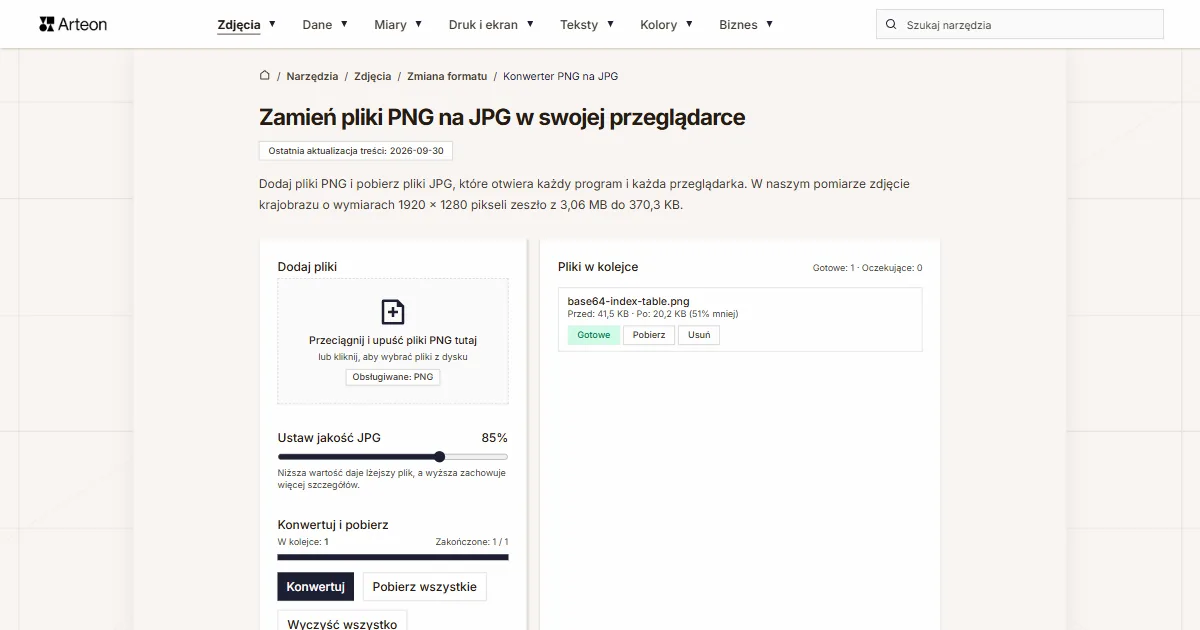
Zamień pliki PNG na JPG. Konwersja w przeglądarce, bez limitu plików i rejestracji.

Generator favicon
Zrób komplet ikon favicon.ico dla swojej strony z jednego obrazu. Wszystkie potrzebne rozmiary, bez logowania.
Generator palet kolorów
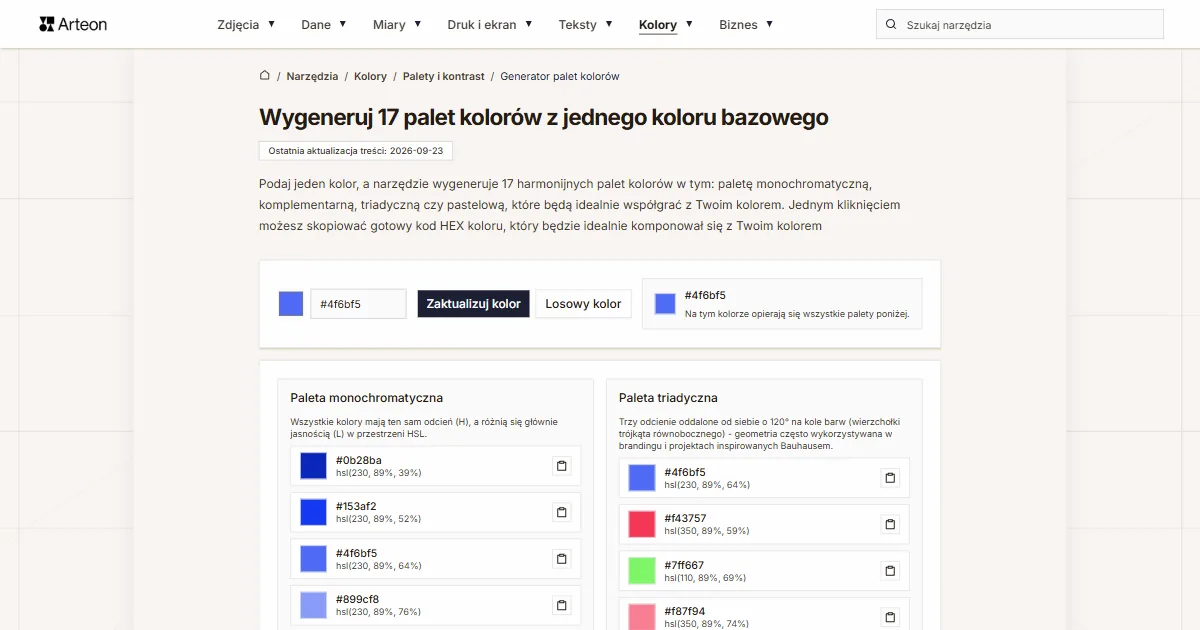
Wygeneruj 17 palet z jednego koloru: monochromatyczną, komplementarną, triadyczną i inne. Kody HEX.
Tester kontrastu kolorów
Sprawdź kontrast tekstu i tła według WCAG 2.1 AA i AAA. Automatyczna korekta kolorów.
Generator kodów QR
Stwórz kod QR do strony, wizytówki vCard lub druku. Eksport PNG i SVG, bez rejestracji.
Licznik słów i znaków
Policz słowa, znaki ze spacjami i bez, zdania, akapity oraz średnią długość zdania.
Generator Lorem Ipsum
Darmowy generator lorem ipsum — 8 stylów tekstu, akapity, zdania lub słowa. Kopiuj jednym kliknięciem.