Konwerter AVIF na PNG
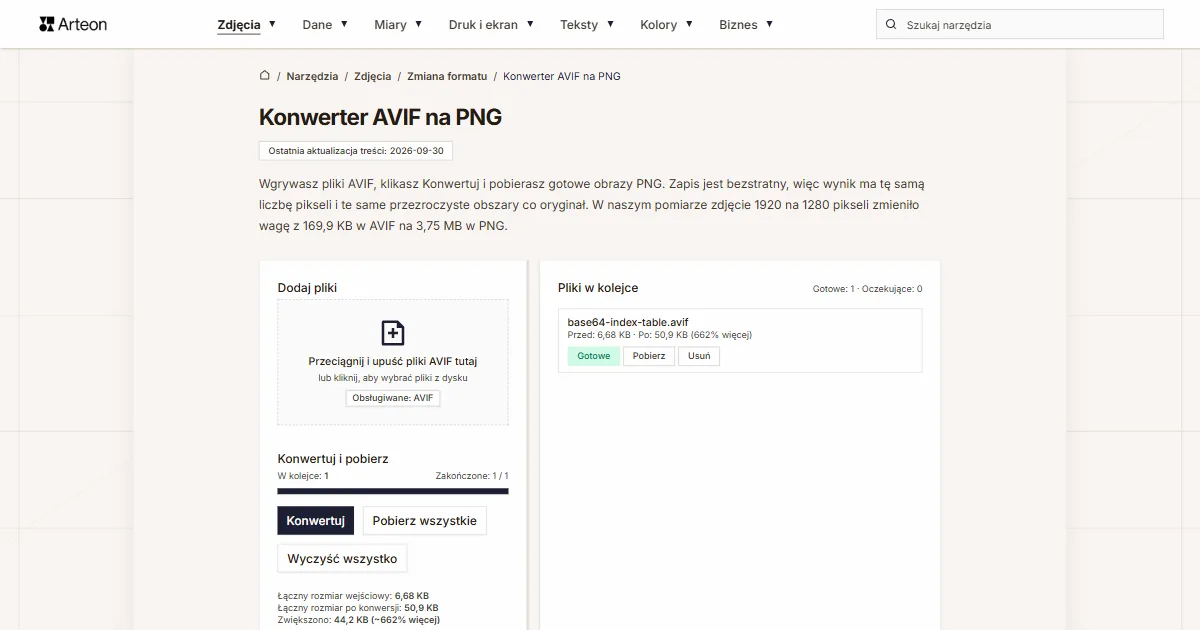
Wgrywasz pliki AVIF, klikasz Konwertuj i pobierasz gotowe obrazy PNG. Zapis jest bezstratny, więc wynik ma tę samą liczbę pikseli i te same przezroczyste obszary co oryginał. W naszym pomiarze zdjęcie 1920 na 1280 pikseli zmieniło wagę z 169,9 KB w AVIF na 3,75 MB w PNG.
Pliki w kolejce
Czym jest AVIF, a czym PNG?
AVIF powstał na bazie kodeka wideo AV1. Alliance for Open Media opisała w specyfikacji AV1 Image File Format, jak zapisać pojedynczą klatkę AV1 w kontenerze HEIF — tym samym, w którym iPhone trzyma zdjęcia HEIC. Aktualna wersja tego dokumentu, 1.2.0, pochodzi z 16 października 2025 roku i to ona wyznacza możliwości formatu: od 8 do 12 bitów na kanał koloru, szeroką gamę barw, kanał alfa oraz sekwencje obrazów, czyli animację.[1]
PNG jest od niego starszy o ćwierć wieku. Powstał w 1995 roku jako następca GIF-a, kiedy Unisys i CompuServe zgłosiły roszczenia patentowe do kompresji LZW.[2] Od początku projektowano go jako format bezstratny: dane pakuje tak, żeby z gotowego pliku dało się odtworzyć każdy piksel co do wartości. Specyfikacja W3C dopuszcza w nim próbki o głębi od 1 do 16 bitów, opcjonalny kanał alfa oraz obrazy indeksowane, w skali szarości i pełnokolorowe.[3]
Trzecia edycja tej specyfikacji, przyjęta przez W3C 24 czerwca 2025 roku, wciągnęła do standardu rzeczy, które wcześniej działały poza nim. Weszły znaczniki animacji APNG, znane w praktyce od lat, oraz znacznik cICP, dzięki któremu PNG opisuje obraz o wysokiej dynamice tonalnej i szerokiej gamie barw. Do głównego dokumentu przeniesiono też znacznik eXIf, czyli miejsce na dane aparatu. Poprzednia edycja nosiła datę 10 listopada 2003 roku, więc na tę aktualizację PNG czekał ponad dwadzieścia lat.[3]
Jak zamienić AVIF na PNG?
Przeciągnij pliki AVIF na pole Dodaj pliki albo kliknij je i wskaż obrazy na dysku. Potem naciśnij przycisk Konwertuj. Gotowe obrazy pobierzesz pojedynczo przyciskiem Pobierz przy wierszu kolejki albo naraz przyciskiem Pobierz wszystkie.
Jakość jest tu stała i najwyższa możliwa. PNG zapisuje obraz bezstratnie, więc do pliku wynikowego trafia dokładnie to, co przeglądarka odczytała z AVIF: ta sama liczba pikseli, te same kolory i te same przezroczyste obszary.
Cała praca dzieje się na Twoim komputerze. Kod strony wczytuje plik AVIF, rysuje go na płótnie przeglądarki i stamtąd zapisuje PNG. Obraz zostaje na urządzeniu od pierwszego kliknięcia do końca pracy, a po zamknięciu karty znika z pamięci.
W kolejce po prawej stronie każdy plik pokazuje wagę przed konwersją i po niej razem z różnicą w procentach. To samo podsumowanie dla całej paczki stoi pod przyciskami. Przycisk Wyczyść wszystko opróżnia kolejkę, a etykieta Usuń przy wierszu zdejmuje z niej pojedynczy plik.
Pod konwerterem stoi przełącznik formatów z napisem AVIF na PNG. Kliknięcie w którykolwiek z dwóch formatów otwiera listę, a wybór z niej przenosi Cię na stronę konwertera obsługującego tę parę.
Dlaczego plik PNG waży więcej niż AVIF?
AVIF oszczędza miejsce tak samo jak wideo. Koder przewiduje zawartość kolejnych fragmentów obrazu na podstawie sąsiednich i zapisuje samą różnicę, a przy zapisie stratnym odrzuca część szczegółów, których oko przy zwykłym oglądaniu i tak nie wychwyci.
PNG pracuje na innej zasadzie. Jego kompresja ma pozwolić na odtworzenie każdego piksela co do wartości, więc pakuje dane bez odrzucania czegokolwiek. Im więcej drobnego detalu ma zdjęcie, tym mniej powtarzalnych wzorów zostaje do spakowania i tym bliżej plik podchodzi do surowego rozmiaru obrazu.
Ten surowy rozmiar liczy się prosto. Zdjęcie o wymiarach 3840 na 2560 pikseli ma 9 830 400 punktów. Każdy punkt potrzebuje czterech bajtów: po jednym na czerwień, zieleń i błękit oraz jednego na krycie. Razem daje to 37,5 MB danych, zanim cokolwiek zostanie skompresowane. Bezstratny PNG zbija to zdjęcie do 18 MB i na tym się zatrzymuje.
Stąd bierze się liczba, którą zobaczysz w narzędziu. Pod przyciskami pojawia się wtedy linijka Zwiększono, a przy niej liczba megabajtów i procent, o jaki plik urósł.
Ile waży plik przed konwersją AVIF na PNG i po niej?
| Plik testowy | Wymiary w pikselach | AVIF | PNG | Zmiana |
|---|---|---|---|---|
| Zdjęcie krajobrazu | 1920 × 1280 | 169,9 KB | 3,75 MB | 22,6 razy więcej |
| Zdjęcie z aparatu w dużej rozdzielczości | 4000 × 2667 | 496,5 KB | 13,0 MB | 26,9 razy więcej |
| Zdjęcie produktu na jasnym tle | 1200 × 1200 | 165,0 KB | 1,83 MB | 11,3 razy więcej |
| Makro liścia z dużą ilością detalu | 1600 × 2015 | 516,2 KB | 7,96 MB | 15,8 razy więcej |
| Zrzut ekranu z tekstem | 1440 × 900 | 41,4 KB | 238,8 KB | 5,8 razy więcej |
| Logo z przezroczystym tłem | 1024 × 1024 | 12,8 KB | 195,4 KB | 15,3 razy więcej |
| Ikona z przezroczystością | 256 × 256 | 3,56 KB | 10,4 KB | 2,9 razy więcej |
| Strona tekstu jak ze skanera | 1654 × 2339 | 82,2 KB | 534,9 KB | 6,5 razy więcej |
AVIF i PNG obok siebie
| Cecha formatu | AVIF | PNG |
|---|---|---|
| Kompresja bezstratna | Tak | Tak |
| Kompresja stratna | Tak | Nie |
| Kanał alfa, czyli przezroczystość | Tak | Tak |
| Animacja | Tak, jako sekwencja obrazów | ✓ (APNG) |
| Głębia próbki na kanał | 8, 10 lub 12 bitów | od 1 do 16 bitów |
| Wysoka dynamika tonalna (HDR) | Tak | Tak, znacznikiem cICP od trzeciej edycji |
| Metadane EXIF | Tak | ✓ |
| Od której wersji czytają je przeglądarki | Chrome 85+, Firefox 93+, Edge 121+, Safari 16.4+ | od pierwszych wersji Chrome, Firefox, Safari i Edge |
Co konwerter robi z plikiem AVIF?
Siedem rzeczy, które dobrze znać, zanim wrzucisz do kolejki większą paczkę zdjęć.
Liczba pikseli zostaje ta sama
Obraz 3840 na 2560 pikseli wychodzi jako PNG o wymiarach 3840 na 2560 pikseli. Zmienia się sam sposób zapisu, a kadr i rozdzielczość zostają nietknięte.Przezroczystość przechodzi do wyniku
Kanał alfa z pliku AVIF trafia do PNG piksel po pikselu. W naszym teście rysunek z wyciętym tłem miał 464 610 przezroczystych punktów na 480 000 i wszystkie zachowały w wyniku swoje krycie.Kolor zapisujemy na ośmiu bitach
Płótno przeglądarki pracuje z ośmioma bitami na kanał, więc plik AVIF zapisany w 10 albo 12 bitach dostaje w PNG ośmiobitowy odpowiednik. Zdjęcia i grafika ekranowa wyglądają wtedy tak samo, bo typowy monitor pokazuje właśnie osiem bitów na kanał.Z animacji zapisujemy pierwszą klatkę
Plik AVIF z sekwencją obrazów daje statyczny PNG z pierwszą klatką. Sprawdziliśmy to na czteroklatkowej animacji: w gotowym pliku znalazł się kolor klatki numer jeden.Do PNG trafia sam obraz
Model aparatu, godzina zdjęcia i współrzędne GPS zostają w oryginalnym pliku AVIF. Plik, który pobierasz, niesie same piksele, więc możesz wysłać go dalej bez sprawdzania, co jeszcze w sobie ma.Pojedynczy plik do 100 MB
Tyle przyjmuje konwerter od jednego pliku. Przy większym pokazuje komunikat Plik jest za duży (maks. 100 MB). Liczba plików w kolejce zależy już tylko od pamięci Twojej przeglądarki, bo obrazy przetwarzane są jeden po drugim.Bardzo duże obrazy dopasowujemy do płótna
Płótno przeglądarki mieści 16 384 piksele na bok i około 268 milionów pikseli łącznie. Obraz większy od tej granicy narzędzie skaluje proporcjonalnie, żeby w całości zmieścił się w wyniku.
Kiedy wybrać PNG, a kiedy WebP albo JPG?
Plik wraca jeszcze do edycji
PNG zapisuje bezstratnie, więc kolejne otwarcia i zapisy oddają wciąż ten sam obraz. To dobry format na plik roboczy, który trafi jeszcze do edytora albo do korekty.Grafika ma przezroczyste tło
Logo, ikona i rysunek z wyciętym tłem potrzebują kanału alfa. PNG go zapisuje, więc wynik położysz na kolorowym tle i zachowa on swój kształt.Obraz idzie na stronę internetową
Tutaj liczy się waga pliku, a różnica między formatami sięga kilkunastu razy, więc lepiej sprawdzi się konwerter AVIF na WebP. Menedżer multimediów WordPressa przyjmuje zresztą pliki AVIF od wersji 6.5 z kwietnia 2024 roku, więc tam obraz wgrasz w oryginalnym formacie.[6]Zdjęcie bez przezroczystego tła
Fotografia zapisana w JPG waży ułamek tego, co ta sama fotografia w PNG. Kiedy przezroczystość nie jest Ci potrzebna, wygodniejszy plik da konwerter AVIF na JPG.Droga w drugą stronę
Gotowe pliki PNG odchudzisz konwerterem PNG na AVIF. To ta sama para formatów, tylko odwrócona.
Konwertuj inne pliki do formatu PNG
Konwertuj AVIF do innych formatów
Źródła
- AV1 Image File Format (AVIF), wersja 1.2.0 — Alliance for Open Media
- Portable Network Graphics — Wikipedia
- Portable Network Graphics (PNG) Specification (Third Edition) — W3C
- Przewodnik po formatach plików graficznych — MDN Web Docs
- Can I use: AVIF, WebP, HEIF — caniuse.com
- WordPress 6.5 adds AVIF support — WordPress Core
Rozmiary plików w tabelach zmierzyliśmy, przepuszczając gotowe obrazy przez ten konwerter w przeglądarce, i podajemy je tak, jak liczy je narzędzie. Opisy obu formatów opieramy na źródłach wymienionych wyżej.
Ostatnia aktualizacja treści: · przygotował i sprawdził zespół Arteon
Najczęstsze pytania o zamianę AVIF na PNG
Czy przy konwersji AVIF na PNG stracę jakość?
Nie. PNG zapisuje obraz bezstratnie, więc do pliku wynikowego trafia dokładnie to, co przeglądarka odczytała z AVIF. Górną granicę wyznacza sam oryginał: jeśli plik AVIF został kiedyś zapisany stratnie, PNG odtworzy go w tej postaci, w jakiej jest teraz.
Czy moje pliki trafiają na serwer?
Nie. Konwersję wykonuje kod strony w Twojej przeglądarce, korzystając z płótna (Canvas API). Obraz zostaje na urządzeniu przez cały czas pracy, a po zamknięciu karty znika z pamięci przeglądarki.
Czy przezroczyste tło z pliku AVIF zostanie zachowane?
Tak. Kanał alfa przechodzi do PNG piksel po pikselu, więc wycięte tło pozostaje wycięte, a półprzezroczyste cienie zachowują swoje krycie.
Co dzieje się z animowanym plikiem AVIF?
Konwerter zapisuje pierwszą klatkę animacji jako statyczny obraz PNG. Wymiary i kolory tej klatki pozostają bez zmian.
Ile plików mogę przekonwertować naraz?
Do kolejki możesz dodać dowolnie wiele plików, a narzędzie przelicza je po kolei i pokazuje postęp nad przyciskami. Pojedynczy plik może ważyć do 100 MB, a łączna liczba plików zależy od pamięci Twojego urządzenia.
Czy konwerter działa na telefonie?
Tak, układ strony dopasowuje się do szerokości ekranu. Potrzebna jest przeglądarka, która czyta pliki AVIF — na telefonie oznacza to Chrome od wersji 85 albo Safari od wersji 16.1.
Mój program nie otwiera pliku z rozszerzeniem .avif. Co zrobić?
Przepuść taki plik przez ten konwerter i pracuj dalej na PNG. Ten format czytają wszystkie systemy i edytory graficzne, bo jest w powszechnym użyciu od lat dziewięćdziesiątych.
Pomóż nam ulepszyć narzędzia
Masz pomysł na nową funkcję, widzisz błąd lub chcesz zaproponować inne narzędzie? Napisz do nas.
Sprawdź inne przydatne narzędzia
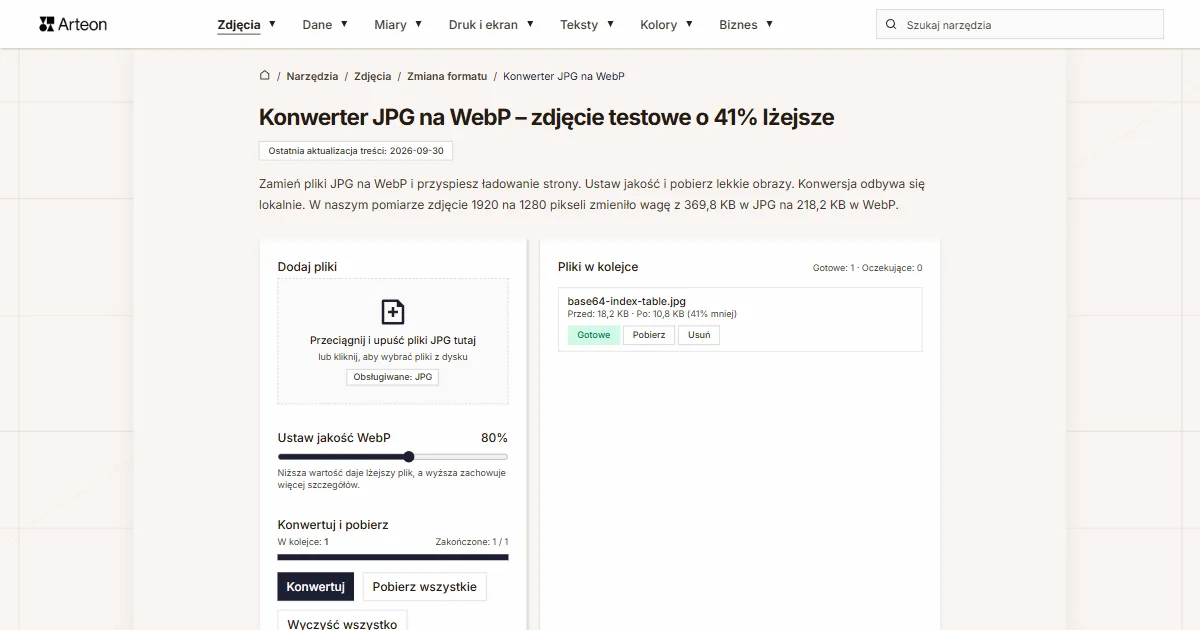

Licznik meta title i description
Sprawdź długość tytułu i opisu strony w pikselach. Podgląd wyniku w Google na żywo.
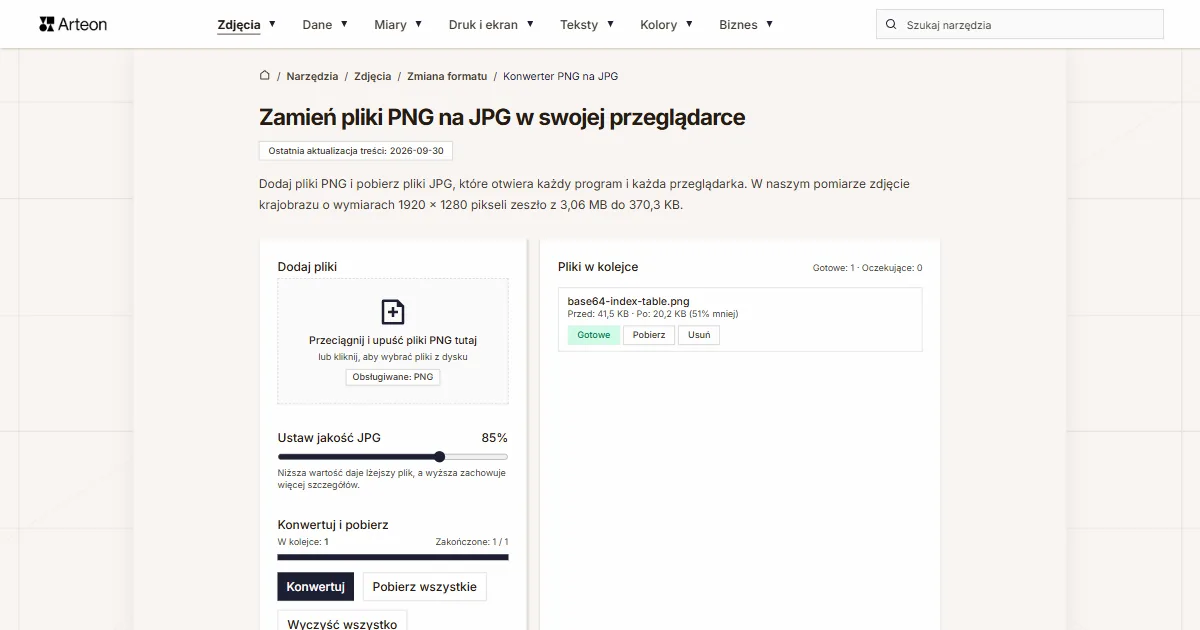
PNG na JPG
Zamień pliki PNG na JPG. Konwersja w przeglądarce, bez limitu plików i rejestracji.

Generator favicon
Zrób komplet ikon favicon.ico dla swojej strony z jednego obrazu. Wszystkie potrzebne rozmiary, bez logowania.
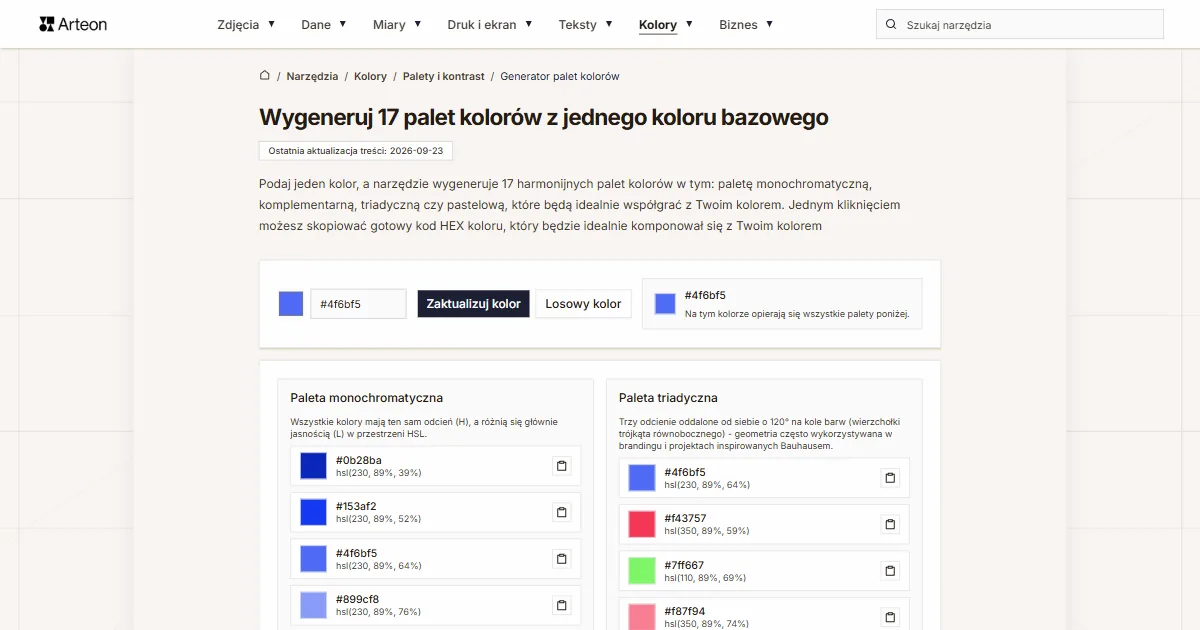
Generator palet kolorów
Wygeneruj 17 palet z jednego koloru: monochromatyczną, komplementarną, triadyczną i inne. Kody HEX.
Tester kontrastu kolorów
Sprawdź kontrast tekstu i tła według WCAG 2.1 AA i AAA. Automatyczna korekta kolorów.
Generator kodów QR
Stwórz kod QR do strony, wizytówki vCard lub druku. Eksport PNG i SVG, bez rejestracji.
Licznik słów i znaków
Policz słowa, znaki ze spacjami i bez, zdania, akapity oraz średnią długość zdania.
Generator Lorem Ipsum
Darmowy generator lorem ipsum — 8 stylów tekstu, akapity, zdania lub słowa. Kopiuj jednym kliknięciem.