Zamień plik AVIF na JPG w swojej przeglądarce
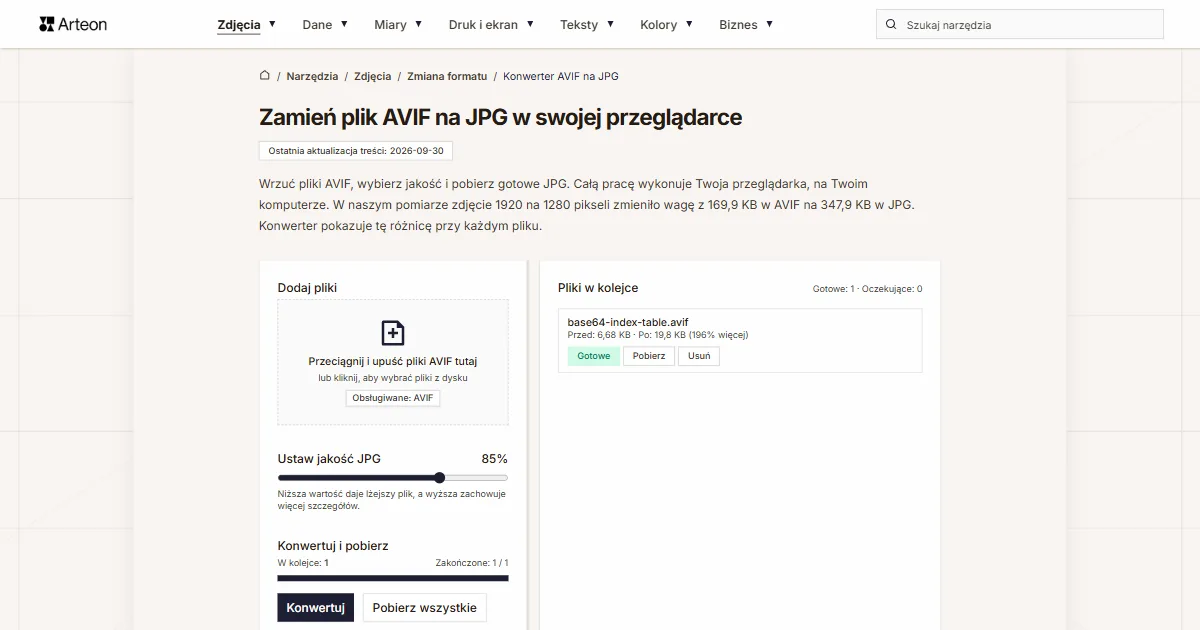
Wrzuć pliki AVIF, wybierz jakość i pobierz gotowe JPG. Całą pracę wykonuje Twoja przeglądarka, na Twoim komputerze. W naszym pomiarze zdjęcie 1920 na 1280 pikseli zmieniło wagę z 169,9 KB w AVIF na 347,9 KB w JPG. Konwerter pokazuje tę różnicę przy każdym pliku.
Pliki w kolejce
Czym jest AVIF, a czym JPG?
AVIF to zapis obrazu oparty na kodeku wideo AV1. Format opublikowało w lutym 2019 roku konsorcjum Alliance for Open Media, to samo, które wcześniej opracowało sam kodek. Plik AVIF trzyma pojedynczą klatkę AV1 w kontenerze HEIF, czyli w tym samym pudełku na dane, którego iPhone używa przy zdjęciach HEIC[1]. Stąd bierze się mocna strona tego formatu: przy porównywalnej jakości obrazu plik AVIF waży mniej więcej połowę tego, co ten sam obraz w JPG[2]. AVIF zapisuje też przezroczystość, animację, kolor 10- i 12-bitowy oraz obraz w HDR, czyli o rozszerzonym zakresie jasności[1].
JPG, zapisywany też jako JPEG, jest o dwadzieścia siedem lat starszy. Komitet Joint Photographic Experts Group opublikował go we wrześniu 1992 roku pod dwoma oznaczeniami naraz: ISO/IEC 10918 oraz ITU-T T.81[3]. JPG dzieli obraz na kwadratowe bloki i opisuje każdy z nich dyskretną transformatą kosinusową (w skrócie DCT), pomijając przy tym część najdrobniejszych szczegółów. Każdy z trzech kanałów koloru dostaje w nim osiem bitów, a przezroczystości ten format nie zapisuje wcale[2].
Na co dzień dzieli je dostępność. JPG otwiera każda przeglądarka, każdy system i każdy program graficzny, a komitet JPEG nazywa go do dziś najpowszechniejszym formatem obrazu nieruchomego[3]. AVIF potrzebuje oprogramowania z ostatnich kilku lat, a w Windowsie osobnego dodatku[4]. Dlatego plik AVIF często trzeba zamienić na JPG, żeby otworzył go program, którym akurat pracujesz.
Jak zamienić plik AVIF na JPG?
Przeciągnij pliki AVIF na pole Dodaj pliki albo kliknij je i wskaż pliki na dysku. Suwakiem Ustaw jakość JPG wybierz wartość od 60 do 95 procent; domyślnie stoi on na 85. Kliknij Konwertuj, a każda pozycja w kolejce po prawej stronie dostanie zielony status Gotowe.
Gotowe pliki pobierzesz na dwa sposoby. Przycisk Pobierz przy konkretnej pozycji zapisuje jeden plik, a Pobierz wszystkie zapisuje całą kolejkę. Nazwa pliku zostaje ta sama, zmienia się tylko końcówka na .jpg. Przycisk Wyczyść wszystko opróżnia kolejkę, kiedy chcesz zacząć od nowa.
Pod przyciskami konwerter podaje Łączny rozmiar wejściowy oraz Łączny rozmiar po konwersji, a pod nimi różnicę między jednym a drugim. To samo widzisz przy każdym pliku z osobna, w wierszach Przed i Po.
Ile waży plik przed konwersją AVIF na JPG i po niej?
| Plik testowy | Wymiary w pikselach | AVIF | JPG | Zmiana |
|---|---|---|---|---|
| Zdjęcie krajobrazu | 1920 × 1280 | 169,9 KB | 347,9 KB | 2 razy więcej |
| Zdjęcie z aparatu w dużej rozdzielczości | 4000 × 2667 | 496,5 KB | 1,10 MB | 2,3 razy więcej |
| Zdjęcie produktu na jasnym tle | 1200 × 1200 | 165,0 KB | 303,3 KB | o 84 procent więcej |
| Makro liścia z dużą ilością detalu | 1600 × 2015 | 516,2 KB | 1,08 MB | 2,1 razy więcej |
| Zrzut ekranu z tekstem | 1440 × 900 | 41,4 KB | 90,2 KB | 2,2 razy więcej |
| Logo z przezroczystym tłem | 1024 × 1024 | 12,8 KB | 37,0 KB | 2,9 razy więcej |
| Ikona z przezroczystością | 256 × 256 | 3,56 KB | 8,62 KB | 2,4 razy więcej |
| Strona tekstu jak ze skanera | 1654 × 2339 | 82,2 KB | 290,4 KB | 3,5 razy więcej |
Dlaczego plik JPG wychodzi cięższy niż AVIF?
Oba formaty zapisują obraz stratnie, czyli odrzucają część informacji po to, żeby plik zajmował mniej miejsca. Robią to jednak innymi metodami. JPG korzysta z rozwiązania opisanego w 1992 roku[3], a AVIF z narzędzi kodeka AV1, który powstał ponad ćwierć wieku później i opisuje ten sam obraz krócej. Dokumentacja MDN podaje tę różnicę wprost: przy zbliżonej jakości wizualnej plik AVIF waży około połowy pliku JPG[2].
Dlatego waga rośnie. Twój plik jest już zapisany metodą oszczędniejszą, a konwerter rozpakowuje obraz do pełnej siatki pikseli i zapisuje go od nowa metodą starszą. Przy domyślnej jakości 85% zmierzyliśmy powiększenie od 1,8 do 3,5 raza. Konkretna liczba zależy od tego, co jest na zdjęciu: im więcej dużych, jednolitych obszarów, tym większa różnica, bo właśnie takie obszary kodek AV1 zapisuje najoszczędniej.
Nad wagą pliku panujesz suwakiem jakości. Ustawienie 60% sprowadza wynik do 1,1–2,5 razy wagi pliku źródłowego, a różnicę widać wtedy głównie na płaskich powierzchniach, na przykład na niebie. Jeżeli zależy Ci na możliwie lekkim pliku, a odbiorca przyjmuje również inne formaty, ten sam obraz zapiszesz oszczędniej konwerterem AVIF na WebP.
Czym różni się AVIF od JPG?
Tabela zestawia jedenaście cech, po których widać, co każdy z tych formatów potrafi zapisać i gdzie się otworzy. Wiersz o przeglądarkach podaje pierwszą wersję, w której format działa bez dodatkowych ustawień.
| Cecha | AVIF | JPG |
|---|---|---|
| Rok publikacji standardu | 2019 | 1992 |
| Zapis stratny | tak | tak |
| Zapis bezstratny | tak | tylko w trybie spoza codziennego użycia |
| Przezroczystość, czyli kanał alfa | tak | nie |
| Animacja w jednym pliku | tak | nie |
| Liczba bitów na kanał koloru | 8, 10 albo 12 | 8 |
| Zapis HDR i szerokiej palety barw | tak | nie |
| Obraz pojawia się stopniowo w trakcie pobierania | nie | tak, w trybie progresywnym |
| Waga pliku przy zbliżonej jakości obrazu | około dwa razy mniejsza | około dwa razy większa |
| Pierwsza wersja przeglądarki z obsługą | Chrome 85+, Firefox 93+, Edge 121+, Safari 16.4+ | wszystkie wersje wszystkich przeglądarek |
| Obsługa wbudowana w Windowsa | nie, potrzebny bezpłatny dodatek | tak |
Jaką jakość ustawić suwakiem przy zapisie do JPG?
Suwak Ustaw jakość JPG przyjmuje wartości od 60 do 95 procent i po każdej zmianie przelicza pliki od nowa. Dwie ostatnie kolumny podają wagę tego samego zrzutu ekranu i tego samego zdjęcia krajobrazu z tabeli powyżej, zapisanych przy kolejnych ustawieniach suwaka.
| Ustawienie suwaka | Do czego pasuje | Zrzut ekranu z AVIF 41,4 KB | Krajobraz z AVIF 169,9 KB |
|---|---|---|---|
| 60% | Załącznik do wiadomości i zdjęcie do formularza z limitem wagi | 59,0 KB | 199,5 KB |
| 65% | Miniaturka w siatce produktów i podgląd na liście | 62,6 KB | 217,6 KB |
| 70% | Ilustracja w treści wpisu na blogu | 67,6 KB | 238,9 KB |
| 75% | Zdjęcie w galerii, oglądane w niewielkim powiększeniu | 73,0 KB | 263,2 KB |
| 80% | Zdjęcie produktu w sklepie internetowym | 80,3 KB | 299,7 KB |
| 85% | Ustawienie domyślne, dobre dla większości zdjęć | 90,2 KB | 347,9 KB |
| 90% | Portfolio fotograficzne i zdjęcie do dalszej obróbki | 106,0 KB | 428,6 KB |
| 95% | Materiał do druku i archiwum roboczych plików | 134,3 KB | 593,1 KB |
Czym otworzyć plik AVIF na swoim komputerze?
Plik AVIF obejrzysz w kilku miejscach jeszcze przed zamianą na JPG.
Przeglądarka internetowa
Przeciągnij plik .avif na pustą kartę przeglądarki, a obraz pojawi się na pełnym ekranie. Działa to w Chrome od wersji 85, w Firefoksie od 93, w Edge od 121 i w Safari od 16.4[5]. Na tej samej zdolności opiera się konwerter z tej strony, bo obraz AVIF odczytuje właśnie Twoja przeglądarka.Windows, aplikacja Zdjęcia i Eksplorator plików
Wbudowane kodeki obrazu w Windowsie obsługują JPEG, PNG, TIFF, GIF, BMP oraz JPEG XR, a AVIF-a nie ma na tej liście[4]. Dlatego w Eksploratorze plik .avif dostaje zwykłą ikonę pliku, bez podglądu zawartości. Obsługę dokłada bezpłatny dodatek AV1 Video Extension z Microsoft Store; po jego instalacji miniatury i aplikacja Zdjęcia zaczynają czytać pliki .avif.Zdjęcie zapisane ze strony internetowej
Strona udostępnia obraz w tym formacie, a polecenie Zapisz obrazek jako zapisuje dokładnie to, co przeglądarka pobrała, razem z końcówką .avif. Plik jest poprawny, potrzebuje tylko programu, który go zna.Zamiana na format, który otworzy wszystko
Konwerter na tej stronie zapisuje JPG, a ten otworzy każdy program graficzny i każdy system. Jeżeli obraz ma przezroczyste tło i chcesz je zachować, sięgnij po konwerter AVIF na PNG, bo PNG zapisuje kanał alfa.
Co dzieje się z przezroczystością, danymi EXIF i bardzo dużym zdjęciem?
Przezroczyste obszary wypełniamy bielą. JPG nie ma kanału alfa, więc każdy piksel musi dostać konkretny kolor, a biel pasuje do większości zastosowań. Sprawdziliśmy to na grafice z przezroczystym tłem: piksel opisany w AVIF jako całkowicie przezroczysty wychodzi w JPG jako czysta biel. Kiedy tło ma zostać przezroczyste, użyj konwertera AVIF na PNG.
Dane EXIF nie przechodzą do pliku wynikowego. EXIF to metryczka, którą aparat i telefon dopisują do zdjęcia: model urządzenia, czas naświetlania, data oraz — przy włączonej lokalizacji — współrzędne miejsca, w którym zdjęcie powstało. Zmierzyliśmy to na pliku AVIF z celowo wpisaną metryczką i w wynikowym JPG nie ma po niej śladu. Zostaje sam obraz z opisem przestrzeni barw sRGB, więc zdjęcie wysyłane dalej nie niesie już informacji o tym, gdzie i czym zostało zrobione.
Pojedynczy plik może ważyć do 100 MB. Obrazy szersze albo wyższe niż 16 384 piksele, a także takie, które mają w sumie ponad 268 milionów pikseli, konwerter zmniejsza proporcjonalnie do tej granicy i dopiero wtedy zapisuje. Dotyczy to zdjęć panoramicznych i skanów wielkoformatowych; typowa fotografia z aparatu albo telefonu mieści się w tym zakresie z dużym zapasem.
Konwertuj inne pliki do formatu JPG
Konwertuj AVIF do innych formatów
Źródła
- AV1 Image File Format (AVIF), wersja 1.2.0 — Alliance for Open Media
- Przewodnik po formatach obrazu w sieci — MDN Web Docs
- JPEG 1 – ISO/IEC 10918 i ITU-T T.81 — Komitet JPEG
- Windows Imaging Component – kodeki wbudowane w system — Microsoft Learn
- AVIF image format – obsługa w przeglądarkach — Can I use
Rozmiary plików w tabelach zmierzyliśmy, przepuszczając gotowe obrazy przez ten konwerter w przeglądarce, i podajemy je tak, jak liczy je narzędzie. Opisy obu formatów opieramy na źródłach wymienionych wyżej.
Ostatnia aktualizacja treści: · przygotował i sprawdził zespół Arteon
Najczęstsze pytania o zamianę AVIF na JPG
Czy plik JPG będzie cięższy od pliku AVIF?
Tak, przy domyślnym ustawieniu suwaka niemal zawsze. Na ośmiu zmierzonych obrazach JPG zapisany przy jakości 85% wyszedł od 1,8 do 3,5 raza cięższy od pliku AVIF. Bierze się to z samej różnicy między formatami: AVIF opisuje ten sam obraz mniejszą liczbą danych. Suwak ustawiony na 60% sprowadza wynik do 1,1–2,5 razy wagi pliku źródłowego.
Dlaczego pobrane zdjęcie ma rozszerzenie .avif?
Bo strona, z której pochodzi, udostępnia zdjęcia w tym formacie, a przeglądarka zapisała na dysk dokładnie to, co pobrała. Serwisy przechodzą na AVIF, żeby strony ładowały się szybciej. Plik jest w porządku, potrzebuje tylko programu, który go zna.
Czym otworzyć plik AVIF w Windowsie?
Najszybciej przeglądarką: przeciągnij plik na pustą kartę Chrome, Edge lub Firefoksa. Żeby miniatury pojawiły się w Eksploratorze plików, a zdjęcie otwierało się w aplikacji Zdjęcia, zainstaluj z Microsoft Store bezpłatny dodatek AV1 Video Extension. Wbudowane kodeki Windowsa obejmują JPEG, PNG, TIFF, GIF i BMP, a AVIF-a wśród nich nie ma.
Czy zamiana na JPG pogarsza jakość zdjęcia?
Oba formaty są stratne, więc zapis do JPG to druga kompresja tego samego obrazu i część detali znika. Przy jakości 85% różnicę widać dopiero w mocnym powiększeniu, głównie na jednolitych powierzchniach. Oryginalne pliki AVIF zachowaj, bo z gotowego JPG utraconych szczegółów już nie odzyskasz.
Co stanie się z przezroczystym tłem?
Przezroczyste obszary dostaną białe wypełnienie, bo format JPG nie zapisuje kanału alfa. Jeśli tło ma pozostać przezroczyste, przepuść plik przez konwerter AVIF na PNG.
Czy moje zdjęcia trafiają na Wasz serwer?
Nie. Cała zamiana wykonuje się w Twojej przeglądarce, na elemencie canvas, a plik wynikowy powstaje w pamięci Twojego urządzenia. Po zamknięciu karty ta pamięć jest zwalniana.
Ile plików mogę przekonwertować naraz?
Możesz przeciągnąć całą zawartość folderu i kliknąć Konwertuj jeden raz, bo liczby plików nie ograniczamy. Ograniczenie dotyczy pojedynczego pliku, który może ważyć do 100 MB. Pliki przetwarzane są jeden po drugim, a pasek postępu pokazuje, ile z nich jest już gotowych.
Czy dane EXIF zostaną w pliku JPG?
Nie. Model aparatu, czas naświetlania, data i współrzędne miejsca nie przechodzą do pliku wynikowego. Zostaje sam obraz z opisem przestrzeni barw sRGB. Przy zdjęciu, które wysyłasz dalej, działa to na Twoją korzyść, bo razem z metryczką znika informacja o tym, gdzie zostało zrobione.
Czym różni się JPG od JPEG?
To ten sam format zapisany dwiema końcówkami. Ten konwerter zapisuje pliki z końcówką .jpg, a program, który otwiera JPEG, otworzy je bez żadnej różnicy.
Czy z pliku JPG wrócę do AVIF?
Tak, służy do tego konwerter JPG na AVIF. Plik znów będzie lżejszy, natomiast szczegóły odrzucone przy zapisie do JPG zostają odrzucone na stałe, więc najlepszy wynik daje zawsze konwersja z oryginału.
Jak ustawić suwak, żeby plik był jak najlżejszy?
Przesuń go na 60%, czyli na sam dół zakresu. Przy zdjęciach z dużymi jednolitymi powierzchniami sprawdź wynik w powiększeniu, bo tam kwadratowe bloki pojawiają się najwcześniej.
Co się stanie z bardzo dużym zdjęciem panoramicznym?
Obrazy szersze lub wyższe niż 16 384 piksele oraz takie, które mają ponad 268 milionów pikseli, konwerter zmniejsza proporcjonalnie do tej granicy i zapisuje w takim rozmiarze. Wynika to z limitów elementu canvas w przeglądarce. Zdjęcia z aparatów i telefonów mieszczą się poniżej tych wartości.
Pomóż nam ulepszyć narzędzia
Masz pomysł na nową funkcję, widzisz błąd lub chcesz zaproponować inne narzędzie? Napisz do nas.
Sprawdź inne przydatne narzędzia
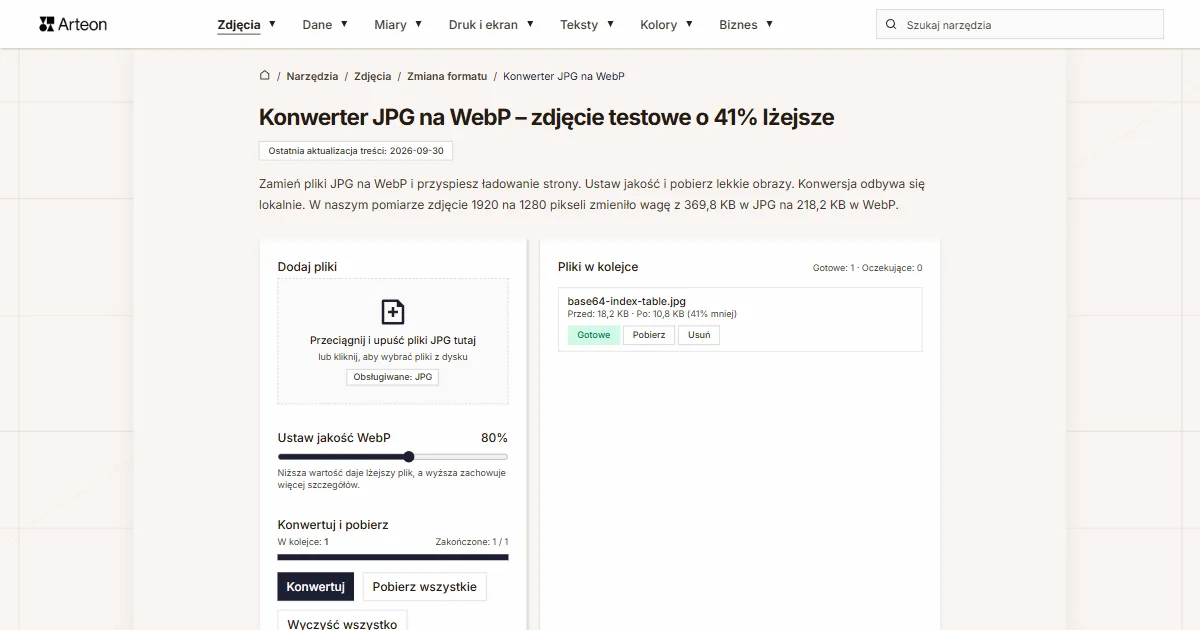

Licznik meta title i description
Sprawdź długość tytułu i opisu strony w pikselach. Podgląd wyniku w Google na żywo.
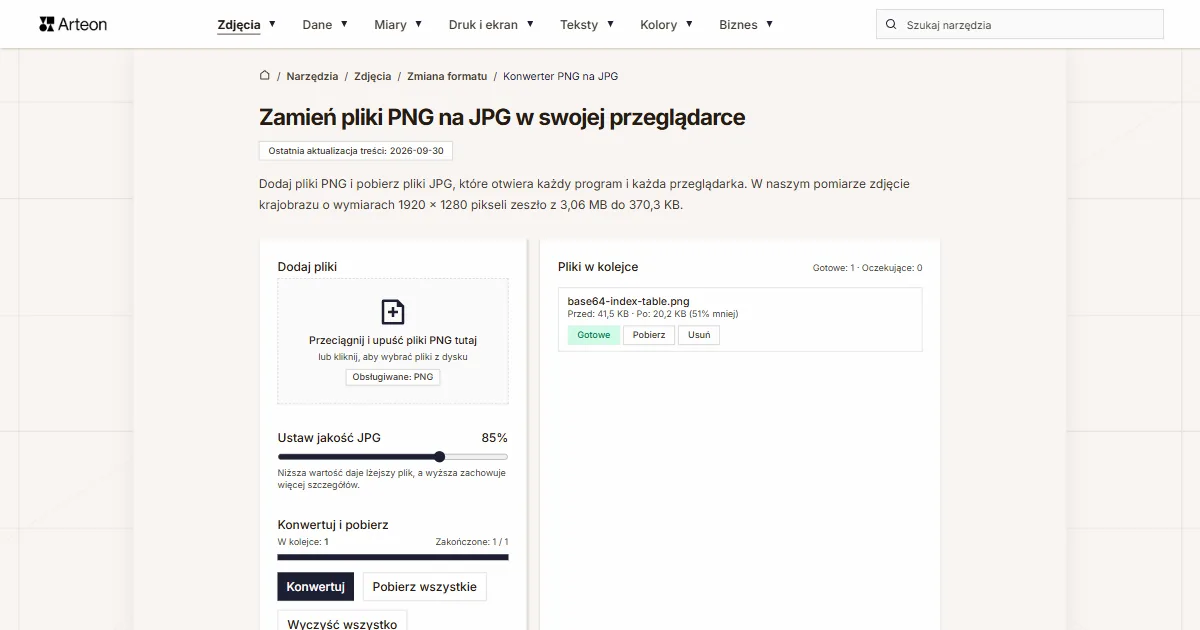
PNG na JPG
Zamień pliki PNG na JPG. Konwersja w przeglądarce, bez limitu plików i rejestracji.

Generator favicon
Zrób komplet ikon favicon.ico dla swojej strony z jednego obrazu. Wszystkie potrzebne rozmiary, bez logowania.
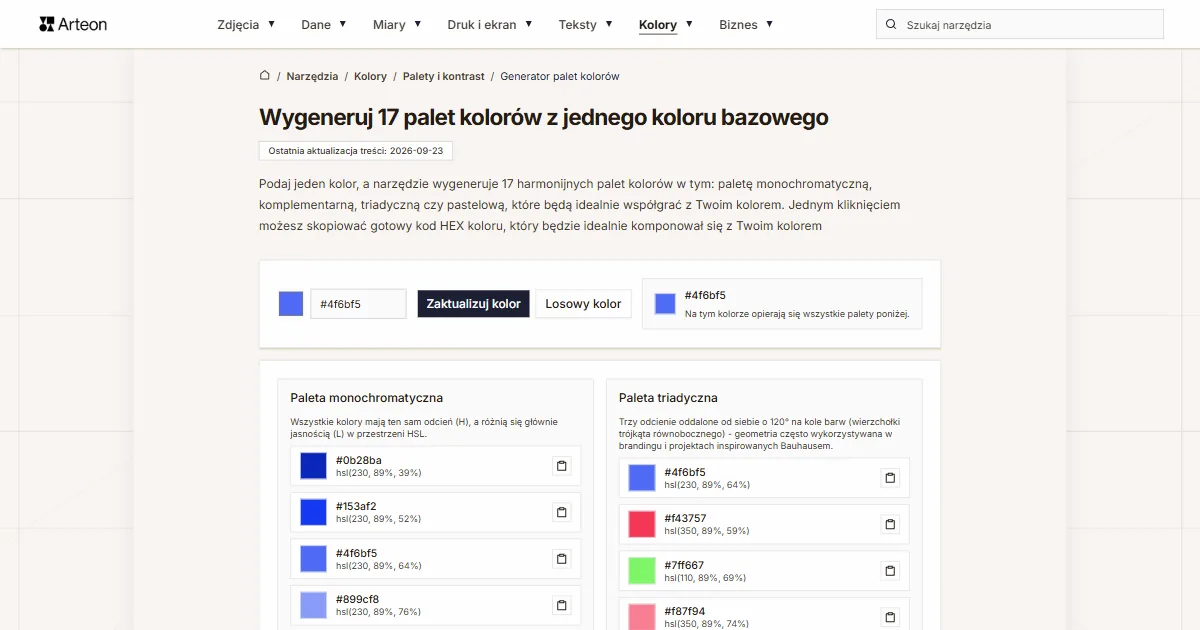
Generator palet kolorów
Wygeneruj 17 palet z jednego koloru: monochromatyczną, komplementarną, triadyczną i inne. Kody HEX.
Tester kontrastu kolorów
Sprawdź kontrast tekstu i tła według WCAG 2.1 AA i AAA. Automatyczna korekta kolorów.
Generator kodów QR
Stwórz kod QR do strony, wizytówki vCard lub druku. Eksport PNG i SVG, bez rejestracji.
Licznik słów i znaków
Policz słowa, znaki ze spacjami i bez, zdania, akapity oraz średnią długość zdania.
Generator Lorem Ipsum
Darmowy generator lorem ipsum — 8 stylów tekstu, akapity, zdania lub słowa. Kopiuj jednym kliknięciem.