Zamień zdjęcia HEIC na JPG w swojej przeglądarce
Dodaj zdjęcia HEIC z iPhone’a, iPada albo Samsunga i pobierz pliki JPG, które otworzy każda przeglądarka i Windows bez dodatków. W naszym pomiarze zdjęcie z iPhone’a 12 Pro zmieniło wagę z 1,87 MB w HEIC na 1,59 MB w JPG.
Pliki w kolejce
Czym jest HEIC, a czym JPG?
HEIC to zdjęcie zapisane kodekiem HEVC, znanym też jako H.265, w kontenerze HEIF, który grupa MPEG opracowała w 2015 roku[1]. Apple zapisuje w nim zdjęcia od iOS 11 na iPhonie 7 i nowszych modelach. Według Apple ten format kompresuje obraz lepiej niż JPEG, więc zdjęcie o tej samej jakości zajmuje mniej miejsca[2].
JPG, zapisywany też jako JPEG, to format opisany normą ISO/IEC 10918 z 1992 roku[3]. Nie zapisuje przezroczystości, ma 8 bitów na kanał koloru i otwiera go każda wersja Chrome, Edge, Firefoksa, Opery i Safari[4], a Windows ma do niego wbudowany kodek[5].
Spośród przeglądarek plik HEIC wyświetla tylko Safari od wersji 17[6], a Windows otwiera go wyłącznie wtedy, gdy są zainstalowane dwa rozszerzenia ze sklepu Microsoft Store[7]. Po zamianie na JPG zdjęcie z iPhone’a otworzysz w każdej przeglądarce i w Windowsie bez dodatków.
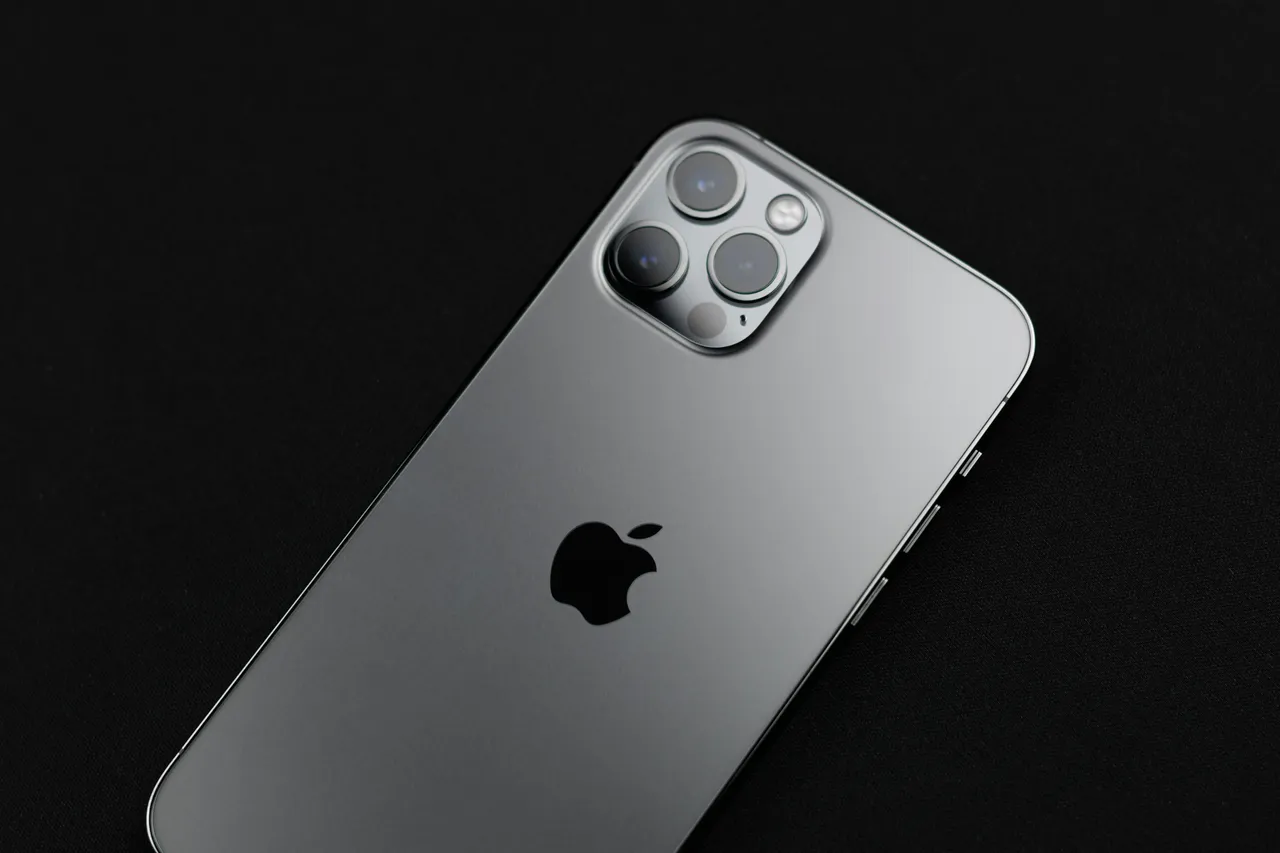
Jak zamienić HEIC na JPG?
- Przeciągnij zdjęcia na pole Dodaj pliki albo kliknij je i wybierz pliki z dysku. Konwerter przyjmuje końcówki .heic i .heif, także kilka plików naraz.
- Suwakiem Ustaw jakość JPG ustaw wartość od 60 do 95 procent, domyślnie 85. Bieżące ustawienie widać obok nazwy suwaka.
- Kliknij Konwertuj. Przy każdym zakończonym zdjęciu pojawi się status Gotowe.
- Pobierz plik przyciskiem Pobierz albo wszystkie przyciskiem Pobierz wszystkie, który pakuje kilka plików do archiwum ZIP. Nazwa zostaje ta sama, zmienia się tylko końcówka na .jpg.
Przy każdym pliku kolejka pokazuje wagę Przed i Po z różnicą w procentach, a pod przyciskami sumę dla całej paczki.
Po przesunięciu suwaka gotowe pliki wracają do stanu Oczekuje, więc kolejne kliknięcie Konwertuj zapisze je z nowym ustawieniem.
Cała zamiana dzieje się w Twojej przeglądarce: zdjęcie HEIC odczytuje jej dekoder HEVC, a JPG zapisuje sama przeglądarka.
Ile waży plik przed konwersją HEIC na JPG i po niej?
| Zdjęcie testowe | Urządzenie | Wymiary w pikselach | HEIC | JPG | Zmiana |
|---|---|---|---|---|---|
| Scena teatralna w kolorowym świetle | iPad Air (5. generacji) | 4032 × 3024 | 1,54 MB | 1,34 MB | o 13 procent mniej |
| Scena z przedstawienia dla dzieci | iPad Air (5. generacji) | 4032 × 3024 | 1,27 MB | 1,18 MB | o 7 procent mniej |
| Samochód pod słońce | iPhone 12 Pro | 3024 × 4032 | 1,87 MB | 1,59 MB | o 15 procent mniej |
| Wnętrze kawiarni z dwoma psami | iPhone 12 Pro | 3024 × 4032 | 1,64 MB | 1,95 MB | o 19 procent więcej |
| Ceglany filar z sejfem w ścianie | iPhone 12 Pro | 3024 × 4032 | 2,70 MB | 2,40 MB | o 11 procent mniej |
| Szpulki kolorowych nici | Samsung Galaxy A32 5G | 4000 × 3000 | 1,52 MB | 1,66 MB | o 9 procent więcej |
| Półka ze świątecznymi ozdobami | Samsung Galaxy A32 5G | 4000 × 3000 | 1,38 MB | 1,25 MB | o 9 procent mniej |
| Konsola mikserska z bliska | Samsung Galaxy A32 5G | 3000 × 4000 | 1,16 MB | 1,23 MB | o 5 procent więcej |
Czy JPG waży więcej niż zdjęcie HEIC z iPhone’a?
Przy domyślnym ustawieniu suwaka waga zmienia się niewiele i w obie strony. 5 z 8 zdjęć wyszło w JPG lżejszych, a 3 cięższych. Zdjęcie samochodu z iPhone’a 12 Pro zeszło z 1,87 MB do 1,59 MB, a zdjęcie wnętrza kawiarni z tego samego telefonu urosło z 1,64 MB do 1,95 MB. Cała paczka ważyła 13,1 MB w HEIC i 12,6 MB w JPG.
Konwerter odczytuje obraz z pliku HEIC i koduje go w JPG od nowa, z jakością ustawioną suwakiem. To ustawienie zmienia wagę bardziej niż treść zdjęcia: przy 60 procentach zdjęcie samochodu waży 818,4 KB, czyli 2,3 razy mniej niż plik HEIC, a przy 95 procentach 3,16 MB.
Wymiary w pikselach zostają przy każdym ustawieniu takie same jak w telefonie. Mniejszy obraz, na przykład do wiadomości albo na stronę, przygotujesz potem edytorem Helios, w którym zmienisz rozmiar pliku JPG.
Ile waży JPG przy kolejnych ustawieniach suwaka?
| Ustawienie suwaka | Samochód z iPhone’a 12 Pro, HEIC 1,87 MB | Zmiana | Nici z Samsunga Galaxy A32 5G, HEIC 1,52 MB | Zmiana |
|---|---|---|---|---|
| 60% | 818,4 KB | 2,3 razy mniej | 993,8 KB | o 36 procent mniej |
| 65% | 908,8 KB | 2,1 razy mniej | 1,05 MB | o 31 procent mniej |
| 70% | 1018,1 KB | o 47 procent mniej | 1,15 MB | o 25 procent mniej |
| 75% | 1,12 MB | o 40 procent mniej | 1,26 MB | o 17 procent mniej |
| 80% | 1,31 MB | o 30 procent mniej | 1,43 MB | o 6 procent mniej |
| 85% (domyślnie) | 1,59 MB | o 15 procent mniej | 1,66 MB | o 9 procent więcej |
| 90% | 2,10 MB | o 12 procent więcej | 2,04 MB | o 34 procent więcej |
| 95% | 3,16 MB | o 69 procent więcej | 2,84 MB | o 87 procent więcej |
HEIC vs JPG: czym różnią się te formaty?
| Cecha | HEIC | JPG |
|---|---|---|
| Norma | ISO/IEC 23008-12, specyfikacja ukończona w 2015 roku | ISO/IEC 10918 z 1992 roku |
| Kodek obrazu | HEVC, czyli H.265 | kompresja JPEG |
| Przezroczystość | tak, jako osobny obraz pomocniczy | nie |
| Kilka obrazów w jednym pliku | tak, na przykład zdjęcia seryjne | nie |
| Bity na kanał koloru | 8 albo więcej | 8 |
| Wyświetlanie w przeglądarkach | tylko Safari od wersji 17 | wszystkie wersje wszystkich przeglądarek |
| Windows bez dodatków | nie, potrzebne dwa rozszerzenia | tak |
Jakie pliki HEIC przyjmuje konwerter?
| Plik, który dodajesz | Co zapisze konwerter na JPG |
|---|---|
| Zdjęcie z iPhone’a, iPada albo telefonu Samsung | JPG o tych samych wymiarach w pikselach, w pionie albo w poziomie tak jak w telefonie |
| Plik z końcówką .heif zamiast .heic | to samo co przy pliku .heic |
| Plik HEIC z kilkoma obrazami | JPG z obrazu głównego, czyli tego, który telefon pokazuje jako zdjęcie |
| Plik HEIC z przezroczystymi albo półprzezroczystymi pikselami | JPG bez przezroczystości, bo ten format jej nie zapisuje |
| Zdjęcie z danymi EXIF, na przykład z lokalizacją | JPG bez danych EXIF, więc także bez współrzędnych miejsca |
| Plik większy niż 100 MB | komunikat Plik jest za duży (maks. 100 MB). |
| Plik uszkodzony albo tekst z końcówką .heic | status Błąd i komunikat Nie udało się wczytać obrazu. |
| Zdjęcie HEIC dodane w przeglądarce bez dekodera HEVC, na przykład w Firefoksie | ostrzeżenie nad polem Dodaj pliki, że ta przeglądarka nie odczytuje zdjęć HEIC, a przy pliku status Błąd |
Jak otworzyć zdjęcia HEIC albo dostać je od razu w JPG?
Cztery ustawienia i programy, od których zależy, w jakim formacie trafiają do Ciebie zdjęcia z iPhone’a.
iPhone zapisujący od razu JPEG
Otwórz Ustawienia, stuknij Aparat, potem Formaty i wybierz Najbardziej zgodne. Od tej chwili iPhone zapisuje nowe zdjęcia w formacie JPEG, a zdjęcia zrobione wcześniej zostają w HEIC[2].Zdjęcia kopiowane kablem na komputer
Przy imporcie przez USB do aplikacji Zdjęcia albo Pobieranie obrazów na Macu albo na komputer PC zdjęcia z iPhone’a mogą zostać zamienione na JPEG. Jeśli wolisz dostać oryginalne pliki HEIC, wybierz na iPhonie Ustawienia, Aplikacje, Zdjęcia i stuknij Pozostaw oryginały[2].Zdjęcia HEIC w Windowsie
Windows pokazuje zdjęcia HEIC tylko wtedy, gdy są zainstalowane dwa dodatki ze sklepu Microsoft Store: Rozszerzenie obrazów HEIF i Rozszerzenia wideo HEVC[7]. Pierwszy jest bezpłatny, a drugi kosztował 15 września 2026 roku w polskim sklepie 4,49 zł[9]. Jeśli ich brakuje, zdjęcie zamienione na JPG otworzysz bez nich.Zdjęcia do oferty na Allegro
W galerii oferty Allegro przyjmuje zdjęcia jpg, jpeg i png, a dłuższy bok zdjęcia musi mieć co najmniej 500 pikseli[10]. Zdjęcie z telefonu po zamianie na JPG ma wymiary oryginału, więc ten warunek spełnia z zapasem.
Co dzieje się z danymi EXIF, kolorami i jakością zdjęcia?
Dane EXIF nie przechodzą do pliku JPG. To informacje, które telefon dopisuje do zdjęcia: model urządzenia, datę, ustawienia aparatu, a przy włączonej lokalizacji także współrzędne miejsca. Sprawdziliśmy to na ośmiu plikach z pomiaru: każdy miał w HEIC dane EXIF z modelem urządzenia, a w żadnym pliku wynikowym tych danych już nie było. Wysyłasz więc sam obraz, bez informacji o miejscu i urządzeniu.
W naszym pomiarze w przeglądarce Chrome każdy plik JPG dostał profil kolorów sRGB, a Allegro zaleca właśnie ten profil przy zdjęciach do ofert[10]. Kolor jest zapisany na 8 bitach na kanał, bo tyle przyjmuje JPG[4].
JPG zapisuje obraz stratnie, więc przy konwersji część najdrobniejszych szczegółów znika. Zachowaj oryginały HEIC, jeśli zdjęcie ma być jeszcze obrabiane albo drukowane. Obraz zapisany bezstratnie przygotuje konwerter HEIC na PNG, lżejszy plik na stronę internetową konwerter HEIC na WebP, a kilka zdjęć w jednym dokumencie do wydruku konwerter HEIC na PDF.
Konwertuj inne pliki do formatu JPG
Konwertuj HEIC do innych formatów
Źródła
- High Efficiency Image File Format — Wikipedia, wersja angielska
- Używanie plików multimedialnych w formacie HEIF lub HEVC na urządzeniach Apple — Wsparcie Apple
- Overview of JPEG 1 — Komitet JPEG (ISO/IEC JTC 1/SC 29/WG 1)
- Image file type and format guide — MDN Web Docs, wersja angielska
- About the Windows Imaging Component — Microsoft Learn, wersja angielska
- HEIF/HEIC image format — Can I use
- Rozszerzenie obrazów HEIF — Microsoft Store
- AV1, H265 support in 2026: Data from 1M+ devices — WebCodecs Fundamentals
- Rozszerzenia wideo HEVC — Microsoft Store
- Zasady dla zdjęć w galerii i w opisie — Pomoc Allegro
Rozmiary plików w tabelach zmierzyliśmy, przepuszczając gotowe obrazy przez ten konwerter w przeglądarce, i podajemy je tak, jak liczy je narzędzie. Opisy obu formatów opieramy na źródłach wymienionych wyżej.
Ostatnia aktualizacja treści: · przygotował i sprawdził zespół Arteon
Najczęstsze pytania o zamianę HEIC na JPG
Jak zamienić HEIC na JPG za darmo?
Przeciągnij zdjęcia HEIC na pole Dodaj pliki, kliknij Konwertuj i pobierz wynik przyciskiem Pobierz wszystkie. Konwerter jest bezpłatny, nie wymaga konta, a zdjęcia nie opuszczają Twojego urządzenia.
Czy mogę zamienić wiele zdjęć HEIC naraz?
Tak. Do kolejki dodasz dowolną liczbę plików, a konwerter zamienia je jedno po drugim. Pojedynczy plik może ważyć do 100 MB, a przycisk Pobierz wszystkie pakuje gotowe zdjęcia do jednego archiwum ZIP.
Czy zdjęcie w JPG straci jakość?
JPG zapisuje obraz stratnie, więc część najdrobniejszych szczegółów znika. Wyższa wartość suwaka Ustaw jakość JPG zachowuje ich więcej, a niższa daje lżejszy plik. Wymiary zdjęcia zostają takie same jak w oryginale.
Dlaczego plik JPG bywa cięższy od HEIC?
Konwerter koduje zdjęcie w JPG od nowa, z jakością ustawioną suwakiem. W naszym pomiarze przy 85 procentach 3 z 8 zdjęć wyszło cięższych, a 5 lżejszych. Obniż suwak, jeśli plik ma być mniejszy.
Dlaczego nie mogę otworzyć pliku HEIC w Windowsie?
Windows pokazuje pliki HEIC tylko wtedy, gdy są zainstalowane dwa dodatki ze sklepu Microsoft Store: bezpłatne Rozszerzenie obrazów HEIF i płatne Rozszerzenia wideo HEVC. Jeśli ich brakuje, zdjęcie zamienione na JPG otworzysz bez nich.
W której przeglądarce zamienię zdjęcia HEIC?
Zamienisz je w Safari oraz w Chrome i Edge na urządzeniach, które mają dekoder HEVC. W Firefoksie tego dekodera prawie nie ma. Jeśli Twoja przeglądarka nie odczyta zdjęć HEIC, nad polem Dodaj pliki zobaczysz ostrzeżenie zaraz po otwarciu strony.
Jak ustawić iPhone’a, żeby robił zdjęcia w JPG?
Otwórz Ustawienia, stuknij Aparat, potem Formaty i wybierz Najbardziej zgodne. Nowe zdjęcia zapiszą się w formacie JPEG, a zrobione wcześniej zostaną w HEIC.
Czy konwerter usuwa lokalizację ze zdjęcia?
Tak. Plik JPG nie dostaje danych EXIF, a razem z nimi znikają współrzędne miejsca, data i model telefonu. Sam obraz zostaje taki sam.
Czy mogę zamienić zdjęcie HEIC z telefonu Samsung?
Tak. W naszym pomiarze są trzy zdjęcia HEIC z Samsunga Galaxy A32 5G i każde zamieniło się na JPG o tych samych wymiarach.
Czym różni się HEIC od HEIF?
HEIF to kontener, a HEIC to plik HEIF ze zdjęciem zapisanym kodekiem HEVC. Apple nadaje zdjęciom końcówkę .heic, a konwerter przyjmuje obie końcówki.
Masz pytanie lub sugestię?
Jeśli któryś plik HEIC nie przeszedł przez konwerter albo wynik wygląda inaczej, niż opisujemy, napisz do nas.
Sprawdź inne przydatne narzędzia

Licznik meta title i description
Sprawdź długość tytułu i opisu strony w pikselach. Podgląd wyniku w Google na żywo.
PNG na JPG
Zamień pliki PNG na JPG. Konwersja w przeglądarce, bez limitu plików i rejestracji.

Generator favicon
Zrób komplet ikon favicon.ico dla swojej strony z jednego obrazu. Wszystkie potrzebne rozmiary, bez logowania.
Generator palet kolorów
Wygeneruj 17 palet z jednego koloru: monochromatyczną, komplementarną, triadyczną i inne. Kody HEX.
Tester kontrastu kolorów
Sprawdź kontrast tekstu i tła według WCAG 2.1 AA i AAA. Automatyczna korekta kolorów.
Generator kodów QR
Stwórz kod QR do strony, wizytówki vCard lub druku. Eksport PNG i SVG, bez rejestracji.
Licznik słów i znaków
Policz słowa, znaki ze spacjami i bez, zdania, akapity oraz średnią długość zdania.
Generator Lorem Ipsum
Darmowy generator lorem ipsum — 8 stylów tekstu, akapity, zdania lub słowa. Kopiuj jednym kliknięciem.