Darmowy konwerter formatu SVG na JPG – mniejszy plik, pełna kompatybilność
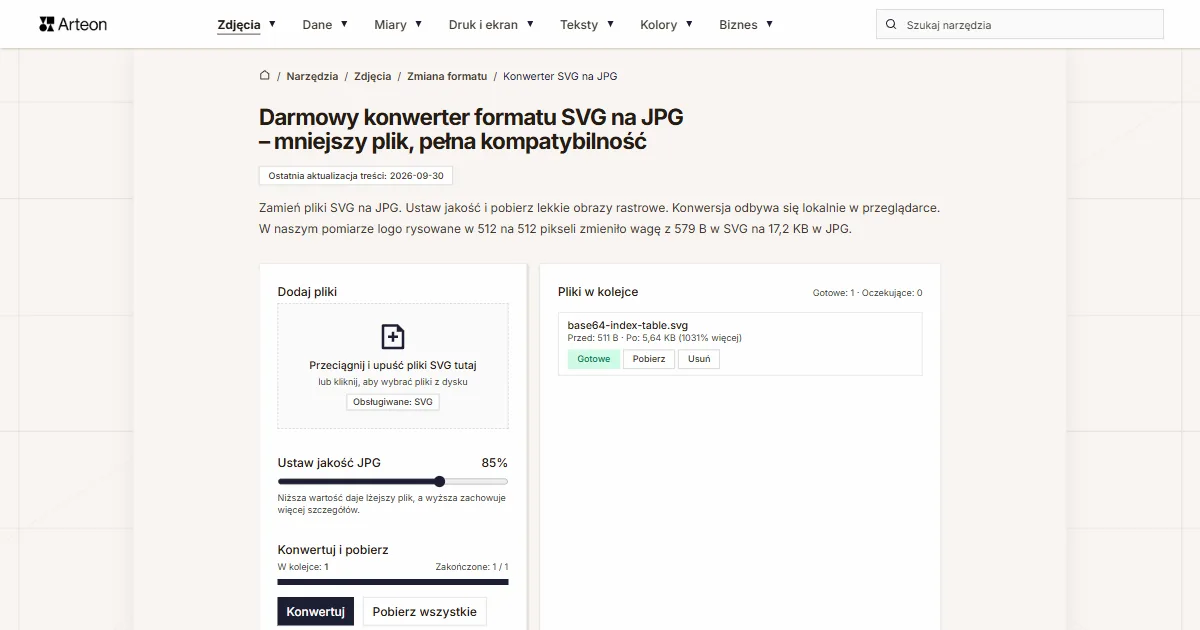
Zamień pliki SVG na JPG. Ustaw jakość i pobierz lekkie obrazy rastrowe. Konwersja odbywa się lokalnie w przeglądarce. W naszym pomiarze logo rysowane w 512 na 512 pikseli zmieniło wagę z 579 B w SVG na 17,2 KB w JPG.
Pliki w kolejce
Dlaczego zamieniać SVG na JPG?
SVG to format wektorowy - pliki są skalowalne, ale nie każda platforma je obsługuje. JPG to uniwersalny format rastrowy obsługiwany przez każdy program, przeglądarkę i urządzenie. Konwersja SVG na JPG tworzy lekki obraz rastrowy, idealny do udostępniania i publikacji.
W odróżnieniu od konwersji SVG na PNG, format JPG nie obsługuje przezroczystości - przezroczyste obszary SVG są zastępowane białym tłem. W zamian pliki JPG są znacznie mniejsze, co ułatwia przesyłanie e-mailem i publikację na platformach z ograniczeniem rozmiaru.
Konwersja jest przydatna, gdy potrzebujesz szybko udostępnić grafikę wektorową osobie bez programu do otwierania SVG, wstawić obraz do e-maila lub przesłać na platformę, która nie obsługuje formatu SVG.
Jak przekonwertować SVG na JPG?
Konwersja SVG na JPG zajmuje kilka sekund:
Dodaj pliki SVG
Przeciągnij pliki SVG na wyznaczone pole albo wybierz je z dysku. Można dodać dowolną liczbę plików naraz.Ustaw jakość
Suwak Ustaw jakość JPG przyjmuje wartości od 60 do 95 procent, domyślnie 85. Niższa wartość daje lżejszy plik, wyższa zachowuje więcej szczegółów. Potem kliknij Konwertuj.Pobierz JPG
Przycisk Pobierz przy pliku zapisuje go pojedynczo, a Pobierz wszystkie pakuje wszystkie gotowe pliki do jednego archiwum ZIP. Przy jednym gotowym pliku archiwum nie powstaje, plik pobiera się wprost.
Ile waży plik przed konwersją SVG na JPG i po niej?
| Plik testowy | Wymiary w pikselach | SVG | JPG | Zmiana |
|---|---|---|---|---|
| Diagram z tekstem | 1,55 KB | 63,7 KB | 41 razy więcej | |
| Ikona 24 × 24 zapisana w 256 × 256 | 318 B | 8,58 KB | 27,6 razy więcej | |
| Ilustracja z gradientami | 956 B | 25,7 KB | 27,6 razy więcej | |
| Logo z gradientem i napisem | 579 B | 17,2 KB | 30,5 razy więcej | |
| Mapa z 220 ścieżkami | 137,9 KB | 888,5 KB | 6,4 razy więcej | |
| Wzór z powtarzanego kafelka | 443 B | 126,8 KB | 293,1 razy więcej |
Kiedy konwertować SVG na JPG?
Wysyłka e-mailem
Klienci poczty (Gmail, Outlook) nie wyświetlają plików SVG jako obrazów. Konwersja na JPG pozwala wysłać grafikę jako widoczny załącznik.Dokumenty i prezentacje
Word i PowerPoint wstawiają SVG dopiero od wersji 2019, a JPG otwiera każda wersja i każdy edytor.[1] Wstawienie JPG zapewnia poprawne wyświetlanie na każdym urządzeniu.Platformy sprzedażowe
Allegro przyjmuje tylko rastrowe zdjęcia JPG i PNG, więc plik SVG trzeba najpierw zamienić.[2] Konwersja SVG na JPG spełnia te wymagania.Media społecznościowe
Facebook, Instagram i LinkedIn nie obsługują SVG. Konwersja na JPG pozwala opublikować grafikę bez problemów z formatem.
Co wyróżnia konwerter SVG na JPG?
Pełna prywatność
Pliki nie opuszczają komputera - cała konwersja odbywa się lokalnie w przeglądarce za pomocą API Canvas. Żadne dane nie są wysyłane na serwer. Po zamknięciu strony pliki są automatycznie usuwane z pamięci.Wiele plików naraz
Dodaj dowolną liczbę plików SVG, każdy do 100 MB. Konwerter przetwarza je po kolei i pokazuje status każdego z nich.Suwak jakości
Suwak Ustaw jakość JPG od 60 do 95 procent, domyślnie 85. Przy każdym pliku widzisz wagę przed i po konwersji, a pod listą sumę dla całej kolejki.Pobieranie w jednym archiwum
Przycisk Pobierz wszystkie pakuje wszystkie gotowe pliki do jednego archiwum ZIP, więc nie musisz zatwierdzać kilkunastu pobrań po kolei.
SVG vs JPG – porównanie formatów
| Funkcja | SVG | JPG |
|---|---|---|
| Kompresja stratna | nie dotyczy (plik tekstowy) | ✓ |
| Kompresja bezstratna | nie dotyczy (plik tekstowy) | — |
| Przezroczystość (kanał alfa) | ✓ | — |
| Obsługa animacji | ✓ | — |
| Obsługa w przeglądarkach | Wszystkie przeglądarki | Wszystkie przeglądarki |
| Głębia kolorów | N/A (wektor) | 8-bit (16.7M) |
| Metadane (EXIF) | — | ✓ |
Ustawienia jakości - co wybrać przy konwersji SVG na JPG?
Suwak jakości pozwala ustawić wartość od 60% do 95%. Wyższa wartość oznacza lepszą jakość obrazu, ale też większy rozmiar pliku.
- 85% (domyślne) - dobry kompromis dla większości zastosowań: strony firmowe, blogi, artykuły. Różnica wizualna w porównaniu z oryginałem jest praktycznie niezauważalna.
- 85–90% - dla zdjęć produktowych, portfolio fotograficznych i galerii, gdzie jakość jest priorytetem. Plik będzie nieco większy, ale zachowa więcej detali.
- 60–70% - gdy priorytetem jest minimalizacja rozmiaru, np. miniaturki w siatce kategorii lub podglądy w wyszukiwarce wewnętrznej.
Przy jakości 85% różnica wizualna między oryginałem SVG a wynikowym JPG jest praktycznie niezauważalna gołym okiem.
Wpływ konwersji SVG na JPG na szybkość strony
Waga obrazów decyduje o wskaźniku LCP (Largest Contentful Paint), czyli o czasie, po którym pokazuje się największy element ekranu. Logo i ikony w SVG są w tej konkurencji najlżejsze, bo wektor opisuje kształty wzorami. Na stronie internetowej zostaw więc oryginał SVG, a JPG użyj tam, gdzie wektor nie jest przyjmowany: w CMS-ie bez obsługi SVG, w sklepie albo w mediach społecznościowych.
Rastrowa wersja tego samego logo waży tym więcej, im większe ma wymiary w pikselach, więc nie zapisuj jej większej, niż ma się wyświetlać. Które obrazy obciążają stronę, pokaże raport PageSpeed Insights w sekcji Performance.
Na co zwrócić uwagę przy konwersji SVG na JPG?
Kilka wskazówek, które pomogą uniknąć problemów podczas konwersji:
Bardzo duże pliki
Konwersja obrazów o rozdzielczości powyżej 4000×4000 pikseli może być wolniejsza i obciążać przeglądarkę. Jeśli przetwarzasz wiele dużych plików, rozważ dzielenie ich na mniejsze partie po 10–20 sztuk.Już skompresowane pliki
Plik SVG zapisany z niską jakością po konwersji na JPG może wyjść większy niż oryginał, bo koder zapisuje na nowo także artefakty poprzedniej kompresji. Sprawdź wagę przy pliku i w razie potrzeby obniż suwak Ustaw jakość JPG.Przezroczystość
JPG nie zapisuje przezroczystości. Przezroczyste obszary z pliku SVG konwerter wypełnia bielą. Jeśli tło ma zostać przezroczyste, wybierz PNG lub WebP.Zachowaj oryginały
Kompresja JPG jest nieodwracalna: raz zapisanych szczegółów nie da się odzyskać. Zostaw kopię plików SVG, żeby powtórzyć konwersję z innym ustawieniem suwaka.
Konwertuj inne pliki do formatu JPG
Konwertuj SVG do innych formatów
Źródła
- Edytowanie obrazów SVG w aplikacjach Microsoft 365 — Microsoft
- Zasady dla zdjęć w galerii i w opisie — Allegro
- Przewodnik po formatach plików graficznych — MDN Web Docs
- Can I use: AVIF, WebP, HEIF — caniuse.com
Rozmiary plików w tabelach zmierzyliśmy, przepuszczając gotowe obrazy przez ten konwerter w przeglądarce, i podajemy je tak, jak liczy je narzędzie. Opisy obu formatów opieramy na źródłach wymienionych wyżej.
Ostatnia aktualizacja treści: · przygotował i sprawdził zespół Arteon
Najczęściej zadawane pytania o konwersji SVG na JPG
Co się stanie z przezroczystością SVG?
JPG nie zapisuje przezroczystości. Przezroczyste obszary z pliku SVG konwerter wypełnia bielą. Jeśli tło ma zostać przezroczyste, wybierz PNG lub WebP.
Jaka będzie rozdzielczość wynikowego JPG?
Rozdzielczość odpowiada wymiarom zdefiniowanym w pliku SVG (atrybuty width i height lub viewBox). Jeśli SVG nie ma zdefiniowanych wymiarów, przeglądarka użyje domyślnych wartości.
Czy tekst w SVG zostanie zachowany?
Tak, ale jako piksele - nie jako edytowalny tekst. Po konwersji na JPG grafika staje się rastrowa i nie można edytować poszczególnych elementów.
Jaki poziom jakości wybrać?
Dla grafik wektorowych (logo, ikony, diagramy) zalecana jakość to 90–95%, aby zachować ostre krawędzie. Dla prostszych grafik 85% to dobry kompromis.
Czy mogę konwertować wiele plików naraz?
Tak. Można dodać dowolną liczbę plików SVG jednocześnie. Wszystkie zostaną przekonwertowane, a wyniki można pobrać pojedynczo lub wszystkie naraz.
Czy pliki są wysyłane na serwer?
Nie. Cała konwersja odbywa się lokalnie w przeglądarce za pomocą API Canvas. Pliki nie opuszczają komputera.
Czy konwersja SVG na JPG jest bezpieczna dla moich plików?
Tak. Cała konwersja odbywa się lokalnie w przeglądarce za pomocą API Canvas. Pliki nie są wysyłane na żaden serwer zewnętrzny - nigdy nie opuszczają komputera użytkownika. Po zamknięciu strony dane są automatycznie usuwane z pamięci przeglądarki.
Jaką rozdzielczość będzie miał wynikowy JPG?
Rozdzielczość zależy od wymiarów ustawionych w pliku SVG (atrybuty width/height lub viewBox). Konwerter renderuje SVG w rozdzielczości przeglądarki. Do druku zaleca się grafiki o wymiarach co najmniej 3000 pikseli.
Jak pobrać wszystkie pliki naraz?
Przycisk Pobierz wszystkie pakuje gotowe pliki do jednego archiwum ZIP o nazwie svg-jpg.zip. Przy jednym gotowym pliku archiwum nie powstaje i plik pobiera się wprost.
Pomóż nam ulepszyć narzędzia
Masz pomysł na nową funkcję, widzisz błąd lub chcesz zaproponować inne narzędzie? Napisz do nas.
Sprawdź inne przydatne narzędzia

Licznik meta title i description
Sprawdź długość tytułu i opisu strony w pikselach. Podgląd wyniku w Google na żywo.
PNG na JPG
Zamień pliki PNG na JPG. Konwersja w przeglądarce, bez limitu plików i rejestracji.

Generator favicon
Zrób komplet ikon favicon.ico dla swojej strony z jednego obrazu. Wszystkie potrzebne rozmiary, bez logowania.
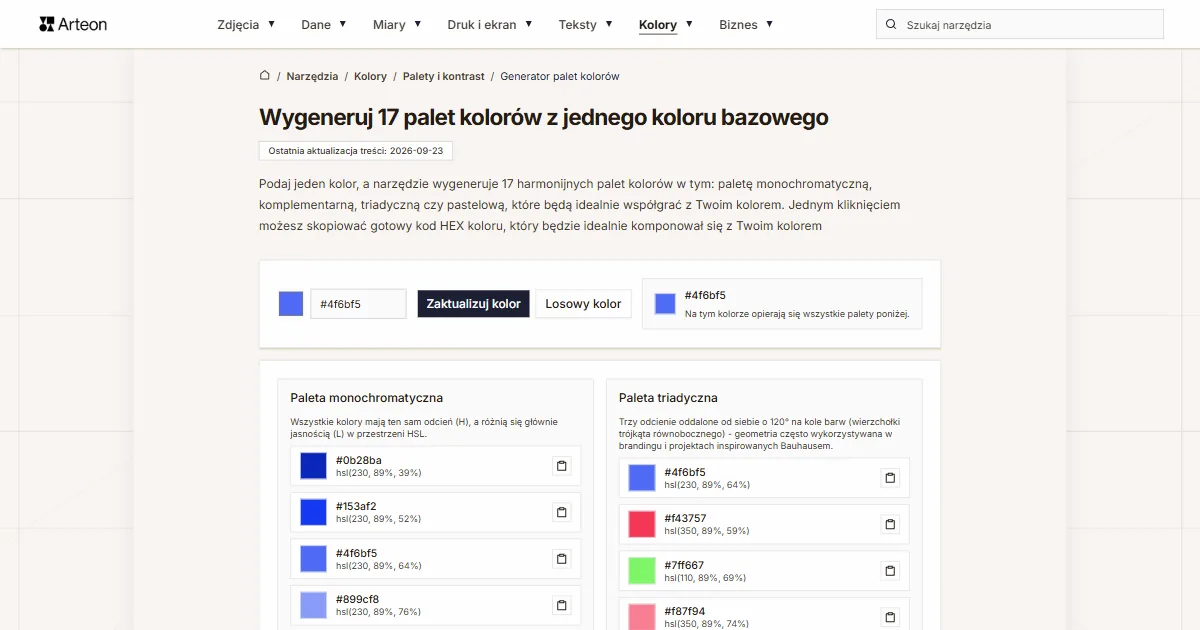
Generator palet kolorów
Wygeneruj 17 palet z jednego koloru: monochromatyczną, komplementarną, triadyczną i inne. Kody HEX.
Tester kontrastu kolorów
Sprawdź kontrast tekstu i tła według WCAG 2.1 AA i AAA. Automatyczna korekta kolorów.
Generator kodów QR
Stwórz kod QR do strony, wizytówki vCard lub druku. Eksport PNG i SVG, bez rejestracji.
Licznik słów i znaków
Policz słowa, znaki ze spacjami i bez, zdania, akapity oraz średnią długość zdania.
Generator Lorem Ipsum
Darmowy generator lorem ipsum — 8 stylów tekstu, akapity, zdania lub słowa. Kopiuj jednym kliknięciem.