Zamień pliki PNG na PDF w swojej przeglądarce
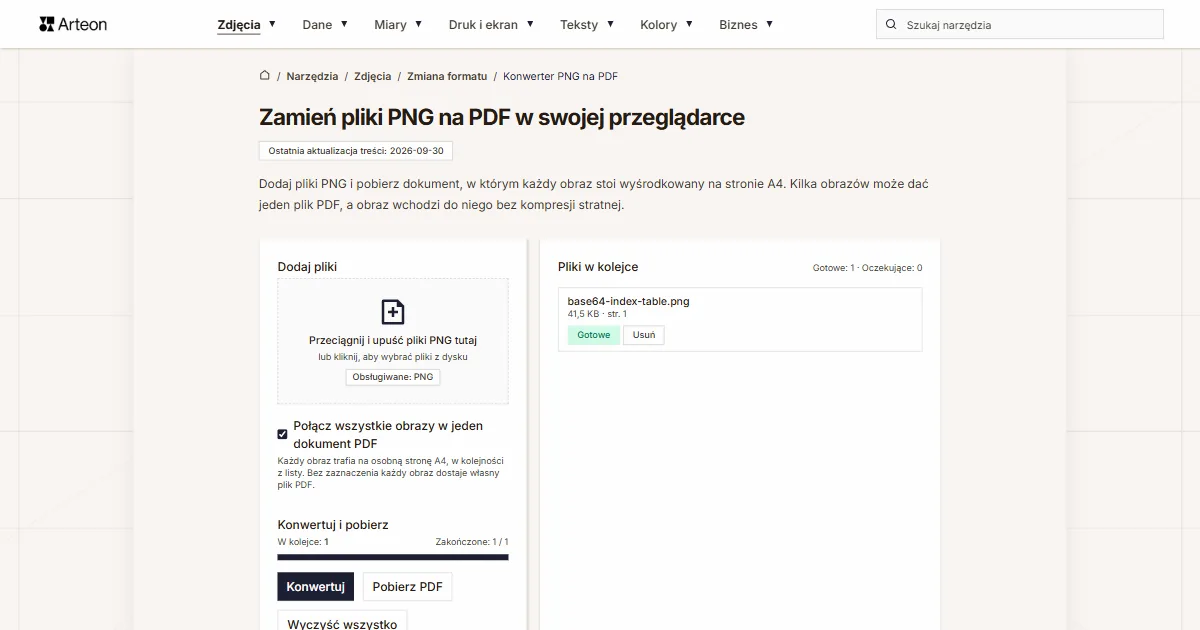
Dodaj pliki PNG i pobierz dokument, w którym każdy obraz stoi wyśrodkowany na stronie A4. Kilka obrazów może dać jeden plik PDF, a obraz wchodzi do niego bez kompresji stratnej.
Pliki w kolejce
Co to jest PNG i co to jest PDF?
PNG zapisuje obraz bezstratnie: zachowuje każdy piksel i pełną przezroczystość, a specyfikacja W3C z 24 czerwca 2025 roku dopuszcza 8 albo 16 bitów na kanał koloru[1]. Plik PNG otwiera każda przeglądarka i Windows bez dodatków[2][3].
PDF to format dokumentu, który Adobe wydało w 1993 roku, a od 2008 roku opisuje go norma ISO 32000[4]. Plik trzyma strony o ustalonym rozmiarze, więc obraz w nim ma swoje miejsce na kartce i wychodzi z drukarki tak, jak widzisz go na ekranie.
Zamiana PNG na PDF przydaje się, kiedy obraz ma zostać dokumentem: załącznikiem do maila, plikiem do podpisu albo wydrukiem. Konwerter kładzie każdy obraz na osobnej stronie A4, wyśrodkowany i z marginesem, a przy zaznaczonej opcji Połącz wszystkie obrazy w jeden dokument PDF składa z kilku obrazów jeden dokument.
Jak przekonwertować PNG na PDF?
- Przeciągnij pliki na pole Dodaj pliki albo kliknij je i wybierz pliki z dysku. Konwerter przyjmuje dowolną liczbę plików PNG.
- Kolejność stron ustawisz przyciskami Przenieś wyżej i Przenieś niżej, a opcja Połącz wszystkie obrazy w jeden dokument PDF składa z nich jeden plik.
- Kliknij Konwertuj. Każdy gotowy plik dostaje status Gotowe.
- Zapisz wynik przyciskiem Pobierz PDF przy zaznaczonym łączeniu albo Pobierz wszystkie, gdy każdy obraz ma własny plik.
Kolejka pokazuje przy każdym pliku wagę Przed i Po z różnicą w procentach, a pod przyciskami sumy całej partii.
Suwak jakości pokazuje się przy innych źródłach, na przykład przy plikach JPG, WebP czy HEIC, a przy plikach PNG go nie ma: obraz wchodzi do dokumentu bez ponownej kompresji stratnej, więc nie ma czym sterować.
Pliki możesz dokładać partiami, bo kolejka zachowuje te dodane wcześniej. Przycisk Usuń usuwa z niej jeden plik, a Wyczyść wszystko czyści ją całą.
Wszystko dzieje się w Twojej przeglądarce: plik PNG czyta element obrazu, a dokument składa biblioteka jsPDF, która też działa w przeglądarce.
Ile waży plik przed konwersją PNG na PDF i po niej?
| Plik testowy | Wymiary w pikselach | PNG | Zmiana | |
|---|---|---|---|---|
| Zdjęcie krajobrazu | 1920 × 1280 | 3,06 MB | 3,13 MB | o 2 procent więcej |
| Zdjęcie z aparatu w dużej rozdzielczości | 4000 × 2667 | 11,1 MB | 11,3 MB | o 2 procent więcej |
| Zdjęcie produktu na jasnym tle | 1200 × 1200 | 2,12 MB | 1,97 MB | o 7 procent mniej |
| Makro liścia z dużą ilością detalu | 1600 × 2015 | 6,52 MB | 6,66 MB | o 2 procent więcej |
| Zrzut ekranu z tekstem | 1440 × 900 | 100,5 KB | 131,4 KB | o 31 procent więcej |
| Logo z przezroczystym tłem | 1024 × 1024 | 52,1 KB | 68,2 KB | o 31 procent więcej |
| Ikona z przezroczystością | 256 × 256 | 6,57 KB | 10,4 KB | o 59 procent więcej |
| Strona tekstu jak ze skanera | 1654 × 2339 | 240,1 KB | 295,4 KB | o 23 procent więcej |
Czy PDF pogarsza jakość obrazu?
Nie. Obraz PNG wchodzi do dokumentu jako PNG, więc żaden piksel nie jest kodowany stratnie, a tekst na zrzucie ekranu zostaje ostry. Dlatego na tej stronie nie ma suwaka jakości: pokazuje się on przy pozostałych źródłach, na przykład przy plikach JPG i HEIC, które i tak są zapisane stratnie.
Waga pliku zmienia się jednak w obie strony, bo dokument pakuje piksele własnym algorytmem, nie tym z Twojego pliku. W pomiarze zdjęcie krajobrazu waży o 2 procent więcej, zdjęcie produktu na jasnym tle nawet waży o 7 procent mniej, a zrzut ekranu z tekstem waży o 31 procent więcej. Najmocniej urosła ikona z przezroczystością, bo waży o 59 procent więcej. To różnica w upakowaniu tych samych pikseli, nie w ich liczbie.
Obraz nigdy nie jest powiększany: mniejszy od pola strony zostaje w swoim rozmiarze, a większy schodzi do rozmiaru kartki z marginesem. Jeśli wolisz sam ustalić wymiary przed złożeniem dokumentu, zmień je w edytorze Helios. Orientację strony konwerter dobiera do proporcji obrazu, więc zdjęcie poziome dostaje kartkę poziomą, a obraz z dokumentu wyjmiesz konwerterem PDF na JPG.
Jak konwerter układa obraz na stronie PDF?
| Ustawienie strony | Co robi konwerter |
|---|---|
| Rozmiar strony | A4 |
| Orientacja | dobrana do proporcji obrazu, pozioma albo pionowa |
| Margines | 20 punktów z każdej strony |
| Położenie obrazu | wyśrodkowany w polu strony |
| Skalowanie | obraz mniejszy od pola strony zostaje w swoim rozmiarze |
| Zapis obrazu w dokumencie | PNG, bez kompresji stratnej |
| Tło pod obrazem | białe |
| Opcja Połącz wszystkie obrazy w jeden dokument PDF | każdy obraz na osobnej stronie jednego dokumentu, w kolejności z listy |
Jakie pliki PNG przyjmuje konwerter?
| Plik, który dodajesz | Co trafia do PDF-a |
|---|---|
| Zdjęcie albo grafika zapisana jako PNG | jedna strona A4 z obrazem w tych samych wymiarach w pikselach |
| PNG z przezroczystym tłem | strona z białym tłem pod obrazem, bo obraz trafia na białą kartkę |
| PNG z półprzezroczystym cieniem albo poświatą | strona, na której półprzezroczyste piksele są zmieszane z bielą |
| PNG z 16 bitami na kanał koloru | obraz z 8 bitami na kanał, bo tyle oddaje płótno przeglądarki |
| Animowany PNG (APNG) | pierwsza klatka animacji, a w kolejce staje informacja: Plik ma animację, więc zapisujemy tylko pierwszą klatkę. |
| Plik z danymi EXIF, na przykład z obróconym zdjęciem | strona bez danych EXIF, ale w orientacji zapisanej w tych danych |
| Uszkodzony plik albo tekst z rozszerzeniem .png | status Błąd i komunikat Nie udało się wczytać obrazu. |
Co dzieje się z przezroczystością, kolorami i danymi EXIF?
Obraz trafia na białą kartkę, więc przezroczyste tło wychodzi w dokumencie białe, a piksele półprzezroczyste zostają zmieszane z bielą. Na wydruku wygląda to tak samo jak na ekranie, bo kartka i tak jest biała.
Dane EXIF nie przechodzą do dokumentu, a orientacja zapisana w tych danych jest zastosowana. Kolor wychodzi na 8 bitach na kanał, bo tyle oddaje płótno przeglądarki, z którego czytamy piksele[2].
Dokument składa u nas biblioteka jsPDF uruchomiona w przeglądarce, więc obraz nie opuszcza Twojego urządzenia. Jeśli plik ma zostać obrazem, a nie dokumentem, wybierz konwerter PNG na JPG albo konwerter PNG na WebP.
Konwertuj inne pliki do formatu PDF
Konwertuj PNG do innych formatów
Źródła
- Portable Network Graphics (PNG) Specification (Third Edition) — W3C, wersja angielska
- Image file type and format guide — MDN Web Docs, wersja angielska
- About the Windows Imaging Component — Microsoft Learn, wersja angielska
- PDF — Wikipedia, wersja angielska
Rozmiary plików w tabelach zmierzyliśmy, przepuszczając gotowe obrazy przez ten konwerter w przeglądarce, i podajemy je tak, jak liczy je narzędzie. Opisy obu formatów opieramy na źródłach wymienionych wyżej.
Ostatnia aktualizacja treści: · przygotował i sprawdził zespół Arteon
Najczęstsze pytania o zamianę PNG na PDF
Jak zamienić PNG na PDF bez opłat?
Przeciągnij pliki PNG na pole Dodaj pliki, kliknij Konwertuj i zapisz wynik przyciskiem Pobierz PDF albo Pobierz wszystkie. Konwerter jest darmowy, nie wymaga konta, a pliki zostają na Twoim urządzeniu.
Czy z kilku plików PNG powstanie jeden dokument?
Tak. Zaznacz Połącz wszystkie obrazy w jeden dokument PDF, a każdy obraz trafi na osobną stronę jednego pliku PDF, w kolejności z listy. Kolejność zmienisz przyciskami Przenieś wyżej i Przenieś niżej.
Czy jakość obrazu spada?
Nie. Obraz PNG wchodzi do dokumentu jako PNG, bez kompresji stratnej, więc tekst na zrzucie ekranu zostaje ostry. Dlatego na tej stronie nie ma suwaka jakości. Jedyna zmiana dotyczy plików z 16 bitami na kanał koloru, bo te wychodzą z 8 bitami.
Dlaczego plik PDF waży inaczej niż PNG?
Bo dokument pakuje piksele własnym algorytmem. W naszym pomiarze zdjęcie krajobrazu waży o 2 procent więcej, zdjęcie produktu na jasnym tle waży o 7 procent mniej, a ikona z przezroczystością waży o 59 procent więcej. Liczba pikseli zostaje ta sama.
Co stanie się z przezroczystym tłem?
Obraz trafia na białą kartkę, więc przezroczyste tło wychodzi białe. Na wydruku wygląda to tak samo jak na ekranie.
Jaki rozmiar ma strona dokumentu?
A4, z marginesem 20 punktów z każdej strony. Orientację konwerter dobiera do proporcji obrazu, a obraz mniejszy od pola strony zostaje w swoim rozmiarze i nie jest rozciągany.
Czy mogę dodać obrazy w innym formacie?
Tak, konwerter przyjmuje też pliki JPG, WebP, BMP, SVG, HEIC i TIFF, a plik TIFF z kilkoma stronami wchodzi do dokumentu ze wszystkimi. Przy takich źródłach pojawia się suwak Jakość zdjęć w PDF.
Czy pliki są wysyłane na serwer?
Nie. Plik PNG czyta przeglądarka na Twoim urządzeniu, a dokument składa biblioteka uruchomiona w tej samej przeglądarce. Po zamknięciu strony nie zostaje z nich nic.
Masz pytanie lub sugestię?
Jeśli któryś plik PNG nie przeszedł przez konwerter albo wynik wygląda inaczej, niż opisujemy, napisz do nas.
Sprawdź inne przydatne narzędzia

Licznik meta title i description
Sprawdź długość tytułu i opisu strony w pikselach. Podgląd wyniku w Google na żywo.
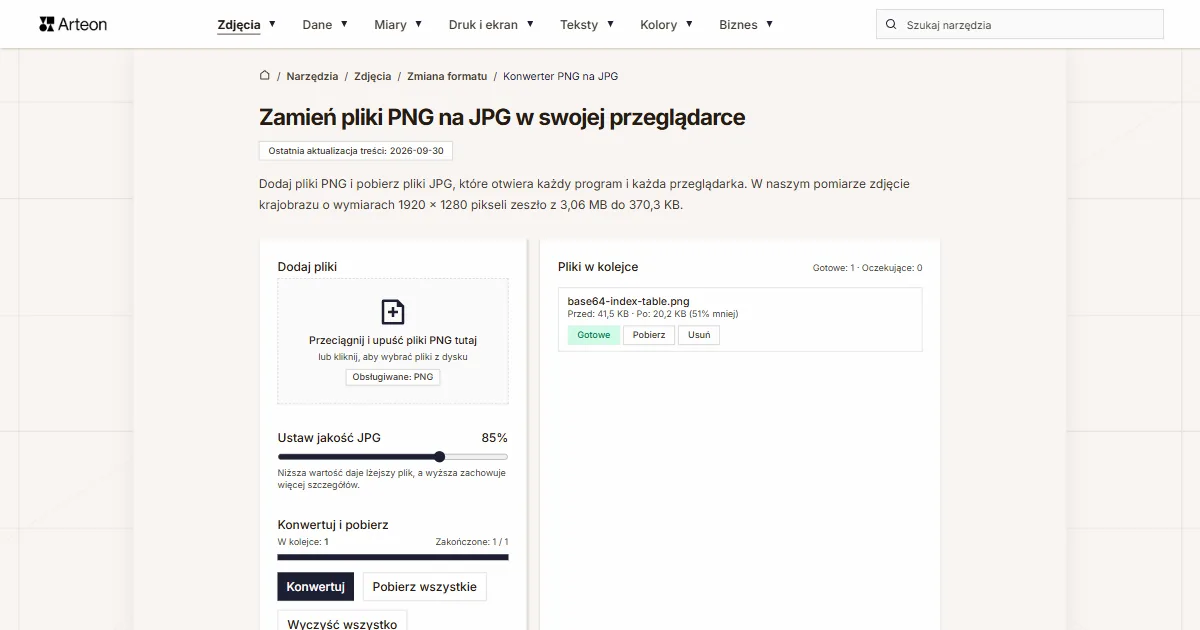
PNG na JPG
Zamień pliki PNG na JPG. Konwersja w przeglądarce, bez limitu plików i rejestracji.

Generator favicon
Zrób komplet ikon favicon.ico dla swojej strony z jednego obrazu. Wszystkie potrzebne rozmiary, bez logowania.
Generator palet kolorów
Wygeneruj 17 palet z jednego koloru: monochromatyczną, komplementarną, triadyczną i inne. Kody HEX.
Tester kontrastu kolorów
Sprawdź kontrast tekstu i tła według WCAG 2.1 AA i AAA. Automatyczna korekta kolorów.
Generator kodów QR
Stwórz kod QR do strony, wizytówki vCard lub druku. Eksport PNG i SVG, bez rejestracji.
Licznik słów i znaków
Policz słowa, znaki ze spacjami i bez, zdania, akapity oraz średnią długość zdania.
Generator Lorem Ipsum
Darmowy generator lorem ipsum — 8 stylów tekstu, akapity, zdania lub słowa. Kopiuj jednym kliknięciem.