Zamień pliki PNG na WebP w swojej przeglądarce
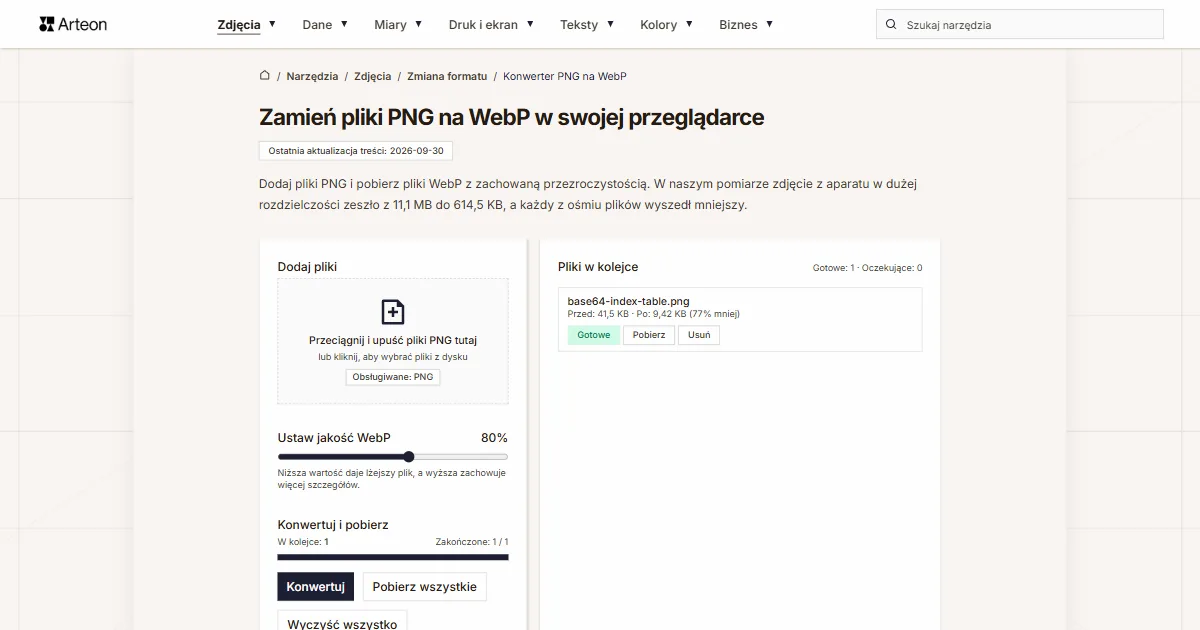
Dodaj pliki PNG i pobierz pliki WebP z zachowaną przezroczystością. W naszym pomiarze zdjęcie z aparatu w dużej rozdzielczości zeszło z 11,1 MB do 614,5 KB, a każdy z ośmiu plików wyszedł mniejszy.
Pliki w kolejce
Co to jest PNG i co to jest WebP?
PNG to format bezstratny: zachowuje każdy piksel obrazu, zapisuje pełną przezroczystość i otwiera się w każdej przeglądarce[1]. Specyfikację w trzecim wydaniu W3C zatwierdziło 24 czerwca 2025 roku. Opisuje zapis bezstratny metodą deflate, 8 albo 16 bitów na kanał koloru, kanał alfa oraz animację APNG[2].
WebP opisuje dokument RFC 9649 z listopada 2024 roku. Format zapisuje obraz stratnie albo bezstratnie, prowadzi pełny kanał alfa i mieści animację[3]. Obsługują go dzisiejsze wersje Chrome, Edge, Firefoksa, Opery i Safari[4].
Zamiana PNG na WebP daje ten sam obraz z przezroczystością, tylko w znacznie lżejszym pliku. W naszym pomiarze każdy z ośmiu plików wyszedł mniejszy: zdjęcie krajobrazu zeszło z 3,06 MB do 213,0 KB, a nawet ikona z przezroczystością o wymiarach 256 × 256 pikseli waży o 26 procent mniej.
Jak przekonwertować PNG na WebP?
- Przeciągnij pliki na pole Dodaj pliki albo kliknij je i wybierz pliki z dysku. Konwerter przyjmuje dowolną liczbę plików PNG, każdy do 100 MB.
- Ustaw suwak Ustaw jakość WebP między 60 a 95 procent; domyślnie stoi na 80. Bieżąca wartość stoi obok nazwy suwaka.
- Kliknij Konwertuj. Każdy gotowy plik dostaje status Gotowe.
- Zapisz jeden plik przyciskiem Pobierz albo wszystkie przyciskiem Pobierz wszystkie, który kilka plików pakuje do archiwum ZIP. Zmienia się tylko rozszerzenie, na .webp.
Kolejka pokazuje przy każdym pliku wagę Przed i Po z różnicą w procentach, a pod przyciskami sumy całej partii.
Po przesunięciu suwaka gotowe pliki wracają do stanu Oczekuje, więc kolejne kliknięcie Konwertuj zapisuje je z nową wartością.
Pliki możesz dokładać partiami, bo kolejka zachowuje te dodane wcześniej. Przycisk Usuń usuwa z niej jeden plik, a Wyczyść wszystko czyści ją całą.
Wszystko dzieje się w Twojej przeglądarce: plik PNG czyta element obrazu, a WebP zapisuje przeglądarka albo, kiedy ta nie umie, biblioteka libwebp.
Ile waży plik przed konwersją PNG na WebP i po niej?
| Plik testowy | Wymiary w pikselach | PNG | WebP | Zmiana |
|---|---|---|---|---|
| Zdjęcie krajobrazu | 1920 × 1280 | 3,06 MB | 213,0 KB | 14,7 razy mniej |
| Zdjęcie z aparatu w dużej rozdzielczości | 4000 × 2667 | 11,1 MB | 614,5 KB | 18,5 razy mniej |
| Zdjęcie produktu na jasnym tle | 1200 × 1200 | 2,12 MB | 237,5 KB | 9,1 razy mniej |
| Makro liścia z dużą ilością detalu | 1600 × 2015 | 6,52 MB | 955,6 KB | 7 razy mniej |
| Zrzut ekranu z tekstem | 1440 × 900 | 100,5 KB | 45,4 KB | 2,2 razy mniej |
| Logo z przezroczystym tłem | 1024 × 1024 | 52,1 KB | 19,7 KB | 2,6 razy mniej |
| Ikona z przezroczystością | 256 × 256 | 6,57 KB | 4,83 KB | o 26 procent mniej |
| Strona tekstu jak ze skanera | 1654 × 2339 | 240,1 KB | 142,6 KB | o 41 procent mniej |
O ile lżejszy jest WebP od PNG?
Najwięcej zyskują zdjęcia. Zdjęcie z aparatu w dużej rozdzielczości o wymiarach 4000 × 2667 pikseli zeszło z 11,1 MB do 614,5 KB, czyli 18,5 razy mniej, a zdjęcie krajobrazu 14,7 razy mniej. Powód jest w metodzie zapisu: nasz konwerter zapisuje WebP stratnie, więc odrzuca część informacji o kolorze, której oko nie rozróżnia[3].
Pliki, które PNG już dobrze pakuje, schodzą mniej. Zrzut ekranu z tekstem (1440 × 900) waży 2,2 razy mniej, a ikona z przezroczystością waży o 26 procent mniej. Przy tak małych plikach różnica kilku kilobajtów nie zmienia czasu wczytania strony, więc grafiki interfejsu spokojnie mogą zostać w PNG.
Suwak Ustaw jakość WebP decyduje o wadze mocniej niż cokolwiek innego, a wymiary obrazu zostają bez zmian. Mniejsze wymiary ustawisz w edytorze Helios. Gdy plik ma trafić do programu, który WebP nie otwiera, wybierz konwerter PNG na JPG, a drogę powrotną ma konwerter WebP na PNG.
PNG kontra WebP: czym się różnią te formaty?
| Cecha | PNG | WebP |
|---|---|---|
| Zapis | bezstratny, metodą deflate | stratny albo bezstratny |
| Przezroczystość | tak, pełny kanał alfa | tak, pełny kanał alfa |
| Bitów na kanał koloru | 8 albo 16 | 8 |
| Animacja w pliku | tak, jako APNG | tak, w blokach ANIM i ANMF |
| Obsługa w przeglądarkach | wszystkie wersje wszystkich przeglądarek | dzisiejsze wersje wszystkich przeglądarek |
| Co zapisuje nasz konwerter | obraz wejściowy | WebP stratny w jakości z suwaka, od 60 do 95 procent |
Jakie pliki PNG przyjmuje konwerter?
| Plik, który dodajesz | Co konwerter zapisuje w WebP |
|---|---|
| Zdjęcie albo grafika zapisana jako PNG | WebP o tych samych wymiarach w pikselach, z profilem koloru sRGB |
| PNG z przezroczystym tłem | WebP z przezroczystym tłem, bo ten format prowadzi kanał alfa |
| PNG z półprzezroczystym cieniem albo poświatą | WebP z zachowanym półprzezroczystym cieniem |
| PNG z 16 bitami na kanał koloru | WebP z 8 bitami na kanał, bo tyle ma ten format |
| Animowany PNG (APNG) | pierwsza klatka animacji, a w kolejce staje informacja: Plik ma animację, więc zapisujemy tylko pierwszą klatkę. |
| Plik z danymi EXIF, na przykład z obróconym zdjęciem | WebP bez danych EXIF, ale w orientacji zapisanej w tych danych |
| Plik większy niż 100 MB | komunikat Plik jest za duży (maks. 100 MB). |
| Uszkodzony plik albo tekst z rozszerzeniem .png | status Błąd i komunikat Nie udało się wczytać obrazu. |
Co dzieje się z przezroczystością, kolorami i danymi EXIF?
Przezroczystość przechodzi do WebP w całości: i przezroczyste tło, i piksele półprzezroczyste, na przykład miękki cień pod grafiką. Ten sam obraz zapisany jako JPG dostałby w tym miejscu biel, więc przy grafice z przezroczystym tłem WebP jest jedynym z tych dwóch wyborem.
Dane EXIF nie przechodzą do pliku WebP, więc znika z niego data, model urządzenia i współrzędne miejsca. Orientacja zapisana w tych danych jest za to zastosowana. Każdy plik z naszego konwertera ma profil koloru sRGB, a kolor zapisany jest na 8 bitach na kanał[1].
Zapis stratny jest nieodwracalny, więc oryginały PNG warto zachować. Plik dla programu, który WebP nie otwiera, da konwerter PNG na JPG.
Konwertuj inne pliki do formatu WebP
Konwertuj PNG do innych formatów
Źródła
- Image file type and format guide — MDN Web Docs, wersja angielska
- Portable Network Graphics (PNG) Specification (Third Edition) — W3C, wersja angielska
- RFC 9649: WebP Image Format — RFC Editor
- WebP image format — Can I use
Rozmiary plików w tabelach zmierzyliśmy, przepuszczając gotowe obrazy przez ten konwerter w przeglądarce, i podajemy je tak, jak liczy je narzędzie. Opisy obu formatów opieramy na źródłach wymienionych wyżej.
Ostatnia aktualizacja treści: · przygotował i sprawdził zespół Arteon
Najczęstsze pytania o zamianę PNG na WebP
Jak zamienić PNG na WebP bez opłat?
Przeciągnij pliki PNG na pole Dodaj pliki, kliknij Konwertuj i zapisz wynik przyciskiem Pobierz wszystkie. Konwerter jest darmowy, nie wymaga konta, a pliki zostają na Twoim urządzeniu.
Czy WebP zachowuje przezroczyste tło?
Tak. WebP prowadzi pełny kanał alfa, więc przezroczyste tło i półprzezroczysty cień wychodzą takie same jak w pliku PNG.
Ile waży plik WebP w porównaniu z PNG?
W naszym pomiarze każdy z ośmiu plików wyszedł mniejszy: zdjęcie krajobrazu waży 14,7 razy mniej, zrzut ekranu z tekstem waży 2,2 razy mniej, a ikona z przezroczystością waży o 26 procent mniej. Twój wynik zależy od treści obrazu.
Czy WebP otworzy się u wszystkich?
WebP pokazują dzisiejsze wersje Chrome, Edge, Firefoksa, Opery i Safari, a także Windows i macOS. Jeśli plik ma trafić do starszego programu graficznego, pewniejszy będzie JPG albo PNG.
Jaką wartość suwaka wybrać?
Zacznij od domyślnych 80 procent i obejrzyj wynik w powiększeniu. Przy grafice z ostrym tekstem podnieś wartość, a przy dużym zdjęciu na tło strony możesz ją obniżyć. Waga każdego pliku stoi w kolejce.
Czy mogę zamienić wiele plików naraz?
Tak. Kolejka przyjmuje dowolną liczbę plików, każdy do 100 MB, a przycisk Pobierz wszystkie pakuje gotowe pliki do jednego archiwum ZIP.
Czy konwerter usuwa dane EXIF?
Tak. Plik WebP nie dostaje danych EXIF, więc znika z niego data, model urządzenia i współrzędne miejsca. Orientacja z tych danych jest zastosowana, więc obrócone zdjęcie wychodzi obrócone.
Czy pliki są wysyłane na serwer?
Nie. Plik PNG czyta przeglądarka na Twoim urządzeniu i ona zapisuje WebP. Po zamknięciu strony nie zostaje z nich nic.
Masz pytanie lub sugestię?
Jeśli któryś plik PNG nie przeszedł przez konwerter albo wynik wygląda inaczej, niż opisujemy, napisz do nas.
Sprawdź inne przydatne narzędzia

Licznik meta title i description
Sprawdź długość tytułu i opisu strony w pikselach. Podgląd wyniku w Google na żywo.
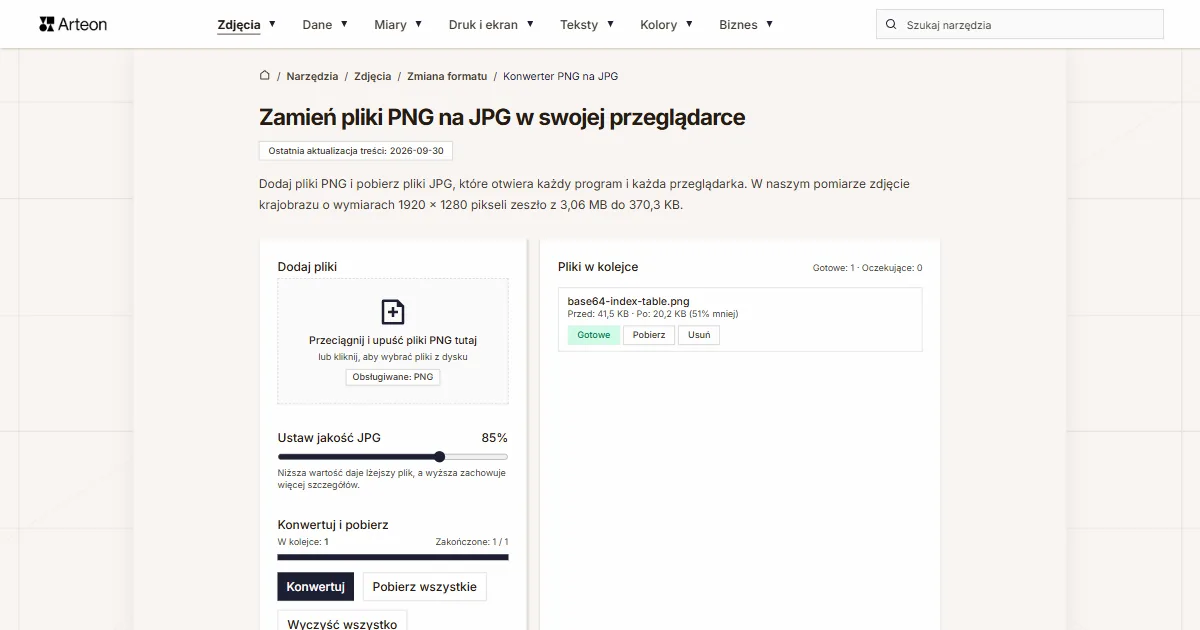
PNG na JPG
Zamień pliki PNG na JPG. Konwersja w przeglądarce, bez limitu plików i rejestracji.

Generator favicon
Zrób komplet ikon favicon.ico dla swojej strony z jednego obrazu. Wszystkie potrzebne rozmiary, bez logowania.
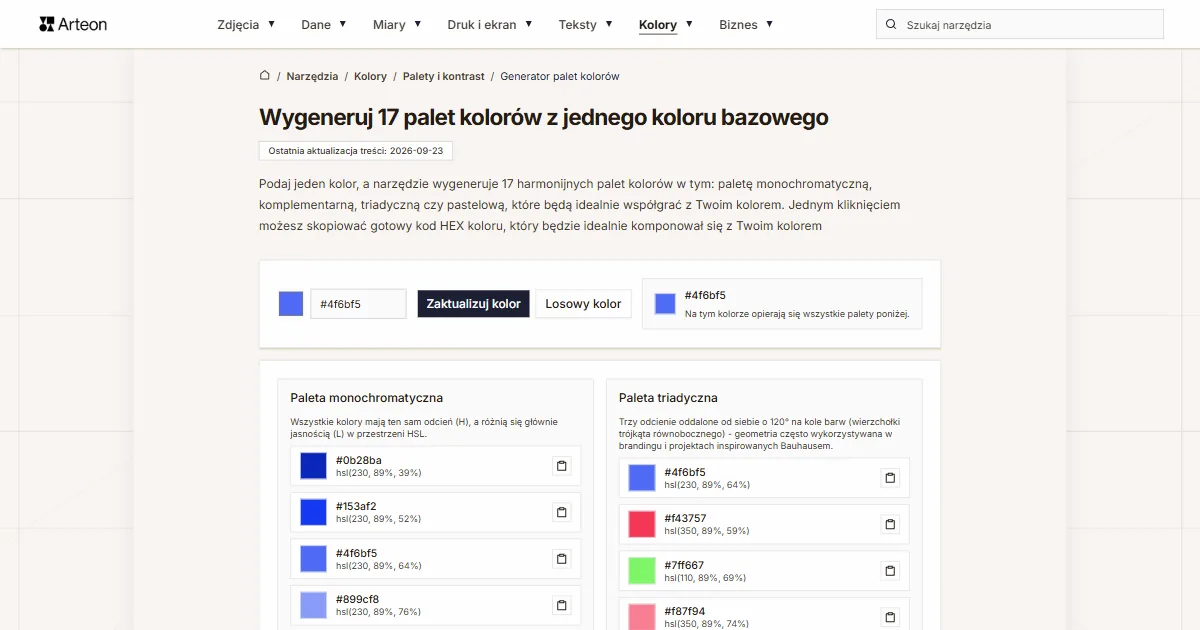
Generator palet kolorów
Wygeneruj 17 palet z jednego koloru: monochromatyczną, komplementarną, triadyczną i inne. Kody HEX.
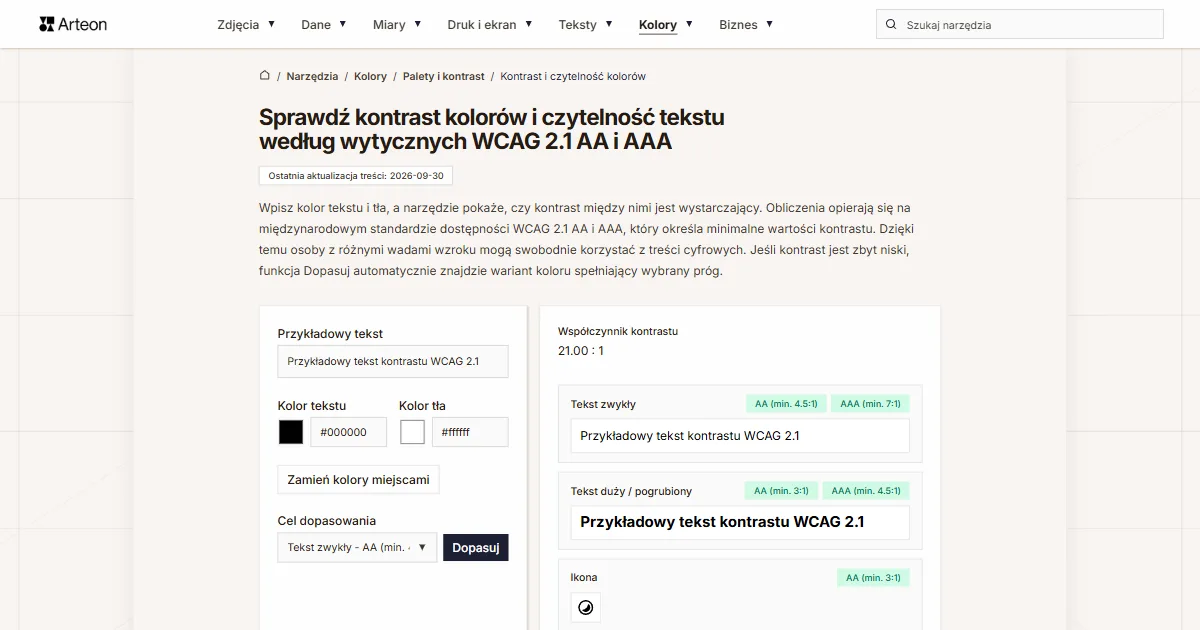
Tester kontrastu kolorów
Sprawdź kontrast tekstu i tła według WCAG 2.1 AA i AAA. Automatyczna korekta kolorów.
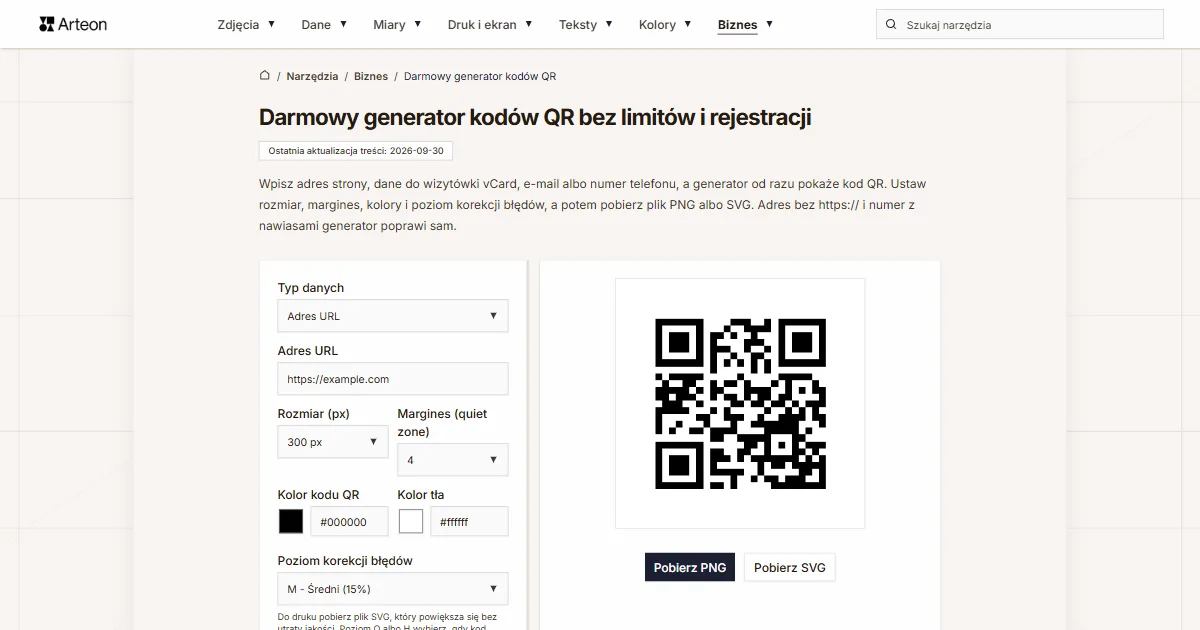
Generator kodów QR
Stwórz kod QR do strony, wizytówki vCard lub druku. Eksport PNG i SVG, bez rejestracji.
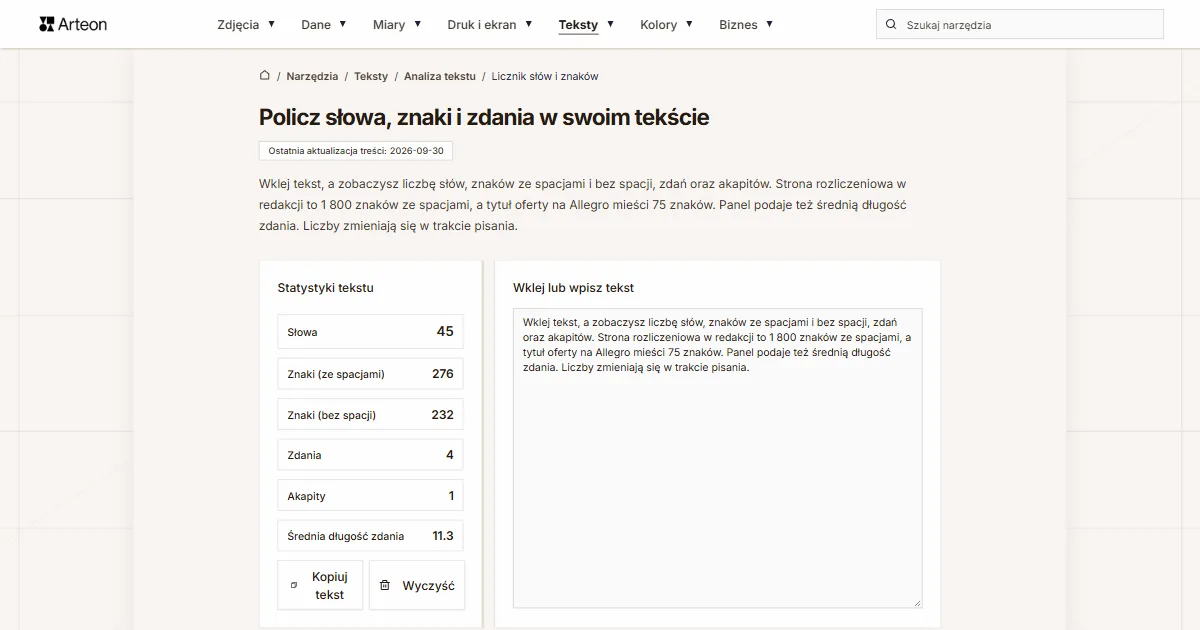
Licznik słów i znaków
Policz słowa, znaki ze spacjami i bez, zdania, akapity oraz średnią długość zdania.
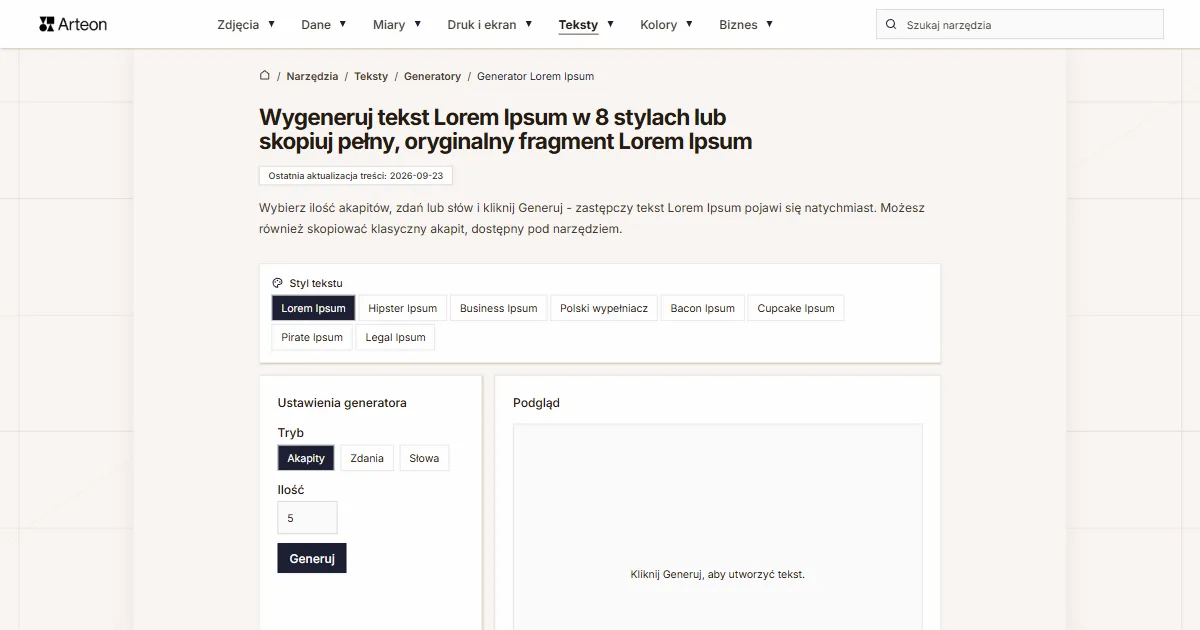
Generator Lorem Ipsum
Darmowy generator lorem ipsum — 8 stylów tekstu, akapity, zdania lub słowa. Kopiuj jednym kliknięciem.