Konwerter BMP na WebP
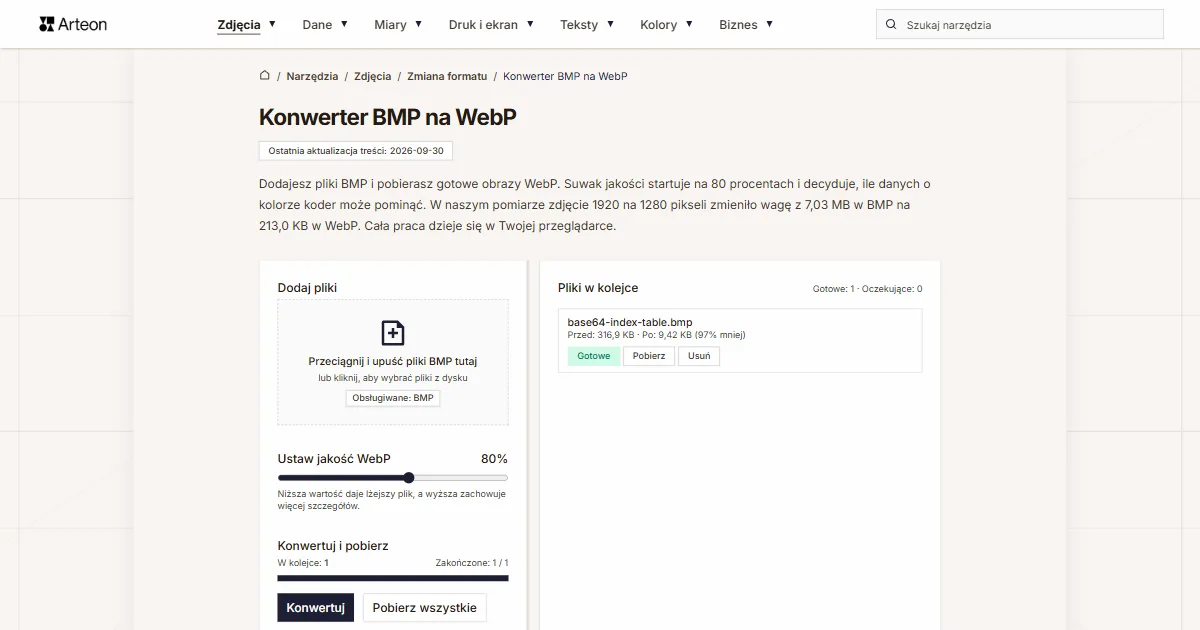
Dodajesz pliki BMP i pobierasz gotowe obrazy WebP. Suwak jakości startuje na 80 procentach i decyduje, ile danych o kolorze koder może pominąć. W naszym pomiarze zdjęcie 1920 na 1280 pikseli zmieniło wagę z 7,03 MB w BMP na 213,0 KB w WebP. Cała praca dzieje się w Twojej przeglądarce.
Pliki w kolejce
Czym jest BMP, a czym WebP?
Plik BMP to spis wartości koloru, jedna po drugiej, w tej kolejności, w jakiej piksele leżą na obrazie. Format wyrósł z systemu OS/2, wszedł potem do Windowsa i został tam na stałe.[1] W odmianie 24-bitowej jeden piksel zajmuje trzy bajty: po jednym na czerwień, zieleń i błękit. Piksele leżą w pliku w całości, jeden po drugim, więc wagę takiego pliku da się policzyć z samych wymiarów obrazu. Zdjęcie o wymiarach 3000 na 2000 pikseli waży w tym zapisie zawsze 18 000 054 bajty, czyli 17,2 MB.
WebP powstał w Google i został pokazany 30 września 2010 roku.[2] Opisuje ten sam obraz zupełnie inną metodą. Dla każdego bloku pikseli wylicza przewidywanie na podstawie sąsiadów, zapisuje samą różnicę wobec tego przewidywania, a wynik pakuje w kontener RIFF. Format ma dwa tryby pracy. Tryb stratny prowadzi obraz w postaci Y'CbCr 4:2:0, czyli jasność zapisuje osobno dla każdego piksela, a barwę raz na czwórkę sąsiednich pikseli.[3] Tryb bezstratny pracuje na pełnym zapisie RGBA.
Od listopada 2024 roku WebP ma własny dokument IETF o numerze RFC 9649, który opisuje jego kontener, bloki i granice.[4] Stamtąd pochodzi też granica wymiarów: obraz WebP ma bok najwyżej 16 383 pikseli. Do tego format niesie kanał krycia o ośmiu bitach na piksel oraz animację złożoną z klatek. Ten konwerter zapisuje obraz nieruchomy w trybie stratnym i to właśnie tym trybem steruje suwak jakości.
Jak zamienić BMP na WebP?
Przeciągnij pliki BMP na pole Dodaj pliki albo kliknij to pole i wskaż obrazy na dysku. Do kolejki możesz dodać wiele plików naraz. Potem naciśnij przycisk Konwertuj.
Nad przyciskami stoi suwak Ustaw jakość WebP. Przyjmuje wartości od 60 do 95 procent i startuje na 80. Wartość mówi koderowi, ile danych o kolorze wolno mu pominąć, więc każde jej przesunięcie zmienia wagę gotowego pliku. Wpływ każdego ustawienia na trzy różne obrazy pokazuje tabela z pomiarem suwaka.
Gotowe obrazy pobierzesz pojedynczo przyciskiem Pobierz przy wierszu kolejki albo naraz przyciskiem Pobierz wszystkie. Przycisk Wyczyść wszystko opróżnia całą kolejkę, a etykieta Usuń przy wierszu zdejmuje z niej pojedynczy plik.
W kolejce po prawej stronie każdy plik pokazuje wagę przed konwersją i po niej razem z różnicą w procentach. Nasz zrzut ekranu 1440 na 900 pikseli wypisał tam Przed: 3.71 MB · Po: 45.4 KB (99% mniej). To samo podsumowanie dla całej paczki stoi pod przyciskami, w linijce Zaoszczędzono.
Sam zapis wykonuje przeglądarka własnym koderem WebP, a ustawienie jakości działa dlatego, że WebP należy do formatów stratnych.[5] Plik zostaje na Twoim urządzeniu od pierwszego kliknięcia do końca pracy. Pod konwerterem stoi przełącznik formatów z napisem BMP na WebP. Kliknięcie w którykolwiek z dwóch formatów otwiera listę, a wybór z niej przenosi Cię na stronę konwertera obsługującego tę parę. Wszystkie pary z tej grupy zebraliśmy też na stronie podkategorii Zmiana formatu.
Dlaczego plik WebP waży dużo mniej niż BMP?
Wagę pliku BMP da się policzyć z góry i wynik nie zależy od tego, co widać na obrazie. Każdy piksel zajmuje trzy bajty, a każdy wiersz obrazu jest dopełniany zerami do pełnej czwórki bajtów; dokumentacja Microsoftu podaje na to gotowy wzór.[6] Do tego dochodzą 54 bajty nagłówka.
Prześledźmy to na zdjęciu o wymiarach 3000 na 2000 pikseli. Jeden wiersz ma 3000 pikseli po trzy bajty, czyli 9000 bajtów. Przy tej szerokości nie trzeba niczego dopełniać, bo 9000 dzieli się przez cztery. Wierszy jest 2000, więc same piksele zajmują 18 000 000 bajtów. Razem z nagłówkiem plik waży 18 000 054 bajty, czyli 17,2 MB w zapisie, którym posługuje się podsumowanie w narzędziu.
WebP w trybie stratnym oszczędza miejsce na trzy sposoby naraz. Po pierwsze przewiduje wartość każdego bloku pikseli z sąsiadów i zapisuje samą różnicę wobec przewidywania. Po drugie prowadzi obraz w postaci Y'CbCr 4:2:0, więc informację o barwie zapisuje raz na czwórkę pikseli, a osobno dla każdego piksela zostaje sama jasność.[3] Po trzecie pomija te szczegóły, na które pozwala mu ustawienie suwaka jakości.
Stąd bierze się rozpiętość wyników w naszym pomiarze. Kiedy ten sam obraz ma zostać nietknięty co do piksela, przygotuje go konwerter BMP na PNG.
Ile waży plik przed konwersją BMP na WebP i po niej?
| Plik testowy | Wymiary w pikselach | BMP | WebP | Zmiana |
|---|---|---|---|---|
| Zdjęcie krajobrazu | 1920 × 1280 | 7,03 MB | 213,0 KB | 33,8 razy mniej |
| Zdjęcie produktu na jasnym tle | 1200 × 1200 | 4,12 MB | 237,5 KB | 17,8 razy mniej |
| Zrzut ekranu z tekstem | 1440 × 900 | 3,71 MB | 45,4 KB | 83,7 razy mniej |
| Logo z przezroczystym tłem | 1024 × 1024 | 4,00 MB | 16,1 KB | 255 razy mniej |
| Ikona z przezroczystością | 256 × 256 | 192,1 KB | 3,46 KB | 55,5 razy mniej |
| Strona tekstu jak ze skanera | 1654 × 2339 | 11,1 MB | 142,6 KB | 79,5 razy mniej |
Co zmienia suwak jakości przy zapisie do WebP?
| Ustawienie suwaka | Zdjęcie 1920 × 1280 | Zrzut ekranu 1440 × 900 | Grafika 1024 × 1024 | Średnia różnica koloru |
|---|---|---|---|---|
| 60% | 145,3 KB | 36,0 KB | 12,9 KB | 2,74 |
| 70% | 164,3 KB | 38,6 KB | 13,8 KB | 2,55 |
| 80%, ustawienie domyślne | 213,0 KB | 45,4 KB | 16,1 KB | 2,18 |
| 90% | 356,2 KB | 60,2 KB | 22,5 KB | 1,57 |
| 95% | 559,7 KB | 74,8 KB | 28,7 KB | 1,21 |
Czym różni się BMP od WebP?
| Cecha formatu | BMP | WebP |
|---|---|---|
| Kompresja | Brak przy 24 bitach na piksel, bezstratne RLE tylko przy 4 i 8 bitach | Stratna metodą VP8 albo bezstratna metodą VP8L |
| Waga obrazu 3000 × 2000 | Zawsze 18 000 054 bajty | Zależy od zawartości obrazu i od ustawienia jakości |
| Zapis koloru | Pełna wartość przy każdym pikselu | Jasność przy każdym pikselu, barwa raz na czwórkę pikseli w trybie stratnym |
| Przezroczystość | Maska kanału alfa w nagłówkach BITMAPV4HEADER i nowszych | Kanał alfa o ośmiu bitach na piksel |
| Animacja | Nie | Tak, klatki w kontenerze RIFF |
| Największy obraz | 32 767 albo 2 147 483 647 pikseli na bok, zależnie od wersji nagłówka | 16 383 piksele na bok |
| Pochodzenie | System OS/2, do Windowsa wszedł w 1990 roku z wersją 3.0 | Google, 30 września 2010 roku |
| Obsługa w przeglądarkach | wszystkie dziś używane wersje Chrome, Firefoksa, Safari i Edge | wszystkie dziś używane wersje Chrome, Firefoksa, Edge i Opery, Safari od 14 na macOS 11 |
Co konwerter robi z plikiem BMP?
Osiem rzeczy, które dobrze znać, zanim wrzucisz do kolejki większą paczkę obrazów.
Czyta pięć odmian zapisu BMP
Sprawdziliśmy je po kolei na tym samym obrazie 800 na 600 pikseli: 24-bitową z wierszami od dołu, 24-bitową z wierszami od góry, 8-bitową z paletą oraz dwie 32-bitowe, z nagłówkiem 40-bajtowym i z nagłówkiem w wersji piątej. Wszystkie pięć plików zostało odczytanych i wszystkie dały obraz 800 na 600 pikseli.Liczba pikseli zostaje ta sama
Zdjęcie 3000 na 2000 pikseli wychodzi jako WebP o wymiarach 3000 na 2000 pikseli. Odczytaliśmy te wartości z gotowego pliku po ponownym wczytaniu go do przeglądarki. Zmienia się sam sposób zapisu, a kadr i rozdzielczość zostają nietknięte.Kolory zmieniają się nieznacznie
Zapis stratny odkłada część danych o barwie, więc gotowy plik ma kolory zbliżone do oryginału. Przy domyślnym ustawieniu 80 procent średnia różnica na zdjęciu 1920 na 1280 pikseli wyniosła u nas 2,18 wartości na 255. Najwyższe ustawienie suwaka schodzi z tą liczbą do 2,83.Przezroczystość przechodzi do wyniku
Nasz plik 32-bitowy z nagłówkiem w wersji piątej miał 196 104 piksele w pełni przezroczyste na 480 000 wszystkich. Gotowy WebP zachował je co do jednego, bo format niesie kanał krycia o ośmiu bitach.Zapis trwa ułamek sekundy
Koder pracuje na Twoim komputerze, więc czas zależy od jego mocy. W naszym pomiarze zdjęcie 1920 na 1280 pikseli zostało zapisane w 0,61 sekundy. Grafika 1024 na 1024 pikseli była gotowa w 205 milisekund. Cała szóstka obrazów przeszła przez kolejkę w 1,8 sekundy, a pasek nad przyciskami pokazuje, ile plików jest już gotowych.Pojedynczy plik do 100 MB
Tyle przyjmuje konwerter od jednego pliku. Przy większym pokazuje komunikat Plik jest za duży (maks. 100 MB). W tej granicy mieści się nieskompresowany BMP o wymiarach około 5900 na 5900 pikseli.Bardzo duże obrazy dopasowujemy do granicy formatu
Obraz WebP ma bok najwyżej 16 383 pikseli i tę granicę stawia sama specyfikacja formatu. Obraz szerszy albo wyższy narzędzie skaluje proporcjonalnie, żeby w całości zmieścił się w wyniku. Osobno działa granica płótna przeglądarki, czyli około 268 milionów pikseli łącznie.Plik zostaje na Twoim urządzeniu
Obraz wczytuje kod strony w Twojej przeglądarce, rysuje go na płótnie i stamtąd zapisuje jako WebP. Nic nie idzie na serwer, a po zamknięciu karty pliki znikają z pamięci przeglądarki.
Kiedy wybrać WebP, a kiedy inny format?
Obraz idzie na stronę internetową
Tu WebP sprawdza się bardzo dobrze: plik wychodzi wielokrotnie lżejszy od mapy bitowej, a przeglądarki czytają go od lat. Przewodnik MDN wymienia go jako dobry wybór zarówno dla zdjęć, jak i dla grafik z animacją.[9]Ten sam obraz w formacie AVIF
Nowszy format zapisze ten sam obraz przez konwerter BMP na AVIF. Kiedy szukasz najmniejszego pliku, porównaj oba wyniki na własnym obrazie.Każdy piksel ma zostać nietknięty
Przy materiale roboczym, który jeszcze wróci do edycji, liczy się wierność co do wartości piksela. Taki zapis daje konwerter BMP na PNG, bo PNG odtwarza obraz dokładnie w takiej postaci, w jakiej został zapisany.Plik ma otworzyć każdy odbiorca
Zdjęcie wysyłane mailem albo wgrywane do starszego systemu wygodniej podać jako JPG, bo ten format czyta praktycznie każdy program graficzny i każdy pakiet biurowy. Przygotuje je konwerter BMP na JPG.Skan idzie mailem albo do urzędu
Zeskanowaną stronę wygodniej wysłać jako PDF niż jako obraz. Zrobi go konwerter BMP na PDF: każdy obraz układa na osobnej stronie A4, dopasowując orientację do proporcji zdjęcia.Do WebP prowadzi też inny plik źródłowy
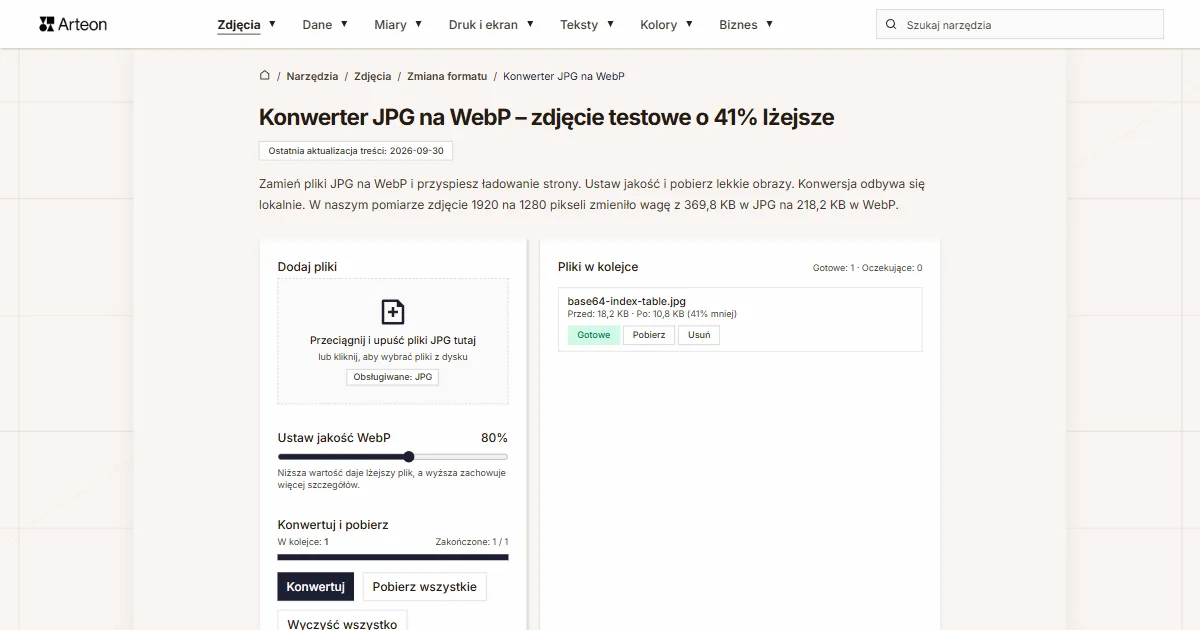
Kiedy obraz masz już w innym formacie, ten sam zapis WebP przygotują konwerter PNG na WebP oraz konwerter JPG na WebP. Suwak jakości działa w nich tak samo.Droga w drugą stronę
Bywa, że gotowy plik WebP musi wrócić do postaci mapy bitowej, bo program po drugiej stronie otwiera wyłącznie ten format. Zamieni go konwerter WebP na BMP: zapisuje 24 bity na piksel, bez kompresji. Ten sam zapis dostaniesz z konwertera JPG na BMP oraz konwertera PNG na BMP, kiedy plik źródłowy ma inny format.
Konwertuj inne pliki do formatu WebP
Konwertuj BMP do innych formatów
Źródła
- Windows Bitmap — Wikipedia
- WebP — Wikipedia
- WebP – najczęstsze pytania — Google for Developers
- WebP Image Format (RFC 9649) — IETF
- HTMLCanvasElement: toBlob() method — MDN Web Docs
- BITMAPINFOHEADER (wingdi.h) — Microsoft Learn
- Przewodnik po formatach plików graficznych — MDN Web Docs
- Can I use: AVIF, WebP, HEIF — caniuse.com
- Image file type and format guide — MDN Web Docs
- WebP Compression Study — Google for Developers
Rozmiary plików w tabelach zmierzyliśmy, przepuszczając gotowe obrazy przez ten konwerter w przeglądarce, i podajemy je tak, jak liczy je narzędzie. Opisy obu formatów opieramy na źródłach wymienionych wyżej.
Ostatnia aktualizacja treści: · przygotował i sprawdził zespół Arteon
Najczęstsze pytania o zamianę BMP na WebP
O ile lżejszy będzie mój plik po konwersji?
Decyduje o tym zawartość obrazu, a rozpiętość jest duża. Im więcej w obrazie gładkich powierzchni i powtarzających się ciągów pikseli, tym mocniej działa kompresja.
Jakie ustawienie suwaka wybrać?
Domyślne 80 procent sprawdza się przy większości zdjęć i grafik idących na stronę internetową. Przy materiale, w którym liczy się detal, na przykład przy zdjęciu produktowym oglądanym w powiększeniu, przesuń suwak na 90 albo 95 procent. Średnia różnica koloru schodzi wtedy z 2,18 na 1,21 wartości na 255. Przy miniaturkach i podglądach zejdź do 60 procent, bo plik robi się wtedy najlżejszy z całego zakresu.
Czy przy konwersji BMP na WebP stracę jakość?
Konwerter zapisuje WebP w trybie stratnym, więc część danych o kolorze zostaje odłożona. Zmierzyliśmy, ile to jest. Przy domyślnym ustawieniu 80 procent średnia różnica składowych na zdjęciu 1920 na 1280 pikseli wyniosła 2,18 na 255. Największa pojedyncza różnica sięgnęła w tym samym pliku 100. Wymiary obrazu i liczba pikseli zostają przy tym bez zmiany. Kiedy potrzebujesz zapisu wiernego co do wartości piksela, sięgnij po konwerter BMP na PNG.
Co dzieje się z przezroczystością z 32-bitowego BMP?
Zależy to od wersji nagłówka w pliku źródłowym. Przy nagłówku w wersji piątej, który niesie maskę kanału alfa, przezroczystość jest odczytywana i przechodzi do wyniku: nasz plik testowy miał 196 104 przezroczyste piksele na 480 000 i gotowy WebP zachował je co do jednego. Przy klasycznym nagłówku 40-bajtowym czwarty bajt piksela nie opisuje krycia i obraz wychodzi w pełni kryjący.
Czy moje pliki trafiają na serwer?
Nie. Obraz wczytuje kod strony w Twojej przeglądarce, rysuje go na płótnie (Canvas API) i stamtąd zapisuje jako WebP. Plik zostaje na urządzeniu przez cały czas pracy, a po zamknięciu karty znika z pamięci przeglądarki.
Czy plik WebP otworzy się na każdym urządzeniu?
WebP czytają Chrome, Edge, Firefox i Opera we wszystkich swoich wersjach. W Safari na macOS trzeba mieć wersję 14 lub nowszą oraz system macOS 11 lub nowszy.[9] Programy graficzne i menedżery plików dołączyły do tego grona później niż przeglądarki, więc przy wysyłce do kogoś, kto pracuje na starszym oprogramowaniu, pewniejszym wyborem jest plik z konwertera BMP na JPG.
Ile plików mogę przekonwertować naraz?
Do kolejki możesz dodać dowolnie wiele plików, a narzędzie przelicza je po kolei i pokazuje postęp nad przyciskami. Sześć obrazów o łącznej wadze 30,1 MB przeszło u nas przez kolejkę w 1,8 sekundy. Pojedynczy plik może ważyć do 100 MB, a łączna liczba plików zależy od pamięci Twojego urządzenia.
Czym WebP różni się od JPG przy tym samym zdjęciu?
Oba formaty pakują obraz stratnie, ale WebP robi to skuteczniej. Badanie Google na trzech zbiorach zdjęć pokazało, że przy tej samej wartości wskaźnika podobieństwa SSIM plik WebP jest o 25 do 34 procent mniejszy od pliku JPEG.[10] Do tego WebP niesie kanał krycia, więc obszary przezroczyste zostają przezroczyste także w gotowym pliku.
Pomóż nam ulepszyć narzędzia
Masz pomysł na nową funkcję, widzisz błąd lub chcesz zaproponować inne narzędzie? Napisz do nas.
Sprawdź inne przydatne narzędzia

Licznik meta title i description
Sprawdź długość tytułu i opisu strony w pikselach. Podgląd wyniku w Google na żywo.
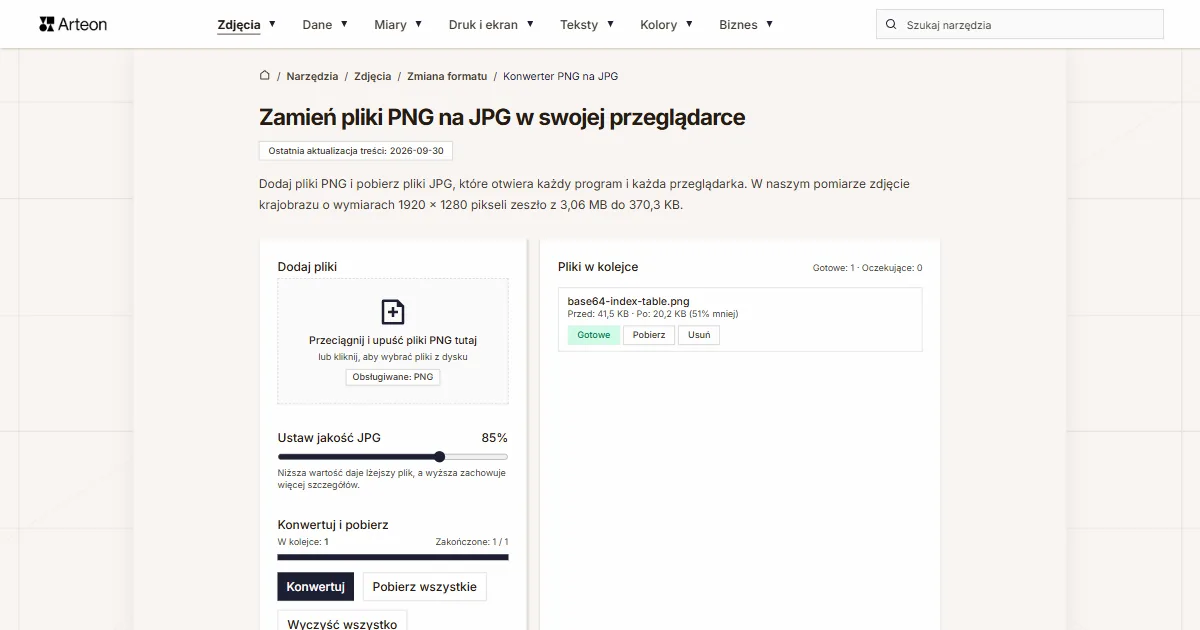
PNG na JPG
Zamień pliki PNG na JPG. Konwersja w przeglądarce, bez limitu plików i rejestracji.

Generator favicon
Zrób komplet ikon favicon.ico dla swojej strony z jednego obrazu. Wszystkie potrzebne rozmiary, bez logowania.
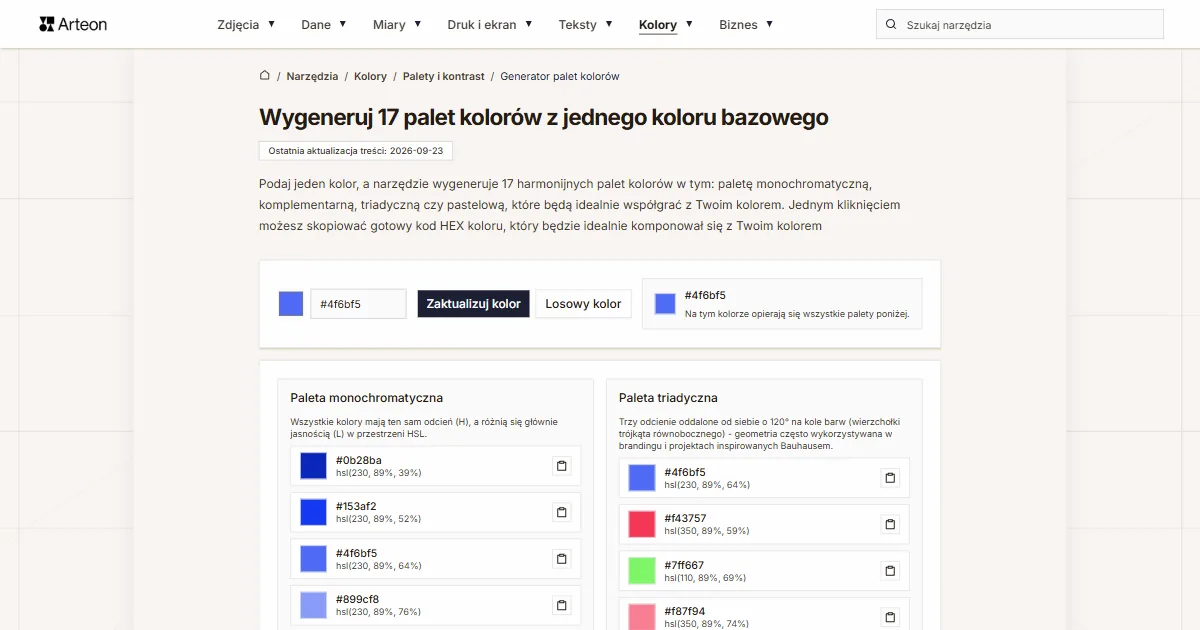
Generator palet kolorów
Wygeneruj 17 palet z jednego koloru: monochromatyczną, komplementarną, triadyczną i inne. Kody HEX.
Tester kontrastu kolorów
Sprawdź kontrast tekstu i tła według WCAG 2.1 AA i AAA. Automatyczna korekta kolorów.
Generator kodów QR
Stwórz kod QR do strony, wizytówki vCard lub druku. Eksport PNG i SVG, bez rejestracji.
Licznik słów i znaków
Policz słowa, znaki ze spacjami i bez, zdania, akapity oraz średnią długość zdania.
Generator Lorem Ipsum
Darmowy generator lorem ipsum — 8 stylów tekstu, akapity, zdania lub słowa. Kopiuj jednym kliknięciem.