Konwerter BMP na AVIF
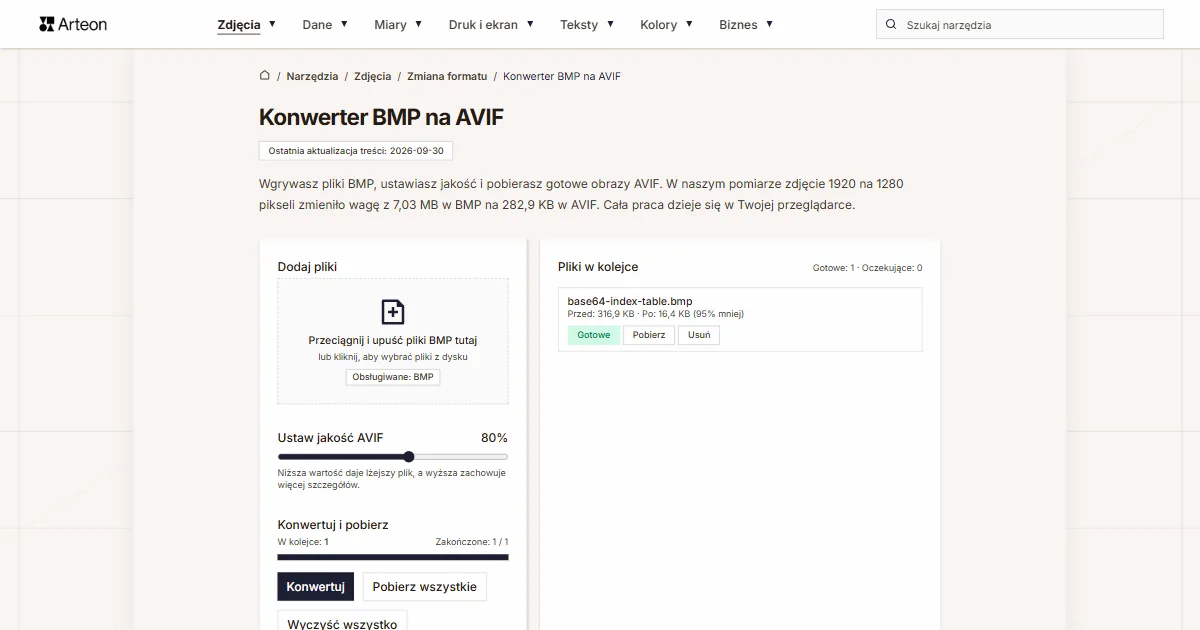
Wgrywasz pliki BMP, ustawiasz jakość i pobierasz gotowe obrazy AVIF. W naszym pomiarze zdjęcie 1920 na 1280 pikseli zmieniło wagę z 7,03 MB w BMP na 282,9 KB w AVIF. Cała praca dzieje się w Twojej przeglądarce.
Pliki w kolejce
Czym jest BMP, a czym AVIF?
BMP to zapis obrazu, w którym każdy piksel dostaje w pliku własne miejsce. Format powstał dla systemu OS/2, wszedł potem do interfejsów Windowsa i został tam na dobre, a ponieważ nie obciążają go patenty, czytają go dziś wszystkie platformy.[1]
Microsoft opisuje budowę takiego pliku wprost: na początku stoi nagłówek z rozmiarem pliku i miejscem, w którym zaczyna się obraz, zaraz za nim drugi nagłówek z wymiarami i liczbą bitów na piksel, a na końcu leży surowa tablica punktów.[2] Odmiana 24-bitowa używa 24 bitów na piksel, czyli po jednym bajcie na czerwień, zieleń i błękit. Taki zapis przechowuje wartości pikseli w całości. Plik jest przez to ciężki. Jego zawartość odczytają nawet programy sprzed wielu lat.
AVIF bierze się z zupełnie innego pomysłu: to sposób kompresji znany z wideo AV1, zastosowany do pojedynczej klatki. Alliance for Open Media zebrała zasady takiego zapisu w specyfikacji AV1 Image File Format, a jej wersja 1.2.0 nosi datę 16 października 2025 roku.[3] Format mieści od 8 do 12 bitów na kanał koloru, szeroką gamę barw, kanał alfa oraz sekwencje obrazów, czyli animację. Obraz zapisuje stratnie albo bezstratnie, zależnie od ustawienia.
Jak zamienić BMP na AVIF?
Przeciągnij pliki BMP na pole Dodaj pliki albo kliknij je i wskaż obrazy na dysku. Suwak Ustaw jakość AVIF przyjmuje wartości od 60 do 95 procent i stoi domyślnie na 80. Potem naciśnij przycisk Konwertuj.
Gotowe obrazy pobierzesz pojedynczo przyciskiem Pobierz przy wierszu kolejki albo naraz przyciskiem Pobierz wszystkie. Przycisk Wyczyść wszystko opróżnia kolejkę, a etykieta Usuń przy wierszu zdejmuje z niej pojedynczy plik.
W kolejce po prawej stronie każdy plik pokazuje wagę przed konwersją i po niej razem z różnicą w procentach. To samo podsumowanie dla całej paczki stoi pod przyciskami, w linijce Zaoszczędzono.
Sam zapis wykonuje libavif, czyli koder z projektu Alliance for Open Media, skompilowany do WebAssembly i uruchamiany na Twoim komputerze. Przeglądarki czytają dziś AVIF bez dodatków, a zapisywać go z płótna jeszcze nie potrafią: 4 września 2026 roku sprawdziliśmy Chrome 152, Edge 152 oraz Firefox 153 i każdy z nich oddał w takim żądaniu plik PNG. Dokumentacja MDN opisuje to zachowanie wprost — przy formacie, którego przeglądarka nie zna, dostajesz PNG i żadnego ostrzeżenia.[4]
Nasz koder zapisuje AVIF niezależnie od przeglądarki, a obraz zostaje na urządzeniu od pierwszego kliknięcia do końca pracy.
Pod konwerterem stoi przełącznik formatów z napisem BMP na AVIF. Kliknięcie w którykolwiek z dwóch formatów otwiera listę, a wybór z niej przenosi Cię na stronę konwertera obsługującego tę parę. Wszystkie pary z tej grupy zebraliśmy też na stronie podkategorii Zmiana formatu.
Ile waży plik przed konwersją BMP na AVIF i po niej?
| Plik testowy | Wymiary w pikselach | BMP | AVIF | Zmiana |
|---|---|---|---|---|
| Zdjęcie krajobrazu | 1920 × 1280 | 7,03 MB | 282,9 KB | 25,5 razy mniej |
| Zdjęcie produktu na jasnym tle | 1200 × 1200 | 4,12 MB | 287,9 KB | 14,7 razy mniej |
| Zrzut ekranu z tekstem | 1440 × 900 | 3,71 MB | 80,3 KB | 47,3 razy mniej |
| Logo z przezroczystym tłem | 1024 × 1024 | 4,00 MB | 27,3 KB | 149,8 razy mniej |
| Ikona z przezroczystością | 256 × 256 | 192,1 KB | 6,27 KB | 30,6 razy mniej |
| Strona tekstu jak ze skanera | 1654 × 2339 | 11,1 MB | 251,2 KB | 45,1 razy mniej |
Dlaczego plik AVIF waży tyle mniej niż BMP?
Wagę pliku BMP da się policzyć z góry, a wynik nie zależy od tego, co widać na obrazku. Każdy piksel zajmuje trzy bajty, a każdy wiersz obrazu jest dopełniany zerami do pełnej czwórki bajtów; dokumentacja Microsoftu podaje na to gotowy wzór.[5] Do tego dochodzą 54 bajty nagłówka.
Prześledźmy to na zdjęciu o wymiarach 3000 na 2000 pikseli. Jeden wiersz ma 3000 pikseli po trzy bajty, czyli 9000 bajtów. Przy tej szerokości nic nie trzeba dopełniać. Wierszy jest 2000, więc same piksele zajmują 18 000 000 bajtów. Razem z nagłówkiem plik waży 18 000 054 bajty, czyli 17,2 MB w zapisie, którym posługuje się podsumowanie w narzędziu.
AVIF podchodzi do tego samego obrazu inaczej. Koder przewiduje zawartość kolejnych fragmentów na podstawie sąsiednich i zapisuje samą różnicę, a przy zapisie stratnym odrzuca szczegóły, których oko przy zwykłym oglądaniu i tak nie wychwyci. Przewodnik MDN podaje, że przy porównywalnej jakości plik AVIF waży około połowy tego, co JPEG, a wobec WebP mediana oszczędności wynosi 50% do 30%.[6] Wobec BMP, który niczego nie pakuje, dystans jest znacznie większy. Kiedy plik ma otwierać się także w starszych przeglądarkach, ten sam obraz przygotuje konwerter BMP na WebP.
Pod przyciskami pojawia się wtedy linijka Zaoszczędzono, a przy niej liczba megabajtów i procent, o jaki plik schudł.
Co zmienia suwak jakości przy zapisie do AVIF?
| Obraz | Wymiary w pikselach | Jakość 60% | Jakość 80% | Jakość 95% |
|---|---|---|---|---|
| Zdjęcie krajobrazu | 1920 × 1280 | 163,5 KB | 282,9 KB | 665,5 KB |
| Zdjęcie produktu na jasnym tle | 1200 × 1200 | 184,6 KB | 287,9 KB | 547,1 KB |
| Zrzut ekranu z tekstem | 1440 × 900 | 56,2 KB | 80,3 KB | 130,3 KB |
| Logo z przezroczystym tłem | 1024 × 1024 | 18,4 KB | 27,3 KB | 48,9 KB |
| Ikona z przezroczystością | 256 × 256 | 4,56 KB | 6,27 KB | 9,91 KB |
| Strona tekstu jak ze skanera | 1654 × 2339 | 184,6 KB | 251,2 KB | 385,0 KB |
Czym różni się BMP od AVIF?
| Cecha formatu | BMP | AVIF |
|---|---|---|
| Kompresja stratna | Nie | Tak |
| Kompresja bezstratna | Tak, metodą RLE przy obrazach z paletą | Tak |
| Głębia koloru | od 1 do 32 bitów na piksel | 8, 10 lub 12 bitów na kanał |
| Kanał alfa, czyli przezroczystość | Tak, w zapisie 32-bitowym | Tak |
| Animacja | Nie | Tak, jako sekwencja obrazów |
| Profil koloru ICC | Tak, od nagłówka w wersji 5 | Tak |
| Wysoka dynamika tonalna (HDR) | Nie | Tak |
| Od której wersji czytają je przeglądarki | od pierwszych wersji Chrome, Firefox, Safari i Edge | Chrome 85+, Firefox 93+, Edge 121+, Safari 16.4+ |
Co konwerter robi z plikiem BMP?
Siedem rzeczy, które dobrze znać, zanim wrzucisz do kolejki większą paczkę obrazów.
Czyta sześć odmian zapisu BMP
Sprawdziliśmy je po kolei: 24-bitową z wierszami od dołu, 24-bitową z wierszami od góry, 8-bitową z paletą, 32-bitową z kanałem alfa, spakowaną metodą RLE oraz starą z dwunastobajtowym nagłówkiem OS/2. Każdy z tych plików narzędzie odczytało z poprawnymi kolorami.Liczba pikseli zostaje ta sama
Obraz 3000 na 2000 pikseli wychodzi jako AVIF o wymiarach 3000 na 2000 pikseli. Zmienia się sam sposób zapisu, a kadr i rozdzielczość zostają nietknięte.Przezroczystość przechodzi do wyniku
Kanał alfa niesie w BMP zapis 32-bitowy i AVIF również go ma, więc wycięte tło zostaje wycięte, a półprzezroczysty cień zachowuje swoje krycie.Kolor zapisujemy na ośmiu bitach
Płótno przeglądarki pracuje z ośmioma bitami na kanał, więc wynik dostaje osiem bitów na czerwień, zieleń i błękit. Typowy monitor pokazuje dokładnie tyle, a 24-bitowy BMP tyle właśnie niesie.Zapis trwa około sekundy na zdjęcie
Koder pracuje na Twoim komputerze, więc czas zależy od jego mocy. W naszym pomiarze zdjęcie 1920 na 1280 pikseli zostało zapisane w 1,3 sekundy. Grafika 1024 na 1024 pikseli była gotowa w 0,42 sekundy. Pliki z kolejki idą jeden po drugim, a pasek nad przyciskami pokazuje, ile z nich jest już gotowych.Pojedynczy plik do 100 MB
Tyle przyjmuje konwerter od jednego pliku. Przy większym pokazuje komunikat Plik jest za duży (maks. 100 MB). W tej granicy mieści się nieskompresowany BMP o wymiarach około 5900 na 5900 pikseli.Bardzo duże obrazy dopasowujemy do płótna
Płótno przeglądarki mieści 16 384 piksele na bok i około 268 milionów pikseli łącznie. Obraz większy od tej granicy narzędzie skaluje proporcjonalnie, żeby w całości zmieścił się w wyniku.
Kiedy wybrać AVIF, a kiedy inny format?
Obraz idzie na stronę internetową
Tu liczy się waga pliku, a AVIF jest lżejszy od każdego starszego formatu. Menedżer multimediów WordPressa przyjmuje takie pliki od wersji 6.5 z kwietnia 2024 roku, więc wgrasz je bez wtyczki.[9]Plik wraca jeszcze do edycji
Kolejne otwarcia i zapisy w formacie stratnym odkładają się na obrazie, więc plik roboczy lepiej trzymać w zapisie bezstratnym. Da go konwerter BMP na PNG.Zdjęcie ma trafić do starszego programu
JPG czyta dziś praktycznie każdy sprzęt i każda aplikacja, od aparatu po ramkę cyfrową. Do takiego pliku prowadzi konwerter BMP na JPG.Skan idzie mailem albo do urzędu
Zeskanowaną stronę wygodniej wysłać jako PDF niż jako obraz. Zrobi go konwerter BMP na PDF: każdy obraz układa na osobnej stronie A4, dopasowując orientację do proporcji zdjęcia.Droga w drugą stronę
Gotowy plik AVIF zapiszesz jako nieskompresowaną mapę bitową konwerterem AVIF na BMP. To ta sama para formatów, tylko odwrócona.
Konwertuj inne pliki do formatu AVIF
Konwertuj BMP do innych formatów
Źródła
- Windows Bitmap — Wikipedia
- Bitmap Storage — Microsoft Learn
- AV1 Image File Format (AVIF), wersja 1.2.0 — Alliance for Open Media
- HTMLCanvasElement: toBlob() method — MDN Web Docs
- BITMAPINFOHEADER — Microsoft Learn
- Image file type and format guide — MDN Web Docs
- Przewodnik po formatach plików graficznych — MDN Web Docs
- Can I use: AVIF, WebP, HEIF — caniuse.com
- WordPress 6.5 adds AVIF support — WordPress Core
Rozmiary plików w tabelach zmierzyliśmy, przepuszczając gotowe obrazy przez ten konwerter w przeglądarce, i podajemy je tak, jak liczy je narzędzie. Opisy obu formatów opieramy na źródłach wymienionych wyżej.
Ostatnia aktualizacja treści: · przygotował i sprawdził zespół Arteon
Najczęstsze pytania o zamianę BMP na AVIF
Czy przy konwersji BMP na AVIF stracę jakość?
Przy domyślnym ustawieniu suwaka zapis jest stratny, czyli koder odrzuca część szczegółu, żeby zejść z wagą. Przy 80 procentach różnicę widać dopiero w mocnym powiększeniu.
Czy moje pliki trafiają na serwer?
Nie. Obraz wczytuje kod strony w Twojej przeglądarce, rysuje go na płótnie (Canvas API) i stamtąd przekazuje koderowi libavif, który również działa lokalnie. Plik zostaje na urządzeniu przez cały czas pracy, a po zamknięciu karty znika z pamięci przeglądarki.
Co dzieje się z przezroczystością z 32-bitowego BMP?
Kanał alfa przechodzi do pliku AVIF, więc wycięte tło pozostaje wycięte, a półprzezroczyste obszary zachowują swoje krycie. Zapis 24-bitowy kanału alfa nie niesie, więc wynik jest wtedy w pełni kryjący.
Ile plików mogę przekonwertować naraz?
Do kolejki możesz dodać dowolnie wiele plików, a narzędzie przelicza je po kolei i pokazuje postęp nad przyciskami. Pojedynczy plik może ważyć do 100 MB, a łączna liczba plików zależy od pamięci Twojego urządzenia.
Dlaczego zapis do AVIF trwa dłużej niż zapis do JPG?
JPG zapisuje sama przeglądarka i robi to natychmiast. AVIF zapisuje koder libavif uruchomiony jako moduł WebAssembly, który liczy więcej, żeby zejść z wagą pliku. W naszym pomiarze zdjęcie 1920 na 1280 pikseli zajęło 1,3 sekundy. Zrzut ekranu 1440 na 900 pikseli był gotowy w 0,38 sekundy.
Czy plik AVIF otworzy się na każdym urządzeniu?
Pliki AVIF czytają Chrome od wersji 85, Firefox od 93, Safari od 16.1 oraz Edge od 121, czyli wszystkie przeglądarki w bieżących wydaniach. Starszy program graficzny może ich jeszcze nie znać i wtedy wygodniejszy będzie JPG — taki plik zrobi konwerter AVIF na JPG.
Mam plik AVIF i potrzebuję z niego mapy bitowej. Co zrobić?
Użyj konwertera w drugą stronę, czyli konwertera AVIF na BMP. Dostaniesz nieskompresowany plik 24-bitowy, który otworzy nawet program napisany na wczesne wersje Windowsa.
Pomóż nam ulepszyć narzędzia
Masz pomysł na nową funkcję, widzisz błąd lub chcesz zaproponować inne narzędzie? Napisz do nas.
Sprawdź inne przydatne narzędzia

Licznik meta title i description
Sprawdź długość tytułu i opisu strony w pikselach. Podgląd wyniku w Google na żywo.
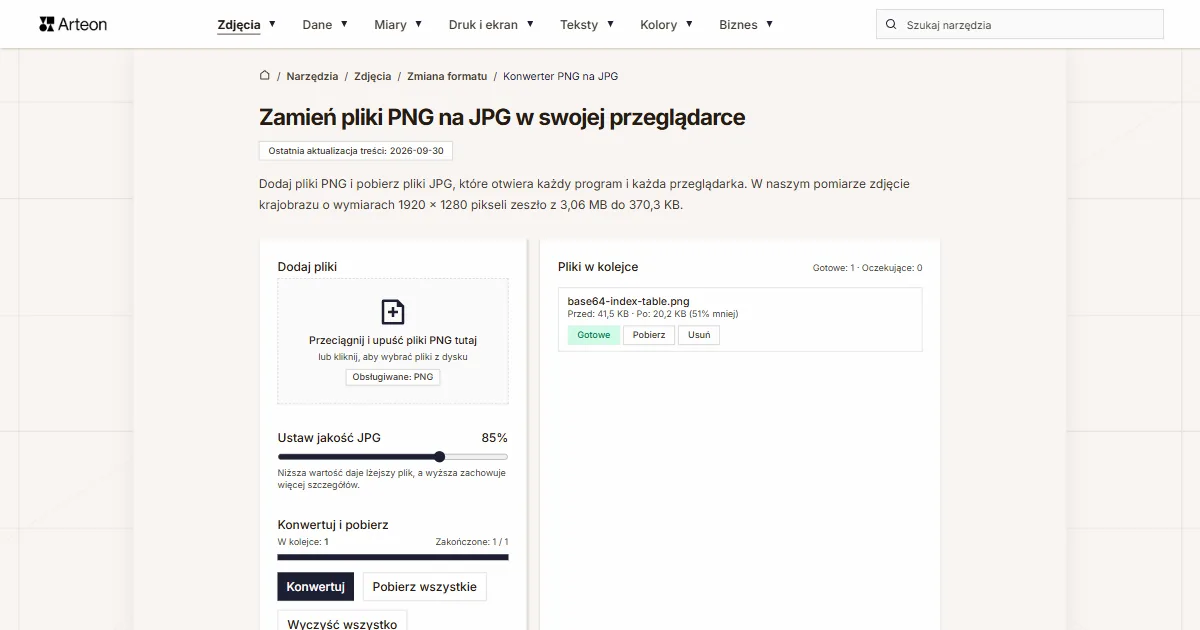
PNG na JPG
Zamień pliki PNG na JPG. Konwersja w przeglądarce, bez limitu plików i rejestracji.

Generator favicon
Zrób komplet ikon favicon.ico dla swojej strony z jednego obrazu. Wszystkie potrzebne rozmiary, bez logowania.
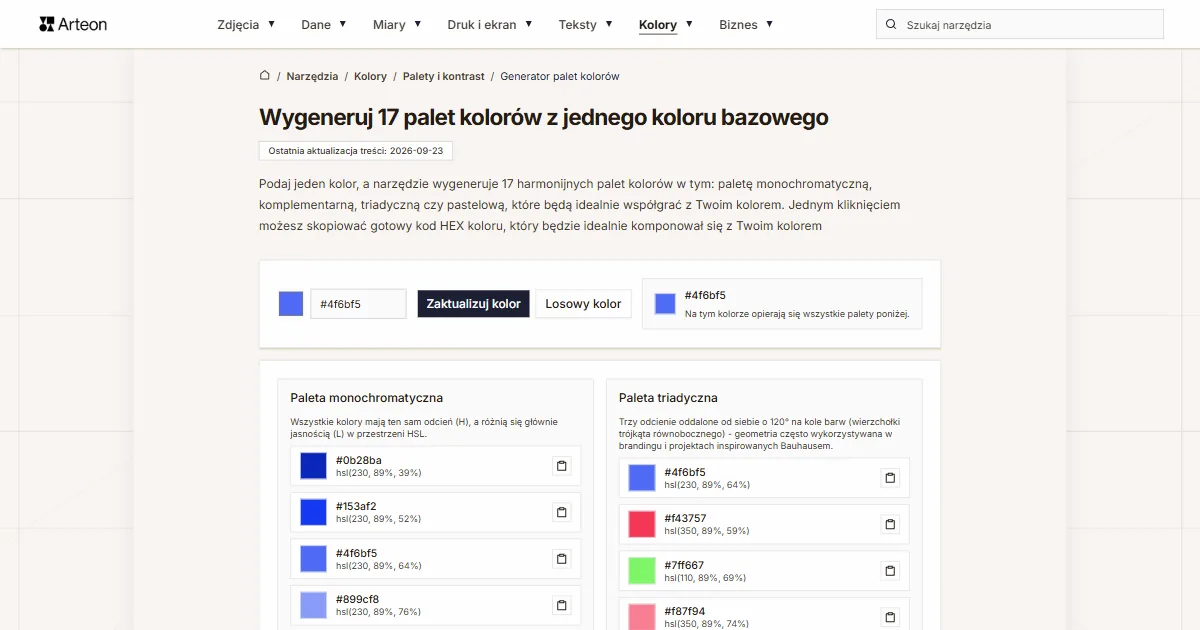
Generator palet kolorów
Wygeneruj 17 palet z jednego koloru: monochromatyczną, komplementarną, triadyczną i inne. Kody HEX.
Tester kontrastu kolorów
Sprawdź kontrast tekstu i tła według WCAG 2.1 AA i AAA. Automatyczna korekta kolorów.
Generator kodów QR
Stwórz kod QR do strony, wizytówki vCard lub druku. Eksport PNG i SVG, bez rejestracji.
Licznik słów i znaków
Policz słowa, znaki ze spacjami i bez, zdania, akapity oraz średnią długość zdania.
Generator Lorem Ipsum
Darmowy generator lorem ipsum — 8 stylów tekstu, akapity, zdania lub słowa. Kopiuj jednym kliknięciem.