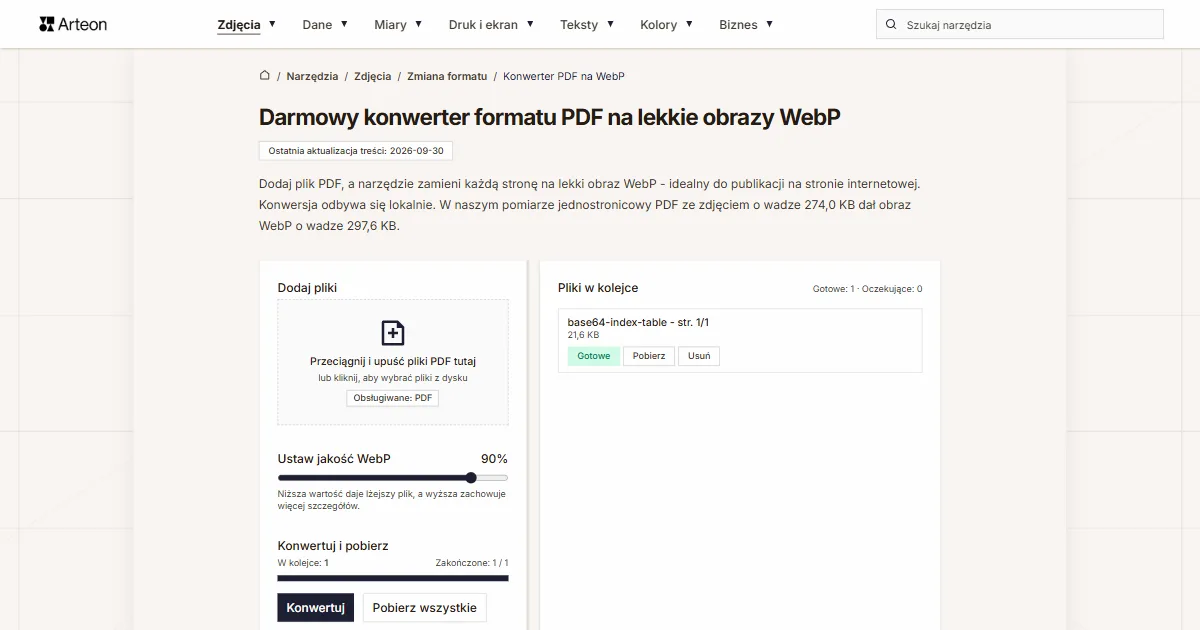
Darmowy konwerter formatu PDF na lekkie obrazy WebP
Dodaj plik PDF, a narzędzie zamieni każdą stronę na lekki obraz WebP - idealny do publikacji na stronie internetowej. Konwersja odbywa się lokalnie. W naszym pomiarze jednostronicowy PDF ze zdjęciem o wadze 274,0 KB dał obraz WebP o wadze 297,6 KB.
Pliki w kolejce
Dlaczego zamieniać PDF na WebP?
WebP to nowoczesny format obrazu stworzony przez Google, który oferuje doskonałą kompresję - pliki są nawet o 30% mniejsze niż JPG przy porównywalnej jakości. WebP jest obsługiwany przez wszystkie nowoczesne przeglądarki.
Konwersja PDF na WebP przydaje się, gdy chcesz opublikować strony dokumentu na stronie internetowej - lekkie obrazy WebP ładują się szybciej i poprawiają wynik Core Web Vitals.
Nasz konwerter renderuje PDF lokalnie w przeglądarce - pliki nie są wysyłane na żaden serwer zewnętrzny.
Jak przekonwertować PDF na WebP?
Dodaj plik PDF
Przeciągnij plik PDF na wyznaczone pole albo wybierz go z dysku.Ustaw jakość
Suwak Ustaw jakość WebP przyjmuje wartości od 60 do 95 procent, domyślnie 90. Każda strona jest renderowana w 144 DPI. Potem kliknij Konwertuj.Pobierz obrazy
Przycisk Pobierz przy stronie zapisuje ją pojedynczo, a Pobierz wszystkie pakuje wszystkie strony do jednego archiwum ZIP.
Ile waży plik przed konwersją PDF na WebP i po niej?
| Dokument testowy | Stron | Waga PDF | Łączna waga obrazów WebP |
|---|---|---|---|
| Zdjęcie, 1 strona | 1 | 274,0 KB | 297,6 KB |
| Dwie strony skanu tekstu i zrzut ekranu, 3 strony | 3 | 613,3 KB | 297,6 KB |
| Zrzut ekranu i zdjęcie, 2 strony | 2 | 354,8 KB | 406,5 KB |
| Tekst wektorowy, 2 strony | 2 | 12,5 KB | 291,7 KB |
Kiedy konwertować PDF na WebP?
Publikacja w internecie
WebP ładuje się szybciej niż JPG/PNG - idealny do osadzania stron PDF na stronie.Core Web Vitals
Lekkie obrazy WebP poprawiają wynik Largest Contentful Paint (LCP) i PageSpeed.Social media
Nowoczesne platformy obsługują WebP - lekkie pliki szybciej się ładują.Aplikacje mobilne
WebP jest wspierany przez iOS i Android - mniejsze pliki = szybsze ładowanie.
Co wyróżnia konwerter PDF na WebP?
Pełna prywatność
Pliki nie opuszczają komputera. Renderowanie odbywa się w przeglądarce za pomocą PDF.js.Wiele plików naraz
Dodaj dowolną liczbę plików PDF, każdy do 100 MB. Konwerter przetwarza je po kolei i pokazuje status każdego z nich.Wszystkie strony w 144 DPI
Konwerter renderuje każdą stronę dokumentu w podwójnej skali, czyli w 144 DPI, i pokazuje przy niej wagę wyniku.Pobieranie w jednym archiwum
Przycisk Pobierz wszystkie pakuje wszystkie gotowe pliki do jednego archiwum ZIP, więc nie musisz zatwierdzać kilkunastu pobrań po kolei.
Wskazówki dotyczące konwersji PDF na WebP
- WebP oferuje kompresję o ok. 30% lepszą niż JPG przy porównywalnej jakości - idealny do stron internetowych.
- Jeśli strona PDF zawiera dużo tekstu, WebP z wyższą jakością (90%+) zachowa czytelność.
- Dla zastosowań offline (prezentacje, e-mail) rozważ konwersję PDF na JPG - lepsza kompatybilność.
- WebP jest obsługiwany przez Chrome, Firefox, Safari, Edge i Opera.
PDF vs WebP – porównanie formatów
| Funkcja | WebP | |
|---|---|---|
| Kompresja stratna | ✓ (JPEG w dokumencie) | ✓ |
| Kompresja bezstratna | ✓ | ✓ |
| Przezroczystość (kanał alfa) | ✓ | ✓ |
| Obsługa animacji | — | ✓ |
| Obsługa w przeglądarkach | Wbudowana przeglądarka PDF | Chrome 32+, Firefox 65+, Edge 18+, Safari 14+ |
| Metadane (EXIF) | — | ✓ |
Suwak jakości przy konwersji PDF na WebP
Suwak Ustaw jakość WebP przyjmuje wartości od 60 do 95 procent i domyślnie stoi na 90. Każda strona jest najpierw renderowana w 144 DPI, a potem zapisywana w tej jakości.
- 90 procent (domyślnie): prezentacje i dokumenty, gdzie tekst ma zostać czytelny.
- 80 procent: publikacja w sieci i załączniki poczty.
- 60 do 70 procent: miniatury i podglądy stron.
Strony z samym tekstem zapisz jako PNG: bez artefaktów wokół liter, choć w większym pliku.
Rozdzielczość i waga obrazów ze stron PDF
Konwerter renderuje każdą stronę w podwójnej skali, czyli w 144 DPI: strona A4 daje obraz o wymiarach około 1190 × 1684 pikseli, który wystarcza na ekran i na prezentację, ale nie na druk offsetowy.
Suwak Ustaw jakość WebP w zakresie od 60 do 95 procent (domyślnie 90) zmienia wagę i ostrość: do publikacji w sieci zejdź do 80. WebP przy tej samej jakości wychodzi lżejszy niż JPG i zachowuje ostry tekst lepiej niż on.
Na co zwrócić uwagę przy konwersji PDF na WebP?
Kilka wskazówek, które pomogą uniknąć problemów podczas konwersji:
Bardzo duże pliki
Konwerter renderuje każdą stronę osobno i trzyma gotowe obrazy w pamięci przeglądarki do czasu pobrania. Dokument z kilkuset stron albo ze skanami w wysokiej rozdzielczości konwertuj w kilku podejściach: pobierz gotowe strony przyciskiem Pobierz wszystkie i dopiero wtedy dodaj kolejny plik. Limit to 100 MB na plik.Strony z tekstem
Przy 144 DPI tekst na ekranie jest czytelny, ale drobny druk po powiększeniu traci ostrość. Do publikacji fragmentu strony w druku wyeksportuj obraz z programu, który utworzył PDF. Skany z drukarki wielofunkcyjnej albo z faksu, także czarno-białe, wychodzą jako pełne obrazy stron, ale tekst zostaje na nich częścią obrazu, więc nie zaznaczysz go ani nie skopiujesz.Przezroczystość
WebP zapisuje kanał alfa, więc przezroczyste i półprzezroczyste obszary z pliku PDF zostają w wyniku bez zmian.Dokument zostaje nietknięty
Obrazy stron to nowe rendery, a plik PDF nie zmienia się w niczym. Do wycięcia jednej strony jako osobnego PDF-a użyj programu do dokumentów, ten konwerter zapisuje wyłącznie obrazy.
Konwertuj inne pliki do formatu WebP
Konwertuj PDF do innych formatów
Źródła
- Przewodnik po formatach plików graficznych — MDN Web Docs
- Can I use: AVIF, WebP, HEIF — caniuse.com
Rozmiary plików w tabelach zmierzyliśmy, przepuszczając gotowe obrazy przez ten konwerter w przeglądarce, i podajemy je tak, jak liczy je narzędzie. Opisy obu formatów opieramy na źródłach wymienionych wyżej.
Ostatnia aktualizacja treści: · przygotował i sprawdził zespół Arteon
Najczęściej zadawane pytania o konwersji PDF na WebP
Dlaczego WebP zamiast JPG lub PNG?
WebP oferuje lepszą kompresję niż JPG (o ok. 30%) i mniejsze pliki niż PNG. Jest idealny do publikacji na stronach internetowych, gdzie szybkość ładowania ma znaczenie.
Czy pliki są wysyłane na serwer?
Nie. Cała konwersja odbywa się lokalnie w przeglądarce za pomocą biblioteki PDF.js. Pliki nie opuszczają komputera.
Czy WebP jest obsługiwany przez wszystkie przeglądarki?
Tak. Chrome, Firefox, Edge i Opera wyświetlają WebP od lat, a Safari od wersji 14 na macOS Big Sur (2020) i iOS 14.
Ile stron PDF mogę przekonwertować?
Nie ma limitu stron. Narzędzie przetworzy każdą stronę dokumentu PDF na osobny obraz WebP.
Czy konwersja PDF na WebP jest bezpieczna dla moich plików?
Tak. Cała konwersja odbywa się lokalnie w przeglądarce za pomocą API Canvas. Pliki nie są wysyłane na żaden serwer zewnętrzny - nigdy nie opuszczają komputera użytkownika. Po zamknięciu strony dane są automatycznie usuwane z pamięci przeglądarki.
Czy mogę konwertować wiele plików PDF jednocześnie?
Tak. Dodaj kilka dokumentów naraz, każdy do 100 MB; strony wszystkich trafiają na jedną listę, a Pobierz wszystkie pakuje je do jednego archiwum ZIP.
Jak pobrać wszystkie pliki naraz?
Przycisk Pobierz wszystkie pakuje gotowe pliki do jednego archiwum ZIP o nazwie pdf-webp.zip. Przy jednym gotowym pliku archiwum nie powstaje i plik pobiera się wprost.
Pomóż nam ulepszyć narzędzia
Masz pomysł na nową funkcję, widzisz błąd lub chcesz zaproponować inne narzędzie? Napisz do nas.
Sprawdź inne przydatne narzędzia

Licznik meta title i description
Sprawdź długość tytułu i opisu strony w pikselach. Podgląd wyniku w Google na żywo.
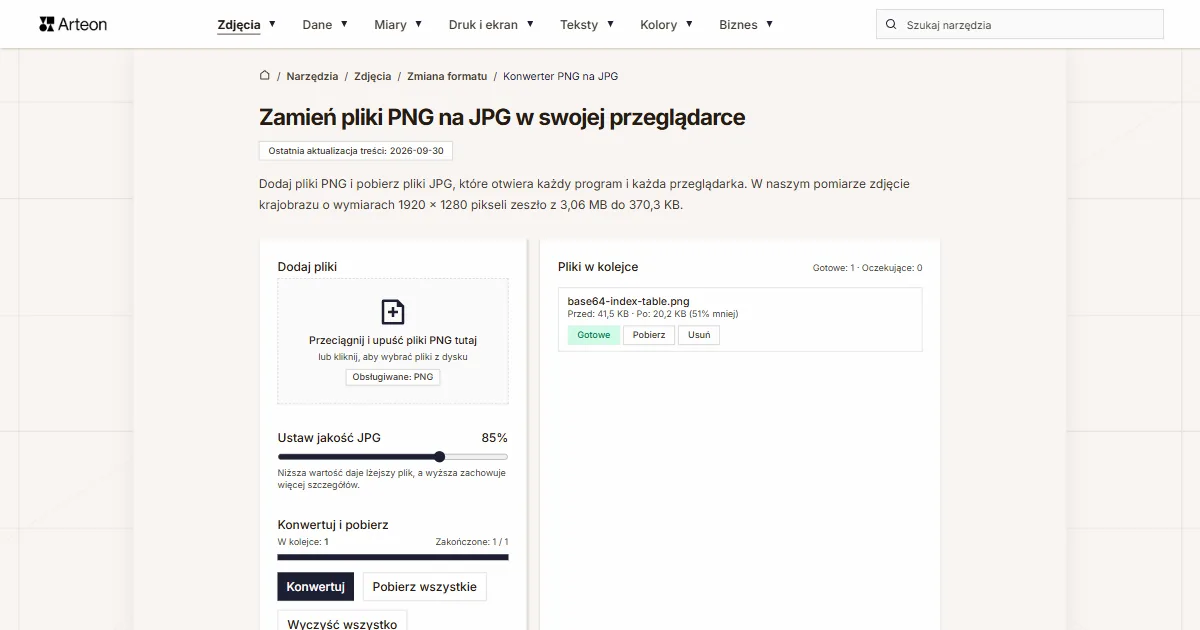
PNG na JPG
Zamień pliki PNG na JPG. Konwersja w przeglądarce, bez limitu plików i rejestracji.

Generator favicon
Zrób komplet ikon favicon.ico dla swojej strony z jednego obrazu. Wszystkie potrzebne rozmiary, bez logowania.
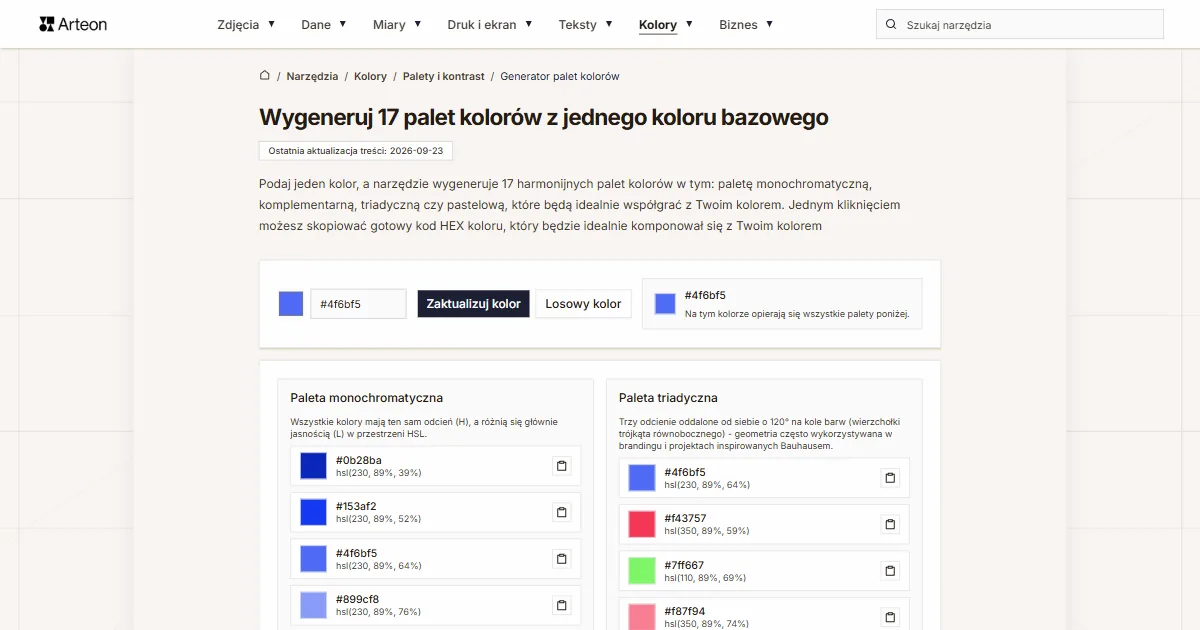
Generator palet kolorów
Wygeneruj 17 palet z jednego koloru: monochromatyczną, komplementarną, triadyczną i inne. Kody HEX.
Tester kontrastu kolorów
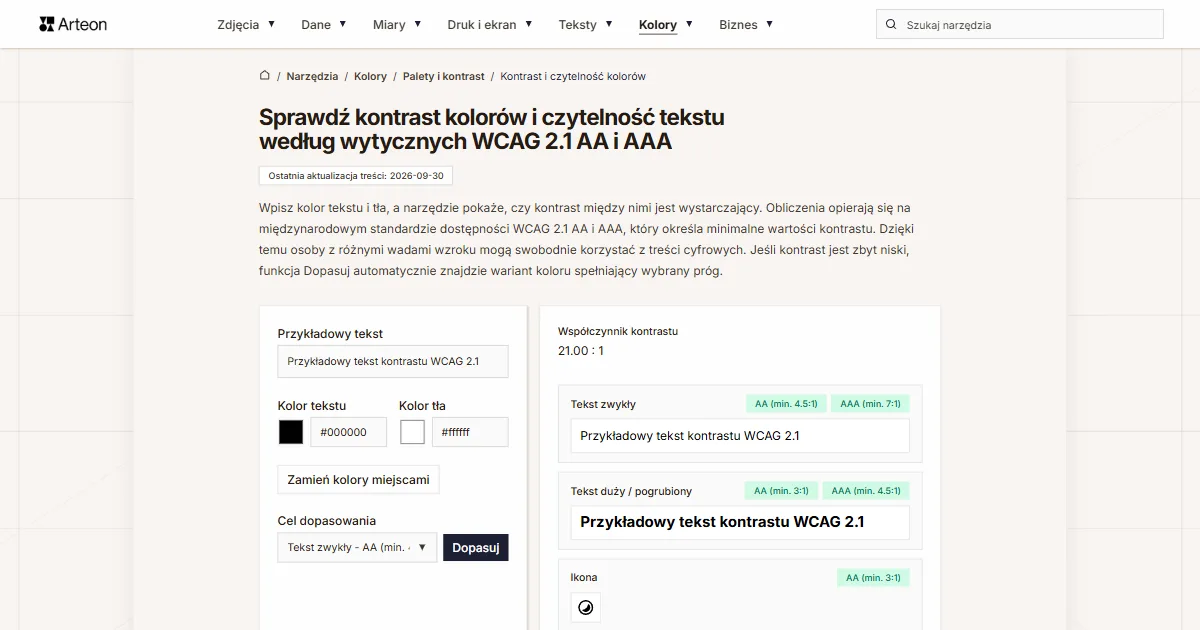
Sprawdź kontrast tekstu i tła według WCAG 2.1 AA i AAA. Automatyczna korekta kolorów.
Generator kodów QR
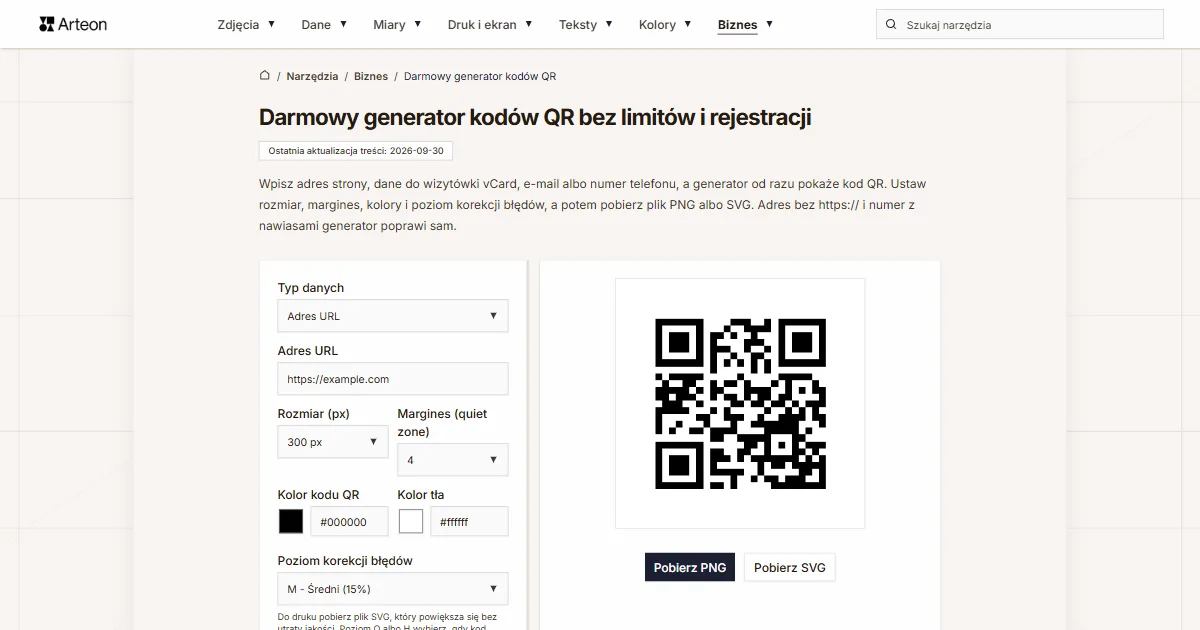
Stwórz kod QR do strony, wizytówki vCard lub druku. Eksport PNG i SVG, bez rejestracji.
Licznik słów i znaków
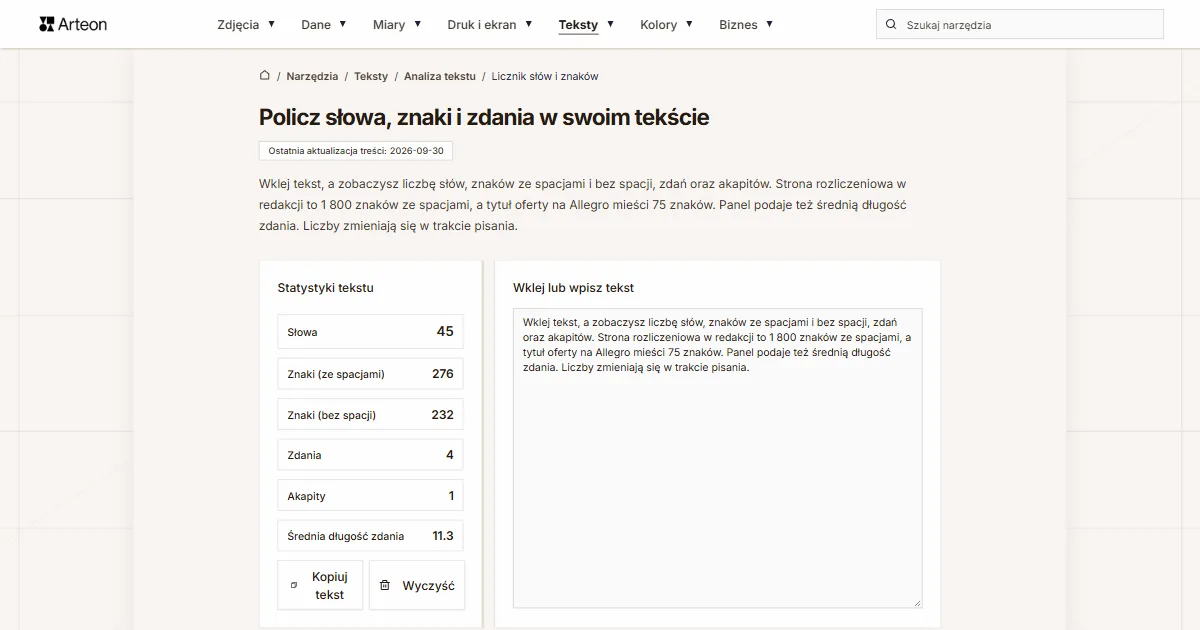
Policz słowa, znaki ze spacjami i bez, zdania, akapity oraz średnią długość zdania.
Generator Lorem Ipsum
Darmowy generator lorem ipsum — 8 stylów tekstu, akapity, zdania lub słowa. Kopiuj jednym kliknięciem.