Convertidor gratuito de GIF a AVIF
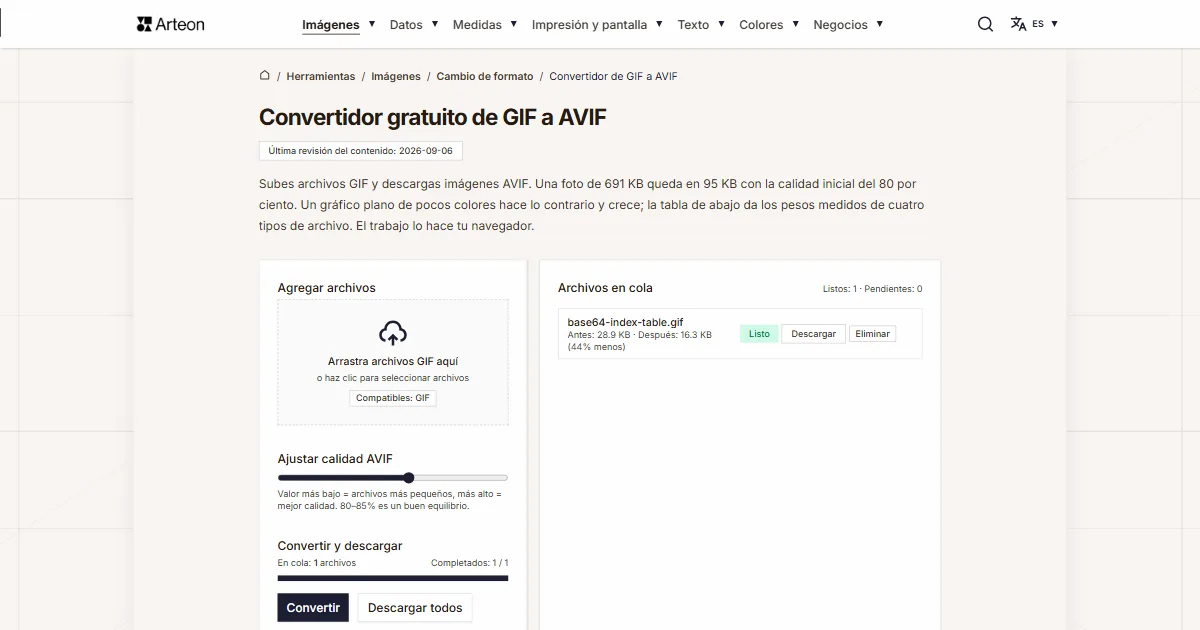
Subes archivos GIF y descargas imágenes AVIF. Una foto de 691 KB queda en 95 KB con la calidad inicial del 80 por ciento. Un gráfico plano de pocos colores hace lo contrario y crece; la tabla de abajo da los pesos medidos de cuatro tipos de archivo. El trabajo lo hace tu navegador.
Archivos en cola
¿Qué es un GIF y qué es un AVIF?
El GIF describe la imagen mediante una tabla de colores. El archivo lleva una lista de 256 colores como máximo y cada píxel apunta a una posición de esa lista. Así lo describe la especificación GIF89a que CompuServe publicó el 31 de julio de 1990.[1] Una posición puede marcarse como transparente y los píxeles con ese número quedan invisibles. En un mismo archivo caben además varios fotogramas, y por eso el formato muestra animaciones cortas.
El formato en sí es tres años anterior, de 1987, y los números de posición los escribe la compresión sin pérdida LZW.[2] Sin pérdida significa aquí que al descomprimir vuelven exactamente los números que se guardaron. La reducción de la imagen a 256 colores ocurre antes, al crear el archivo, y se queda en él.
El AVIF escribe la imagen con el codificador de vídeo AV1. La especificación AV1 Image File Format en su versión 1.2.0 del 16 de octubre de 2025 lleva la imagen con 8, 10 o 12 bits por canal y escribe la transparencia en un flujo auxiliar aparte.[3] Aquí cada píxel recibe su color completo de forma directa, así que el número de colores de la imagen no tiene un tope escrito en el formato.
Los archivos AVIF los abren Chrome desde la versión 85, Firefox desde la 93, Safari desde la 16.1 y Edge desde la 121.[4] De esta diferencia sale todo lo que ocurre en la conversión: el AVIF trabaja con lo que lleva el archivo GIF, es decir, recibe exactamente tantos colores como tenía la tabla. La ganancia está en la compresión, porque los mismos píxeles escritos por el codificador AV1 ocupan bastante menos.
¿Cuánto pesa un GIF después de pasarlo a AVIF?
Una foto de 1200 por 900 píxeles, guardada como GIF con la tabla completa de 256 colores, pesa 707.911 bytes. Tras la conversión con la calidad inicial del 80 por ciento la misma imagen da un archivo AVIF de 97.246 bytes. La cola escribe junto a él «86 % menos». La medición es del 6 de septiembre de 2026 en Chromium 151.
Un gráfico plano se comporta de otra manera. Los mismos 1200 por 900 píxeles, pero con dieciséis colores y grandes zonas de un solo tono, dan 7522 bytes en GIF. El resultado en AVIF tiene 11.283 bytes, la mitad más. La compresión LZW escribe series largas de números repetidos en unos pocos bytes, mientras que el codificador AV1 divide la imagen en bloques y añade su propia cabecera.
El tercer caso es un gráfico con fondo transparente. El archivo GIF pesaba 4533 bytes y el resultado en AVIF 24.085 bytes. En un archivo AVIF la transparencia es una imagen aparte escrita junto a la principal, así que en un gráfico pequeño ese añadido pesa más que la imagen misma.
De las tres mediciones sale una regla para elegir. En fotos e imágenes de mucho color el archivo AVIF sale varias veces menor. En gráficos sencillos de pocos colores el GIF sigue siendo menor, y entonces la conversión sirve para otra cosa: mantener todas las imágenes del sitio en un solo formato. Los pesos medidos de los cuatro casos están en la tabla de tipos de archivo.
¿Qué hace el convertidor con un archivo GIF?
El convertidor dibuja la imagen del archivo GIF en el lienzo del navegador y entrega sus píxeles al codificador AVIF. El lienzo por sí solo no escribe un archivo AVIF: un navegador que no conoce el formato pedido escribe un PNG y no avisa del cambio.[5] Por eso el archivo lo compone libavif compilado a WebAssembly, el mismo codificador que usa Squoosh.[6] La imagen se queda todo el tiempo en tu dispositivo.
El control de la sección Ajustar calidad AVIF acepta valores del 60 al 95 por ciento y empieza en 80. Las dimensiones de la imagen se mantienen y las cambias antes en el editor de imágenes. La transparencia pasa al archivo AVIF como canal alfa. La cola acepta archivos individuales de hasta 100 MB y por encima muestra el mensaje «El archivo es demasiado grande (máx. 100 MB).»
De un archivo con animación el convertidor guarda el primer fotograma. Ese archivo recibe en la cola el aviso «Archivo animado: se guarda el primer fotograma.», así que se ve antes de pulsar Convertir. Una animación de doce fotogramas y 480 por 360 píxeles pesaba en la medición 975.752 bytes y el resultado en AVIF 8409 bytes, que es el peso de una sola imagen.
El archivo AVIF terminado lleva solo la imagen, porque la conversión trabaja con los píxeles dibujados en el lienzo. La cola indica el peso antes y después de la conversión, por separado para cada archivo y para todo el lote.
¿Cuánto pesa el archivo tras pasar de GIF a AVIF?
| Tipo de archivo GIF | Peso del archivo GIF | Peso del archivo AVIF | Diferencia en la cola |
|---|---|---|---|
| Foto 1200 × 900, tabla de 256 colores | 691,3 KB (707.911 B) | 95,0 KB (97.246 B) | 86 % menos |
| Gráfico plano 1200 × 900, dieciséis colores | 7,35 KB (7522 B) | 11,0 KB (11.283 B) | 50 % más |
| Gráfico 1200 × 900 con fondo transparente | 4,43 KB (4533 B) | 23,5 KB (24.085 B) | 431 % más |
| Animación 480 × 360, doce fotogramas | 952,9 KB (975.752 B) | 8,21 KB (8409 B) | 99 % menos |
¿Qué cambia el control de calidad en una foto que viene de un GIF?
| Posición del control | Peso del archivo AVIF | Diferencia en la cola | Para qué encaja |
|---|---|---|---|
| 60 por ciento | 44,0 KB (45.095 B) | 94 % menos | Miniaturas y vistas previas en cuadrícula |
| 80 por ciento, posición inicial | 95,0 KB (97.246 B) | 86 % menos | Fotos dentro del texto de la página |
| 95 por ciento | 289,0 KB (295.922 B) | 58 % menos | Archivo para seguir editando |
¿Qué pasa del archivo GIF al archivo AVIF?
| Rasgo de la imagen | En el archivo GIF | En el archivo AVIF tras la conversión |
|---|---|---|
| Número de colores | 256 posiciones de la tabla como máximo | Tantos como llevaba la tabla de colores |
| Transparencia | Una posición de la tabla, píxel visible o transparente | Canal alfa escrito en un flujo aparte |
| Fotogramas de la animación | Varios fotogramas en un archivo | El primer fotograma como imagen fija |
| Dimensiones de la imagen | Hasta 65.535 píxeles por lado | Las mismas que en el GIF, hasta 16.384 píxeles por lado |
| Profundidad de color | 8 bits por componente de color | 8 bits por componente de color |
| Compresión | Sin pérdida, LZW | Con pérdida, ajustada del 60 al 95 por ciento |
¿Cómo pasar un GIF a AVIF?
Agrega archivos GIF
Arrastra las imágenes al campo Agregar archivos o haz clic en él y elige archivos del disco. Puedes seleccionar todo el lote de una vez: el convertidor lo pone en la cola de la derecha y muestra el peso de cada archivo.Ajusta la calidad AVIF
El control acepta valores del 60 al 95 por ciento y empieza en 80. Un valor más alto da un archivo más pesado y más cercano al original, y uno más bajo un archivo más ligero. Los pesos medidos para tres posiciones están en la tabla del control.Pulsa Convertir y descarga
El botón Convertir está en la sección Convertir y descargar. Un archivo suelto se guarda con el botón Descargar junto a su nombre y todo el lote con Descargar todos. El nombre se mantiene y la extensión pasa a .avif.
¿Qué calidad conviene para una foto?
60 por ciento para miniaturas
Las imágenes que se ven en cuadrícula, con pocos centímetros de ancho, aguantan bien una compresión más fuerte. La foto de la medición bajó en esa posición a 45.095 bytes, por debajo de una quinceava parte del peso del archivo GIF.80 por ciento para el texto de la página
La posición inicial encaja con fotos que se ven a todo el ancho de la columna de texto. El resultado de la medición son 97.246 bytes frente a 707.911 bytes del archivo de entrada.95 por ciento antes de seguir editando
Cuando el archivo todavía va a recortarse o escalarse, un valor más alto deja más detalle para el siguiente guardado. La foto de la medición dio entonces 295.922 bytes.
¿Dónde se abre un archivo AVIF?
La compatibilidad en navegadores la da la guía de MDN: Chrome desde la versión 85, Firefox desde la 93, Safari desde la 16.1 y Edge desde la 121.[4] En una página web el formato llega hoy a casi cualquier visitante.
Cuando el archivo va a alguien cuyo software no conoces, encaja mejor un formato con compatibilidad más amplia. La misma imagen la guardas como PNG con el convertidor de GIF a PNG o como JPG con el convertidor de GIF a JPG. El camino de vuelta lo lleva el convertidor de AVIF a GIF, que escribe la imagen otra vez en una tabla de 256 colores. El resto de convertidores de imagen está en la sección Cambio de formato.
Convertir otros archivos a AVIF
Convertir GIF a otros formatos
Fuentes
- Graphics Interchange Format Version 89a, 31 de julio de 1990 — CompuServe Incorporated
- Graphics Interchange Format — Wikipedia
- AV1 Image File Format (AVIF), versión 1.2.0 del 16 de octubre de 2025 — Alliance for Open Media
- Image file type and format guide — MDN Web Docs
- HTMLCanvasElement: toBlob() method — MDN Web Docs
- jSquash, codificadores de imagen compilados a WebAssembly — jamsinclair, GitHub
Los tamaños de archivo de las tablas los medimos pasando imágenes reales por este convertidor en un navegador y los damos tal como los cuenta la herramienta. Lo que decimos sobre ambos formatos procede de las fuentes indicadas arriba.
Última revisión del contenido: · redactado y verificado por el equipo de Arteon
Preguntas frecuentes sobre pasar GIF a AVIF
¿De un GIF animado sale un AVIF animado?
El convertidor guarda el primer fotograma de la animación como imagen fija, con la resolución completa del archivo de origen. El archivo con animación se reconoce en la cola por el aviso «Archivo animado: se guarda el primer fotograma.», antes de pulsar Convertir.
¿Cuánto pesará mi foto tras la conversión?
Con la calidad inicial del 80 por ciento la foto de 1200 por 900 píxeles bajó en la medición de 707.911 a 97.246 bytes. El peso del resultado depende del contenido de la imagen y de la posición del control, así que la cola lo muestra para cada archivo por separado, junto con la diferencia en porcentaje.
¿Por qué ha crecido mi gráfico tras la conversión?
Una imagen de pocos colores y con grandes zonas de un solo tono es el caso ideal para la compresión LZW: filas enteras de píxeles repetidos caben en unos pocos bytes. El codificador AV1 divide la imagen en bloques y añade su propia cabecera, así que con ese material el archivo sale mayor. En la medición un gráfico de 7522 bytes dio 11.283 bytes. Cuando ese gráfico va a una página web, el archivo más ligero lo da el convertidor de GIF a WebP.
¿Se mantiene el fondo transparente?
Sí. Los píxeles transparentes del archivo GIF pasan al canal alfa del archivo AVIF y siguen siendo transparentes tras la conversión. El archivo puede quedar más pesado que el original, porque el AVIF escribe la transparencia como una imagen aparte junto a la principal.
¿Qué navegadores abren un archivo AVIF?
Chrome desde la versión 85, Firefox desde la 93, Safari desde la 16.1 y Edge desde la 121. Así lo indica la guía de MDN sobre formatos de imagen.
¿De qué tamaño acepta los archivos el convertidor?
Un archivo suelto puede llegar a 100 MB. Por encima la cola muestra el mensaje «El archivo es demasiado grande (máx. 100 MB).» El número de archivos de un lote no tiene límite.
¿Mis archivos van a un servidor?
La conversión la hace código que se ejecuta en tu navegador y la imagen se queda todo el tiempo en tu dispositivo. En la primera conversión la página descarga del servidor solo el codificador AVIF, es decir, un archivo de programa.
Ayúdanos a mejorar las herramientas
¿Tienes una idea para una nueva función, has encontrado un error o quieres proponer otra herramienta? Escríbenos: respondemos en 24 horas.
Descubre nuestras otras herramientas
JPG a WebP
Convierte fotos JPG a WebP ligero. Reduce el peso de las imágenes hasta un 35%.
Editor de imágenes en línea
Cambie el tamaño, recorte y convierta su imagen. Formatos listos para redes sociales, avatares circulares, exportación a JPG/PNG/WebP.

Verificador de meta título y descripción
Compruebe la longitud del título y la descripción en píxeles. Vista previa de Google en vivo y sugerencias de optimización.
PNG a JPG
Convierte archivos PNG a JPG en el navegador. Sin límite de archivos, sin registro.

Generador de favicon
Cree un conjunto completo de favicon.ico para su sitio web desde una imagen. Todos los tamaños necesarios, sin registro.
Generador de paletas de colores
Genere 9 paletas a partir de un color: monocromática, complementaria, triádica y más. Códigos HEX.
WebP a JPG
Convierte archivos WebP a JPG compatible con cualquier programa y plataforma.
Comprobador de contraste de colores
Compruebe el contraste de texto y fondo según WCAG 2.1 AA y AAA. Corrección automática de colores.
Generador de códigos QR gratuito
Cree un código QR para sitio web, tarjeta vCard o impresión. Exporte PNG y SVG, sin registro.
Contador de palabras y caracteres
Cuente palabras, caracteres, oraciones y tiempo de lectura. Compruebe la legibilidad con la puntuación Flesch-Kincaid.