Convertidor HEIC a AVIF
Convierte fotos HEIC del iPhone a formato AVIF moderno. Funciona directamente en tu navegador. Sin subidas al servidor, sin registro.
Archivos en cola
¿Por qué convertir HEIC a AVIF?
High Efficiency Image Container (HEIC) es el formato predeterminado para fotos en dispositivos Apple desde iOS 11. HEIC ofrece archivos más ligeros que JPEG con calidad comparable, pero no es compatible de forma nativa fuera del ecosistema Apple: ni en Windows, ni en Android, ni en muchas plataformas web.
AVIF ofrece la compresión más eficiente de todos los formatos de imagen actuales, reduciendo el tamaño hasta un 50% respecto a JPEG. Chrome, Firefox y Safari 16+ son compatibles con AVIF. Es la opción óptima para proyectos web críticos en rendimiento y uso móvil.
AVIF ofrece una eficiencia de compresión similar a HEIC, pero como formato abierto tiene un soporte mucho más amplio. La conversión permite usar compresión moderna sin las restricciones del ecosistema Apple.
Este convertidor funciona completamente en local en su navegador: sus archivos nunca abandonan su dispositivo. Sin subidas, sin servidores, sin registro. Totalmente conforme con el RGPD y gratuito sin ninguna limitación.
Cómo convertir HEIC a AVIF
Sube tu archivo HEIC
Arrastra y suelta tu imagen HEIC en el área del convertidor o haz clic para explorar tu dispositivo. Puedes añadir varios archivos a la vez.Ajusta la calidad
El control Ajustar calidad AVIF admite valores de 60 a 95 por ciento, predeterminado 80. Un valor más bajo da un archivo más ligero; uno más alto conserva más detalle. Después haz clic en Convertir.Descarga AVIF
El botón Descargar junto a un archivo lo guarda por separado, y Descargar todos empaqueta todos los archivos listos en un solo archivo ZIP. Con un único archivo listo no se crea ZIP: el archivo se descarga directamente.
¿Cuándo conviene convertir HEIC a AVIF?
Optimización web
Convierte HEIC a AVIF para reducir significativamente los tiempos de carga de tu página y mejorar las puntuaciones de Core Web Vitals.Cualquier destinatario debe abrir el archivo
Los clientes de correo y los programas gráficos antiguos aún no muestran archivos AVIF. Una foto para enviar por correo o para uno de esos programas la prepara el convertidor de HEIC a JPG.Página web
AVIF lo leen Chrome, Firefox, Edge y Safari desde la versión 16.4, mientras que HEIC no se muestra en la mayoría de ellos. Con un origen muy comprimido el archivo puede salir más pesado: la foto de prueba pesaba 504,8 KB frente a 286,7 KB en HEIC, así que compara los pesos en la lista y baja el control si hace falta.El archivo vuelve a la edición
Cada guardado adicional en un formato con pérdida elimina parte del detalle. Si la imagen aún va a pasar por un editor, conserva el archivo HEIC original y convierte solo la versión final.
¿Qué diferencia a este convertidor de HEIC a AVIF?
Privacidad total
Tus archivos HEIC se procesan completamente en tu navegador. Nada se sube a ningún servidor – tus imágenes permanecen en tu dispositivo.Muchos archivos a la vez
Añade cualquier número de archivos HEIC, cada uno de hasta 100 MB. El conversor los procesa uno por uno y muestra el estado de cada uno.Control de calidad
El control Ajustar calidad AVIF de 60 a 95 por ciento, predeterminado 80. Junto a cada archivo ves el peso antes y después de la conversión, y bajo la lista el total de toda la cola.Descarga en un solo archivo
El botón Descargar todos empaqueta todos los archivos listos en un solo ZIP, así que no tienes que aprobar una docena de descargas una tras otra.
Conversión de HEIC a AVIF en la práctica
AVIF ofrece eficiencia de compresión similar a HEIC, pero como formato abierto no está ligado al ecosistema Apple. HEIC a AVIF permite la compresión más moderna con amplio soporte multiplataforma.
Chrome, Firefox y Safari 16+ soportan AVIF nativamente. Para proyectos web críticos en rendimiento – galerías, portfolios, portales inmobiliarios – AVIF ofrece el mejor equilibrio entre tamaño y calidad.
La conversión local es especialmente relevante para fotógrafos y creativos: sesiones de iPhone se convierten directamente al formato web más eficiente – sin pasar por la nube.
HEIC vs AVIF – comparación de formatos
| Característica | HEIC | AVIF |
|---|---|---|
| Compresión con pérdida | ✓ | ✓ |
| Compresión sin pérdida | ✓ | ✓ |
| Transparencia (canal alfa) | ✓ | ✓ |
| Soporte de animación | ✓ | ✓ |
| Compatibilidad con navegadores | Safari 13+ (macOS / iOS) | Chrome 85+, Firefox 93+, Edge 85+, Safari 16.4+ |
| Profundidad de color | 8/10-bit, HDR | 8/10/12-bit, HDR |
| Tamaño de archivo compacto | ✓ | ✓ |
| Metadatos (EXIF) | ✓ | ✓ |
Ajustes de calidad: qué elegir al convertir HEIC a AVIF
El control permite valores entre 60% y 95%. Valores más altos = mejor calidad pero archivos más grandes.
- 80% (predeterminado) - buen equilibrio para sitios web, blogs, artículos.
- 85–90% - para fotografía de productos, portfolios y galerías.
- 60–70% - cuando minimizar tamaño es la prioridad.
Con 80% la diferencia visual entre HEIC original y AVIF resultante es imperceptible.
¿Cuánto pesa un archivo tras convertir HEIC a AVIF?
| Archivo | Dimensiones en píxeles | HEIC | AVIF | Cambio |
|---|---|---|---|---|
| Bosque otoñal junto al agua | 1440 × 960 | 286,7 KB | 504,8 KB | un 76 por ciento más |
| Calle de ciudad de noche | 1440 × 960 | 40,4 KB | 86,1 KB | 2,1 veces más grande |
| Multitud en la calle | 1440 × 960 | 127,3 KB | 268,3 KB | 2,1 veces más grande |
Cómo afecta la conversión de HEIC a AVIF a la velocidad de la página
El peso de las imágenes decide el indicador LCP (Largest Contentful Paint), el tiempo hasta que aparece el elemento más grande de la pantalla. En muchas páginas ese elemento es la foto de cabecera o la foto de un producto. En nuestra medición la foto de prueba pesaba 286,7 KB en HEIC y 504,8 KB en AVIF, es decir, un 76 por ciento más. AVIF sale más pesado que el HEIC, que ya viene muy comprimido, así que baja el control de calidad en vez de quedarte con el original: HEIC no se muestra en Chrome ni en Firefox.
El formato es una de dos palancas; la otra son las dimensiones. Una foto recién salida de la cámara tiene 6000 píxeles de ancho y en la columna de una página se ven 800, así que escálala al ancho de destino antes de convertirla. El informe de PageSpeed Insights, en la sección Performance, muestra qué imágenes lastran la página.
Consejos para convertir HEIC a AVIF
Consejos para evitar problemas:
Archivos muy grandes
Las imágenes de más de 4000 × 4000 píxeles se convierten más despacio, porque el navegador las descodifica por completo en memoria. Una serie grande conviene convertirla en lotes de 10 a 20 archivos.Archivos ya comprimidos
Un archivo HEIC guardado con baja calidad puede salir más grande que el original tras convertirlo a AVIF, porque el codificador vuelve a guardar también los artefactos de la compresión anterior. Comprueba el peso junto al archivo y, si hace falta, baja el control Ajustar calidad AVIF.Transparencia
AVIF guarda un canal alfa, así que las áreas transparentes y semitransparentes del archivo HEIC quedan sin cambios en el resultado.Conserva los originales
La compresión AVIF es irreversible: el detalle descartado no se recupera. Guarda una copia de los archivos HEIC para repetir la conversión con otro ajuste del control.
Convertir otros archivos a AVIF
Convertir HEIC a otros formatos
Última revisión del contenido: · redactado y verificado por el equipo de Arteon
Preguntas frecuentes sobre la conversión de HEIC a AVIF
¿Es gratuito convertir HEIC a AVIF?
Sí, este convertidor de HEIC a AVIF es completamente gratuito, sin límites. Sin registro, sin marcas de agua.
¿Se suben mis archivos a un servidor?
No. Todo el procesamiento ocurre localmente en tu navegador. Tus archivos nunca salen de tu dispositivo.
¿Perderé calidad al convertir HEIC a AVIF?
Sí, el AVIF de este conversor se guarda con pérdidas, con la calidad del control Ajustar calidad AVIF (predeterminado 80 por ciento). Con ese valor la diferencia es invisible en pantalla, y al 60 por ciento los detalles finos empiezan a difuminarse. El codificador no tiene modo sin pérdidas.
¿Puedo convertir varios archivos HEIC a la vez?
Sí, el convertidor soporta conversión por lotes. Añade varios archivos HEIC y conviértelos todos a AVIF simultáneamente.
¿Cuál es el tamaño máximo de archivo?
Cada archivo puede tener hasta 100 MB; uno mayor se detiene en la lista con el aviso de que es demasiado grande. El número de archivos en la cola no está limitado, y las imágenes grandes tardan más porque el navegador las decodifica por completo en memoria.
¿Funciona el convertidor en móviles?
Sí, funciona en cualquier dispositivo con un navegador web moderno, incluyendo smartphones y tablets.
¿Es seguro convertir HEIC a AVIF?
Sí. Todo se procesa localmente en tu navegador mediante la Canvas API. Los archivos nunca salen de tu dispositivo.
¿Cómo descargo todos los archivos a la vez?
El botón Descargar todos empaqueta los archivos listos en un solo ZIP llamado heic-avif.zip. Con un único archivo listo no se crea ZIP y el archivo se descarga directamente.
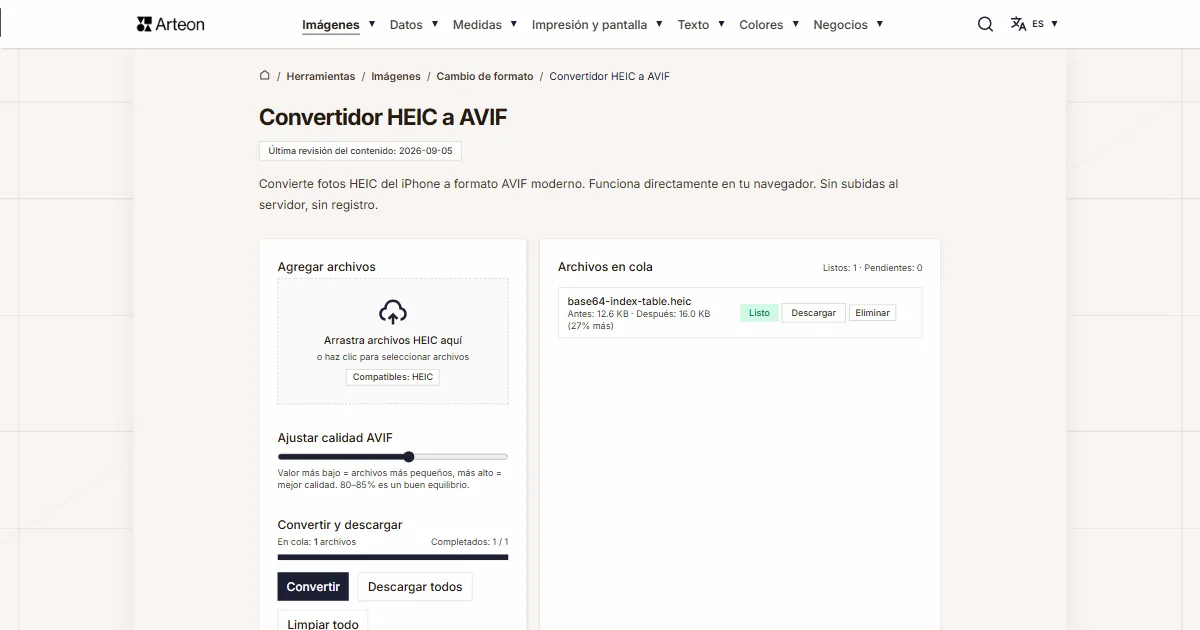
Ayúdanos a mejorar nuestras herramientas
¿Tienes una idea, encontraste un error o quieres sugerir una función? Escríbenos – respondemos en 24 horas.
Descubre otras herramientas útiles
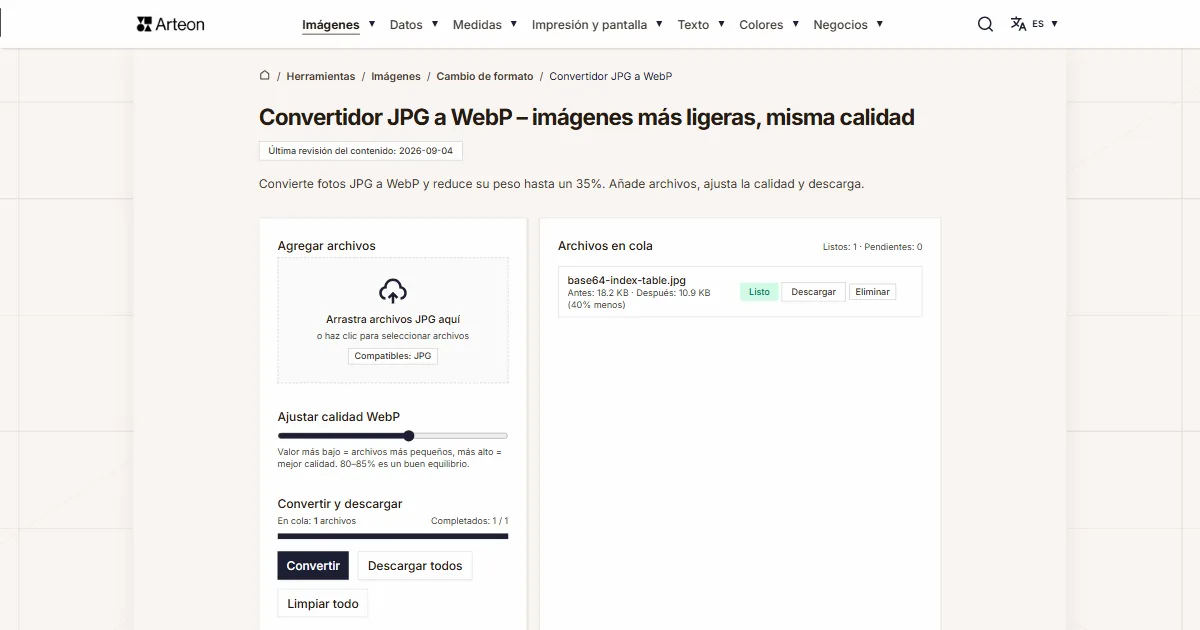
JPG a WebP
Convierte fotos JPG a WebP ligero. Reduce el peso de las imágenes hasta un 35%.
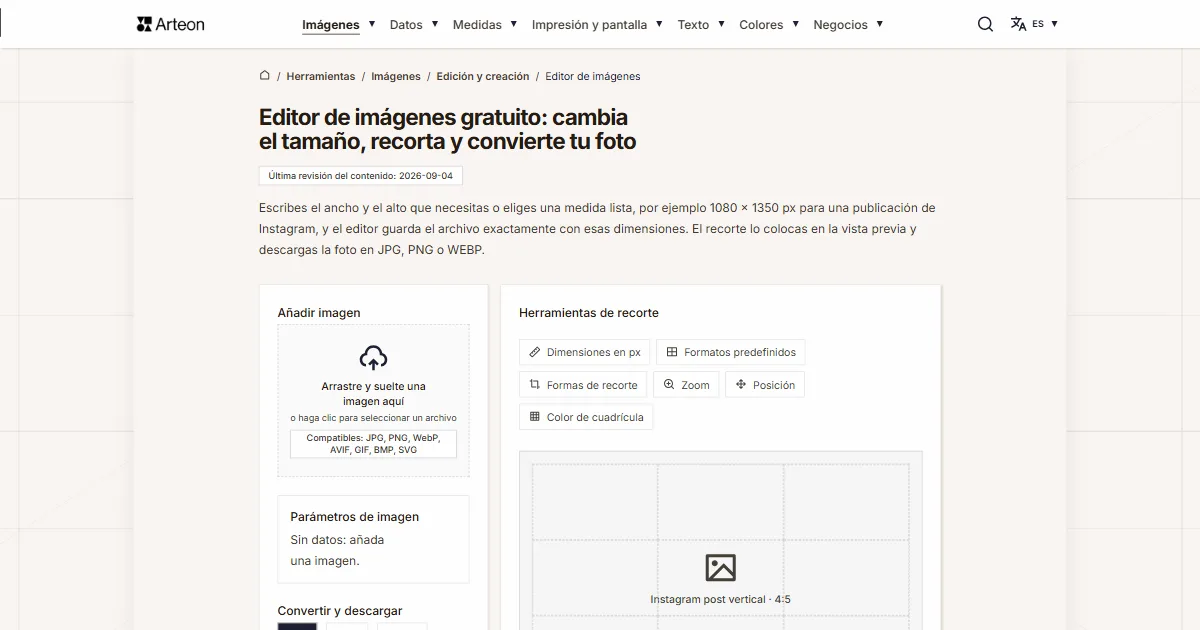
Editor de imágenes en línea
Cambie el tamaño, recorte y convierta su imagen. Formatos listos para redes sociales, avatares circulares, exportación a JPG/PNG/WebP.

Verificador de meta título y descripción
Compruebe la longitud del título y la descripción en píxeles. Vista previa de Google en vivo y sugerencias de optimización.
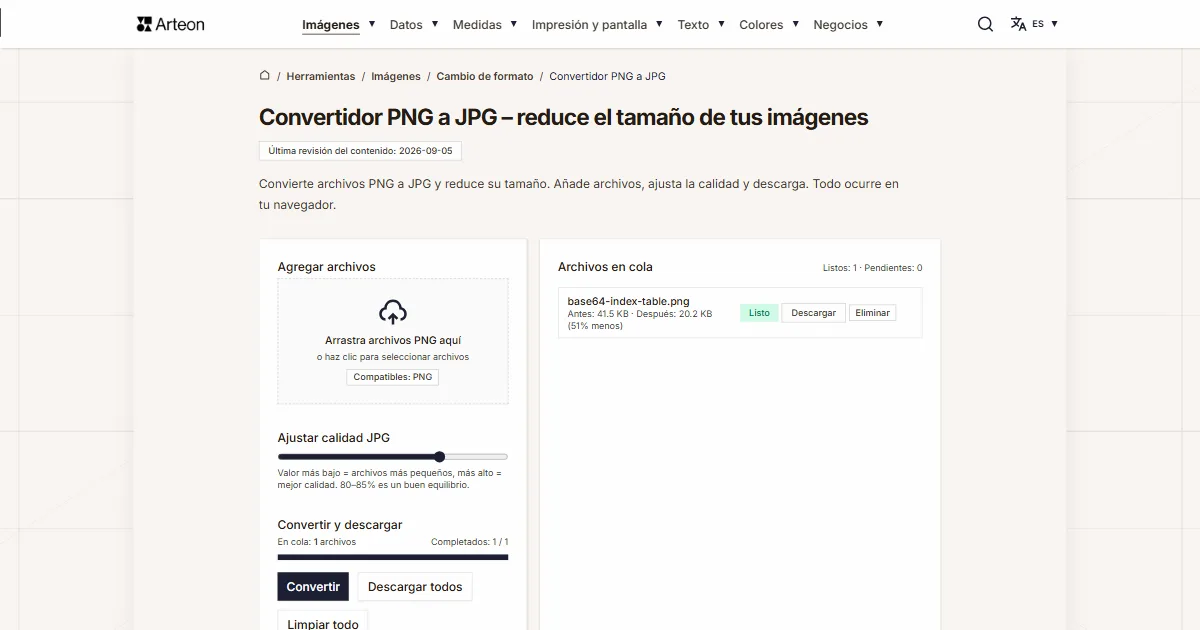
PNG a JPG
Convierte archivos PNG a JPG en el navegador. Sin límite de archivos, sin registro.

Generador de favicon
Cree un conjunto completo de favicon.ico para su sitio web desde una imagen. Todos los tamaños necesarios, sin registro.
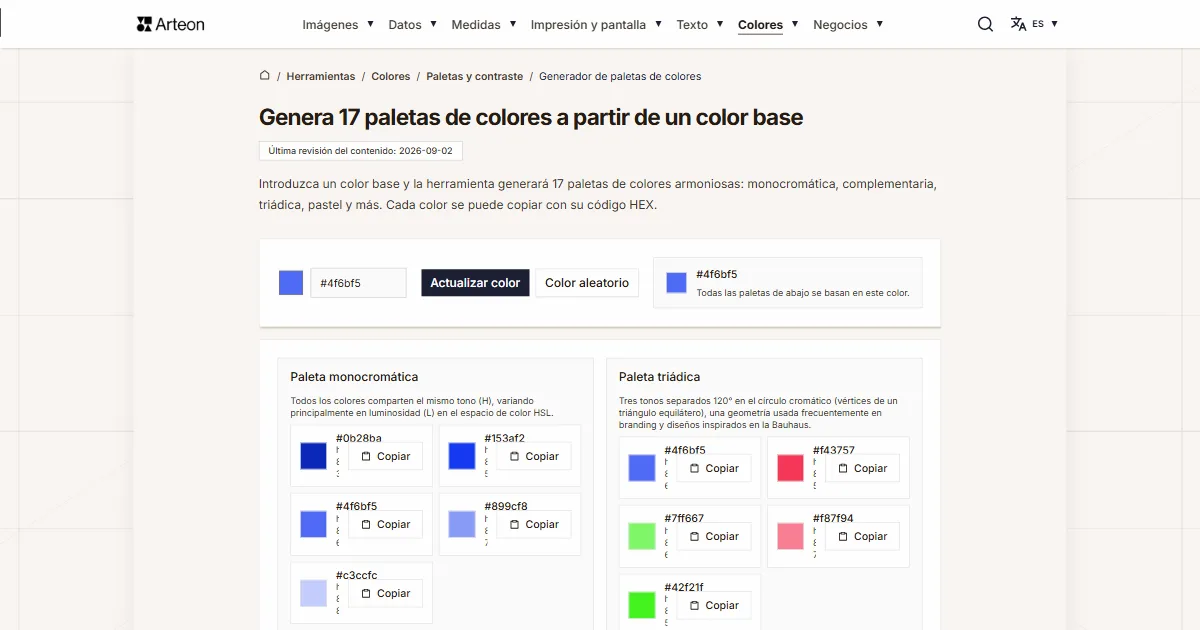
Generador de paletas de colores
Genere 9 paletas a partir de un color: monocromática, complementaria, triádica y más. Códigos HEX.
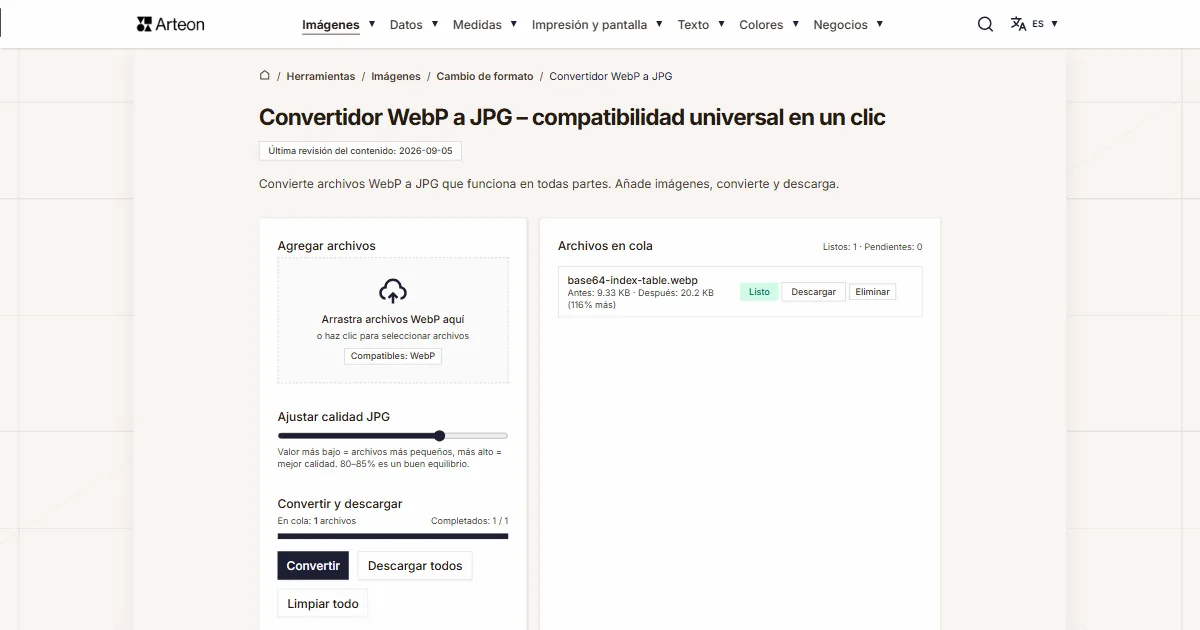
WebP a JPG
Convierte archivos WebP a JPG compatible con cualquier programa y plataforma.
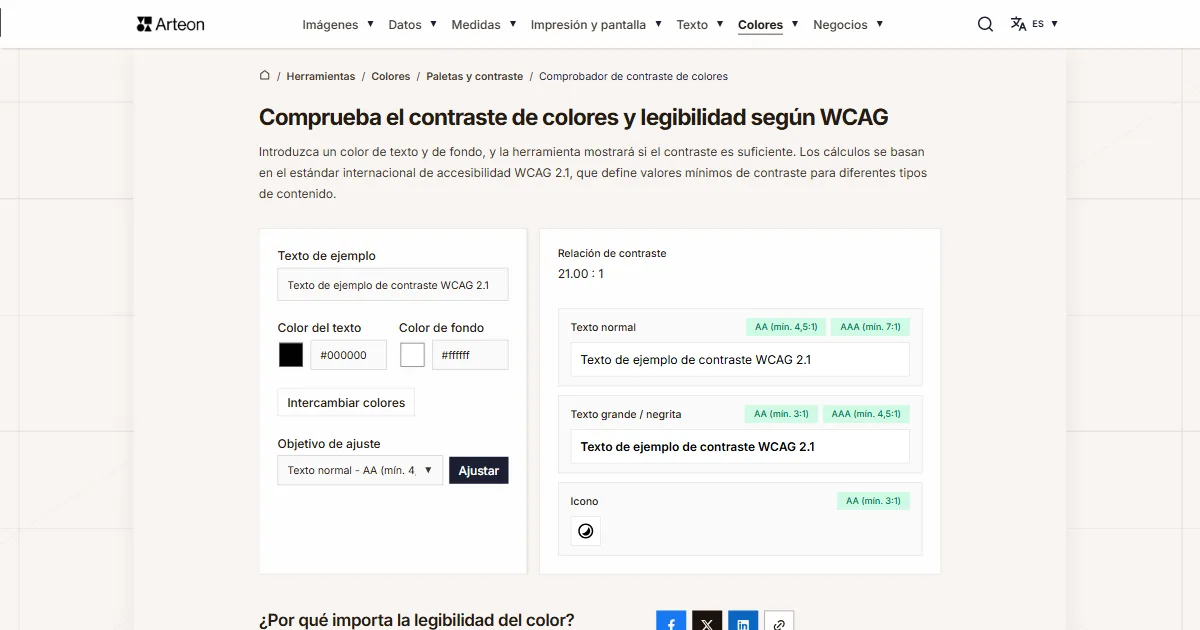
Comprobador de contraste de colores
Compruebe el contraste de texto y fondo según WCAG 2.1 AA y AAA. Corrección automática de colores.
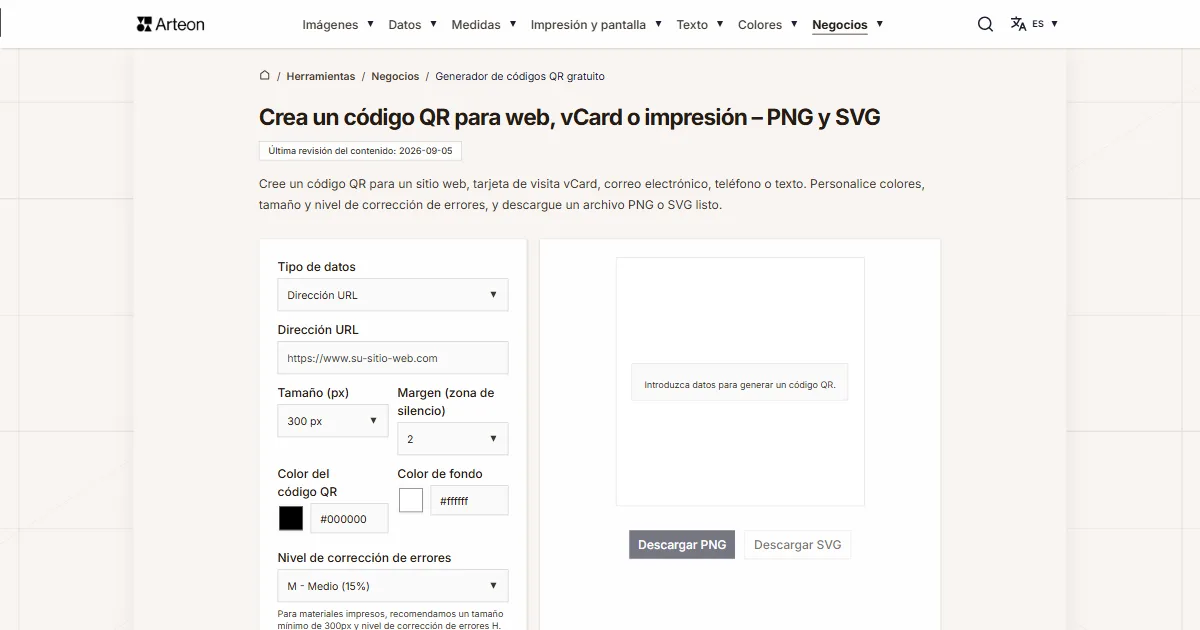
Generador de códigos QR gratuito
Cree un código QR para sitio web, tarjeta vCard o impresión. Exporte PNG y SVG, sin registro.
Contador de palabras y caracteres
Cuente palabras, caracteres, oraciones y tiempo de lectura. Compruebe la legibilidad con la puntuación Flesch-Kincaid.