Editor de imágenes gratuito: cambia el tamaño, recorta y convierte tu foto
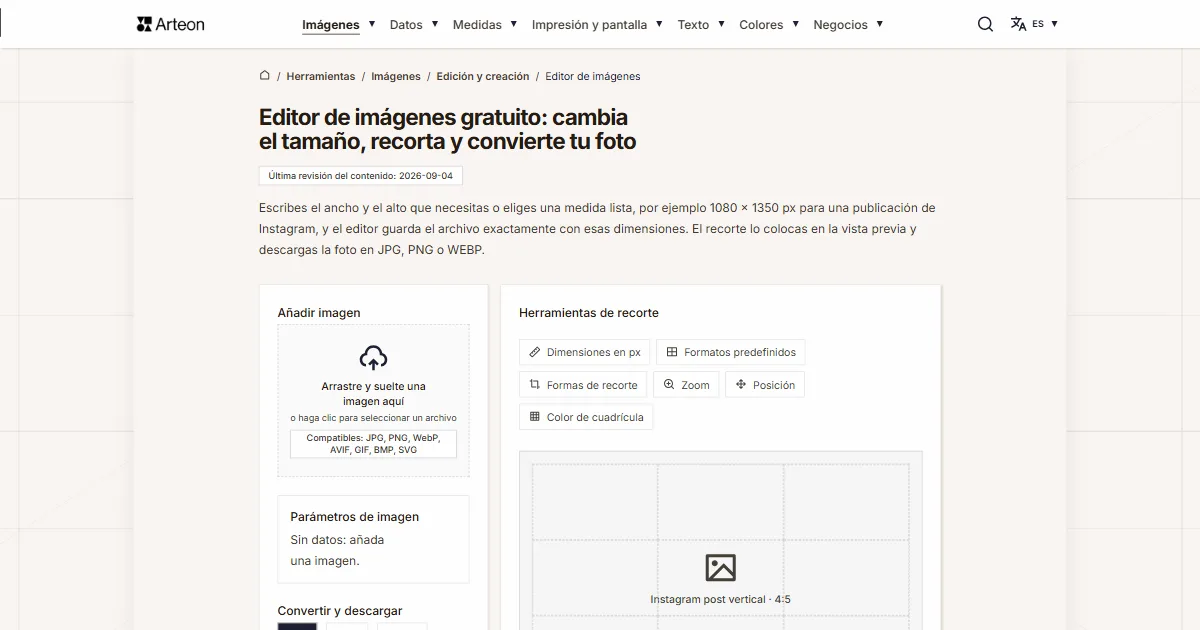
Escribes el ancho y el alto que necesitas o eliges una medida lista, por ejemplo 1080 × 1350 px para una publicación de Instagram, y el editor guarda el archivo exactamente con esas dimensiones. El recorte lo colocas en la vista previa y descargas la foto en JPG, PNG o WEBP.
Herramientas de recorte
Original: 3000 x 2000 px
Destino: 1080 x 1350 px
Formato: WebP
Esta herramienta funciona en una pantalla más grande
Para usar esta herramienta cómodamente, ábrala en un portátil, ordenador de escritorio o tableta en modo horizontal.
Consejo
Si usa una tableta, gírela a modo horizontal: cuando el ancho de la ventana sea suficiente, la herramienta se cargará automáticamente.
¿Qué es un píxel y qué es la relación de aspecto?
Un píxel es el elemento más pequeño de una imagen digital, es decir, un punto único de un solo color[1]. Una imagen descrita como 1080 × 1350 px tiene 1080 puntos de ancho y 1350 de alto. En total son 1.458.000 puntos, y de esos puntos está hecha toda la fotografía.
La relación de aspecto describe cómo se comparan el ancho y el alto, y se escribe con dos números separados por dos puntos[2]. La notación 4:5 significa que por cada cuatro unidades de ancho hay cinco de alto. La imagen de 1080 × 1350 px cumple exactamente esa relación, porque 1080 dividido entre cuatro y 1350 dividido entre cinco dan la misma cifra: 270.
Las dos magnitudes responden a preguntas distintas y solo juntas describen la imagen completa. La relación decide la forma del encuadre y las dimensiones en píxeles deciden cuánto detalle cabe dentro de esa forma. Un servicio que acepta imágenes en 4:5 admitirá por tanto tanto un archivo de 1080 × 1350 px como uno de 2160 × 2700 px.
El píxel adquiere tamaño físico solo en una pantalla concreta o sobre papel, cuando entra en juego la densidad expresada en DPI. Si la foto va a imprenta, calcula la medida en centímetros con el convertidor de píxeles a centímetros.
¿Cómo cambiar el tamaño de una imagen?
El editor tiene dos columnas: a la izquierda añades el archivo y eliges el formato de salida, a la derecha colocas el recorte.
1. Añade la imagen
Arrastra un archivo al campo Añadir imagen o haz clic en él y elige una foto del disco. El editor lee las dimensiones al instante y las muestra en la tarjeta Parámetros de imagen.2. Fija las dimensiones y el recorte
Escribe el ancho y el alto en la pestaña Dimensiones en px o elige una medida lista en la pestaña Formatos predefinidos. El rectángulo claro de la vista previa marca la parte que entra en el archivo.3. Elige el formato y descarga
Pulsa JPG, PNG o WEBP, mueve el control de calidad y haz clic en Redimensionar y descargar. El archivo terminado va directo a la carpeta de descargas.
¿Qué medidas tiene una imagen en Instagram, Facebook y LinkedIn?
| Lugar de publicación | Dimensiones | Relación de aspecto |
|---|---|---|
| Medidas listas en el editor | ||
| Instagram – publicación cuadrada | 1080 × 1080 px | 1:1 |
| Instagram – publicación vertical | 1080 × 1350 px | 4:5 |
| Instagram – historia y reels | 1080 × 1920 px | 9:16 |
| Facebook – publicación y enlace compartido | 1200 × 630 px | 1,91:1 |
| Facebook – portada de página | 820 × 312 px | 2,63:1 |
| LinkedIn – publicación cuadrada | 1200 × 1200 px | 1:1 |
| LinkedIn – banner de perfil | 1584 × 396 px | 4:1 |
| Medidas que escribes a mano | ||
| YouTube – miniatura de vídeo | 3840 × 2160 px | 16:9 |
| Pinterest – pin estándar | 1000 × 1500 px | 2:3 |
¿Qué medidas tienen los gráficos de una página web?
| Uso | Dimensiones | Relación de aspecto |
|---|---|---|
| Vista previa del enlace en redes sociales (imagen OG) | 1200 × 630 px | 1,91:1 |
| Gráfico de artículo | 1600 × 900 px | 16:9 |
| Banner de la página | 1920 × 600 px | 3,2:1 |
| Miniatura de artículo | 800 × 600 px | 4:3 |
| Hero de sección | 1920 × 1080 px | 16:9 |
| Fondo de sección | 1920 × 1280 px | 3:2 |
JPG, PNG o WEBP: ¿qué formato elegir?
| Formato y calidad | Peso del archivo | Fondo transparente | Control de calidad |
|---|---|---|---|
| JPG, calidad 60% | 128 KB | no | sí |
| JPG, calidad 70% | 154 KB | no | sí |
| JPG, calidad 85% | 227 KB | no | sí |
| JPG, calidad 100% | 1,08 MB | no | sí |
| WEBP, calidad 85% | 158 KB | sí | sí |
| PNG | 2,52 MB | sí | no |
Fija las dimensiones de destino
En la pestaña Dimensiones en px escribes el ancho y el alto tú mismo. Con la opción Mantener relación de aspecto marcada basta con dar una cifra: el editor calcula la otra para que el encuadre conserve la forma del original.
Al desmarcarla, los dos campos quedan libres. Entonces escribes el ancho y el alto de forma independiente y el recorte se adapta a la forma que le has dado. Así preparas, por ejemplo, un banner de 1920 × 600 px a partir de una foto tomada en horizontal.
¿Cómo recortar una imagen?
Cuando las dimensiones de destino están puestas, en la vista previa aparece un rectángulo claro. Justo esa parte de la foto entra en el archivo descargado y el resto de la imagen queda oscurecido. Tienes cuatro maneras de moverlo.
Arrastrar el recorte. Agarra el área clara con el ratón y llévala a cualquier punto de la foto. El editor cambia solo a la pestaña Posición mientras lo haces, así que ves enseguida en qué lugar de la foto está el recorte.
Los tiradores de las esquinas. En las cuatro esquinas del área clara hay pequeños cuadrados. Al arrastrar cualquiera de ellos cambia cuánto del original abarca el recorte, mientras que la forma del encuadre se mantiene, porque procede de las dimensiones que escribiste.
La pestaña Zoom. El campo Zoom del recorte admite valores de 100 a 300%. Cuanto más alta es la cifra, menor es el trozo del original que abarca el recorte, así que recurres a este campo cuando quieres sacar de la foto un detalle concreto.
La pestaña Posición. Dos campos describen dónde está el recorte, en porcentaje: Horizontal (X) va del borde izquierdo al derecho y Vertical (Y) de arriba abajo. A su lado hay tres botones que centran el recorte en horizontal, en vertical o en los dos ejes a la vez.
Muevas el recorte como lo muevas, el archivo descargado lleva siempre exactamente las dimensiones que ves en la fila Destino. El zoom y la posición deciden qué parte de la foto entra en el archivo, y el tamaño del resultado sigue siendo el que escribiste en los campos Ancho y Alto.
Formas de recorte
La pestaña Formas de recorte ofrece tres opciones. Rectángulo mantiene el recorte en la relación que elijas debajo entre cinco valores: 1:1, 4:5, 3:2, 16:9 y 9:16. Cuadrado iguala las dos dimensiones al lado más corto de la foto. Círculo hace lo mismo y además recorta un disco dentro del encuadre.
Al elegir el círculo, el editor pasa la salida de JPG a PNG, porque el fondo transparente de fuera del disco lo guardan PNG y WEBP. En una medición sobre una foto de 4000 × 3000 px salió de ahí un archivo de 3000 × 3000 px cuyos puntos de las esquinas son totalmente transparentes y cuyo centro es opaco.
Así preparas un avatar redondo para un perfil o para la firma de correo. Si lo que buscas es el icono de una web en formato ICO, lo genera el generador de favicon, porque un icono de web necesita varios tamaños dentro de un mismo archivo.
¿Para qué sirve la cuadrícula de la vista previa?
El área clara del recorte está dividida por líneas en nueve partes iguales. Es la regla de los tercios, una de las bases de la composición fotográfica: el elemento más importante de la foto, sea una cara, un producto o la línea del horizonte, cae sobre una de las líneas o en el cruce de dos de ellas.
La cuadrícula resulta especialmente útil en encuadres que la plataforma recorta después de publicarlos. Como sabes que el móvil muestra la portada de página de Facebook en un trozo más estrecho, colocas el logotipo en la casilla central de la cuadrícula y se queda dentro del encuadre en cualquier pantalla.
En la pestaña Color de cuadrícula eliges uno de los cinco colores de línea: verde, blanco, negro, rojo o amarillo. Cambias el color para que las líneas se distingan bien sobre la foto que tienes delante: el blanco funciona en encuadres oscuros y el negro en los claros.
¿Qué pasa con tu foto después de añadirla al editor?
La foto se queda en tu dispositivo. El recorte, el escalado y el guardado en un formato nuevo los hace el propio navegador con el elemento canvas que lleva incorporado: él dibuja el trozo de imagen en las dimensiones de destino y lo convierte en archivo[9]. Al cerrar la pestaña termina toda la operación, porque el navegador libera la memoria que guardaba la imagen.
De paso ocurre algo útil. Las fotos de móviles y cámaras llevan metadatos EXIF: la fecha, el modelo de la cámara, los ajustes de exposición y, a veces, las coordenadas GPS del lugar donde se tomaron. El navegador dibuja en el lienzo solo los puntos de la imagen, así que el archivo que descargas contiene únicamente la fotografía. Lo comprobamos con una foto que llevaba EXIF escrito a propósito y en el archivo descargado la marca ya no estaba.
El giro se conserva correctamente. Los navegadores leen la orientación de los datos EXIF y muestran la foto ya girada[10], y el editor trabaja con lo que ves en la vista previa. Una foto tomada en vertical con el móvil sigue siendo vertical.
El editor lee archivos JPG, PNG, WebP, AVIF, GIF, BMP y SVG, es decir, todo lo que un navegador sabe dibujar por sí mismo. Las fotos de iPhone guardadas en HEIC se abren después de pasarlas por el convertidor de HEIC a PNG, y los escaneos en TIFF por el convertidor de TIFF a PNG.
Fuentes
- Píxel — Wikipedia
- Relación de aspecto — Wikipedia
- Image resolution of photos you share on Instagram — Instagram Help Center
- Facebook Page profile picture and cover photo dimensions — Facebook Help Center
- Add or change the background photo on your profile — LinkedIn Help
- Add video thumbnails — YouTube Help
- Pinterest product specs — Pinterest Business Help
- Sharing – Best Practices for Images — Meta for Developers
- HTMLCanvasElement: toBlob() method — MDN Web Docs
- image-orientation — MDN Web Docs
Todos los valores de las tablas se calcularon a partir de las definiciones de las unidades y se comprobaron aritméticamente antes de publicarlos. Los datos históricos y los nombres de las unidades locales proceden de las fuentes indicadas arriba.
Última revisión del contenido: · redactado y verificado por el equipo de Arteon
Preguntas frecuentes sobre el editor de imágenes
¿Cómo hacer una foto de perfil redonda?
Añade la foto, entra en la pestaña Formas de recorte y pulsa Círculo. El editor iguala las dos dimensiones al lado más corto de la foto y pasa la salida a PNG. Coloca todavía el recorte sobre la cara arrastrando el área clara en la vista previa y, tras pulsar Redimensionar y descargar, obtienes un disco con fondo transparente.
¿Qué archivos lee el editor?
JPG, PNG, WebP, AVIF, GIF, BMP y SVG. Son los formatos que el navegador dibuja por sí mismo, sin ninguna biblioteca adicional. Las fotos de iPhone en HEIC pasan primero por el convertidor de HEIC a PNG y los escaneos en TIFF por el convertidor de TIFF a PNG.
¿Qué formato de salida elegir para una foto de una web?
WEBP con calidad de 70–85%. En nuestra medición sobre un recorte de 1080 × 1350 px, el archivo WEBP con calidad 85% pesó 158 KB. El mismo recorte guardado en JPG con el mismo ajuste pesó 227 KB, así que el WEBP salió un 31% más ligero. Deja el PNG para gráficos con bordes nítidos y para archivos con fondo transparente.
¿Cómo funciona el control de calidad?
El control Calidad (JPG/WEBP) admite valores de 60 a 100% y gobierna el grado de compresión. El mismo recorte en JPG salió con 128 KB al 60%. Al subir el control a 85% dio un archivo de 227 KB. El ajuste al 100% ocupó ya 1,08 MB, más de ocho veces lo del 60%. Para redes sociales y para la web basta el intervalo 70–85%. Con PNG el control desaparece del formulario, porque ese formato guarda sin pérdida y no tiene compresión que ajustar.
¿El editor elimina los datos EXIF de la foto?
Sí. El navegador dibuja en el lienzo solo los puntos de la imagen, de modo que los metadatos del original no llegan al archivo descargado: ni la fecha, ni el modelo de la cámara, ni las coordenadas GPS. Lo comprobamos con una foto que llevaba EXIF escrito a propósito y en el archivo de salida la marca ya no estaba. La orientación se comporta distinto: el navegador la lee antes de dibujar, así que la foto se guarda del derecho.
¿El editor puede con una foto grande?
Sí. En nuestra prueba, una foto de 8000 × 6000 px se cargó y se guardó sin problema. El tope superior lo pone el navegador, que tiene su propio límite de superficie dibujada. Un recorte de 17.000 × 12.750 px todavía dio un archivo terminado y con 20.000 × 15.000 px el navegador se negó a guardar. En ese límite el editor muestra un aviso pidiendo reducir el ancho o el alto.
¿Se puede agrandar una foto pequeña?
El editor guarda el archivo con cualquier dimensión que escribas, también mayor que el original. La cantidad de detalle procede del archivo de origen, así que la imagen ampliada se ve más blanda que una foto tomada directamente en esa resolución. Para Instagram esto casi nunca importa: el servicio conserva anchos de hasta 1080 px sin reescalar, de modo que un original con ese ancho es suficiente.
¿Qué significan relaciones como 4:5 o 16:9?
Son la proporción entre el ancho y el alto. La notación 4:5 significa que por cada cuatro unidades de ancho hay cinco de alto, es decir, un encuadre vertical: así es la publicación de Instagram de 1080 × 1350 px. La notación 16:9 describe el encuadre apaisado del cine y de las presentaciones, con 1920 × 1080 px. Al darle la vuelta, 9:16 da el encuadre vertical a pantalla completa del móvil, el de las historias y los reels.
¿Qué formato de salida va con un recorte circular?
PNG o WEBP. Los dos tienen canal alfa, gracias al cual las esquinas de fuera del disco quedan vacías y el avatar se ve redondo allá donde lo coloques. El editor lo propone solo: al elegir el círculo pasa la salida a PNG.
Ayúdanos a mejorar nuestras herramientas
¿Tienes una idea para una nueva función, has encontrado un error o quieres proponer otra herramienta que te facilite el trabajo? Escríbenos: respondemos en 24 horas.
Descubre otras herramientas útiles
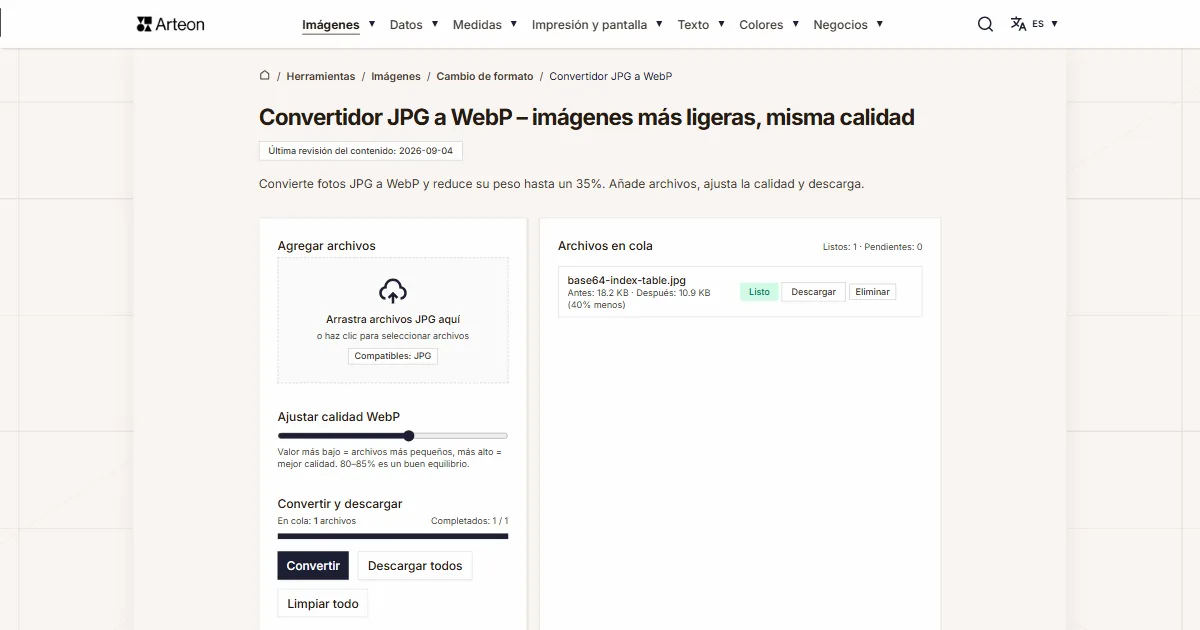
JPG a WebP
Convierte fotos JPG a WebP ligero. Reduce el peso de las imágenes hasta un 35%.
Editor de imágenes en línea
Cambie el tamaño, recorte y convierta su imagen. Formatos listos para redes sociales, avatares circulares, exportación a JPG/PNG/WebP.

Verificador de meta título y descripción
Compruebe la longitud del título y la descripción en píxeles. Vista previa de Google en vivo y sugerencias de optimización.
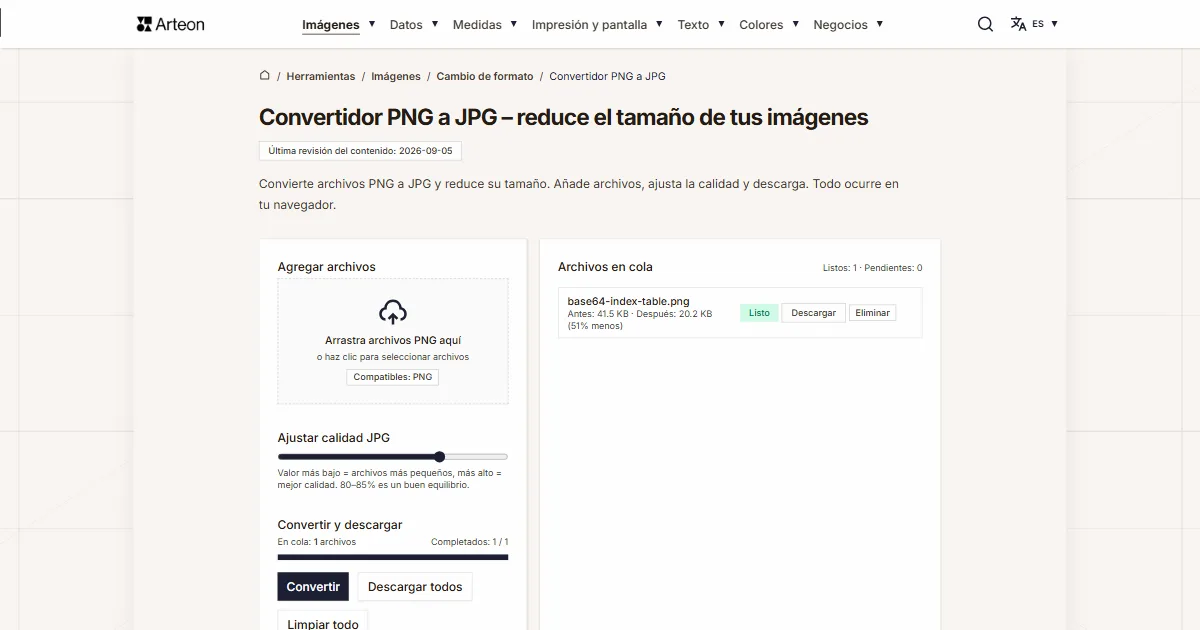
PNG a JPG
Convierte archivos PNG a JPG en el navegador. Sin límite de archivos, sin registro.

Generador de favicon
Cree un conjunto completo de favicon.ico para su sitio web desde una imagen. Todos los tamaños necesarios, sin registro.
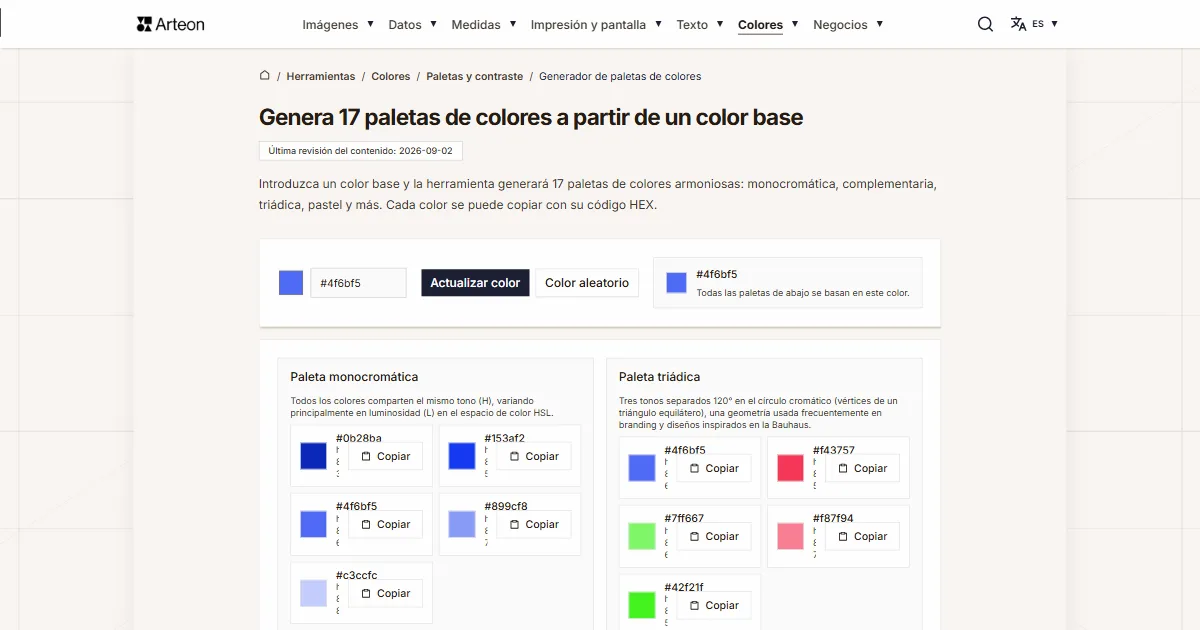
Generador de paletas de colores
Genere 9 paletas a partir de un color: monocromática, complementaria, triádica y más. Códigos HEX.
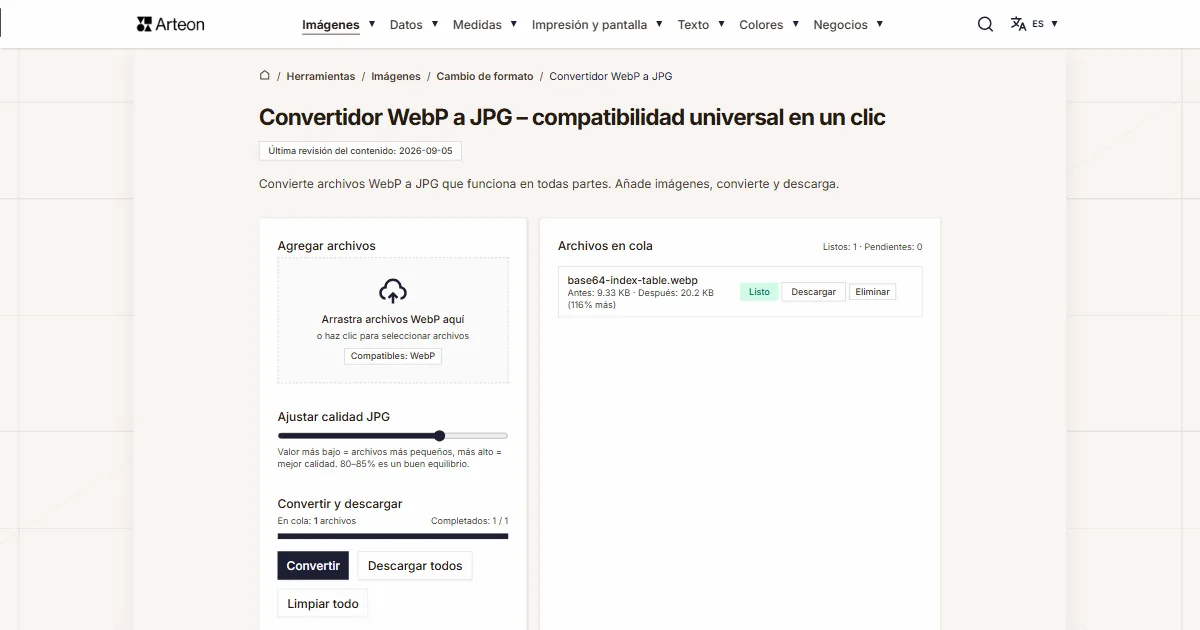
WebP a JPG
Convierte archivos WebP a JPG compatible con cualquier programa y plataforma.
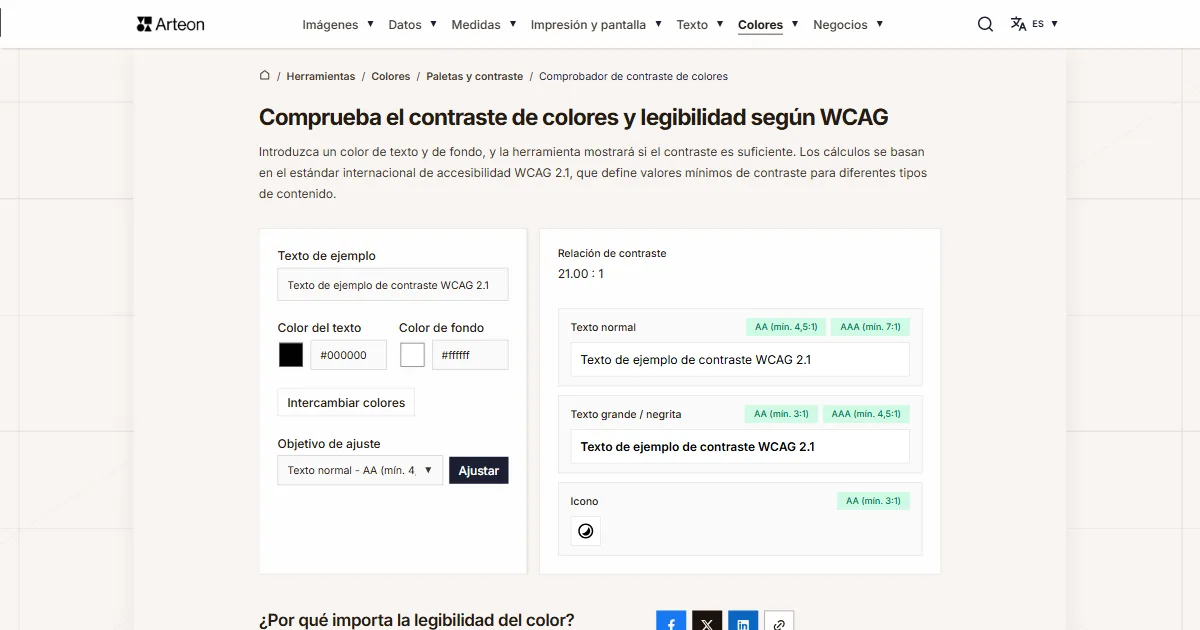
Comprobador de contraste de colores
Compruebe el contraste de texto y fondo según WCAG 2.1 AA y AAA. Corrección automática de colores.
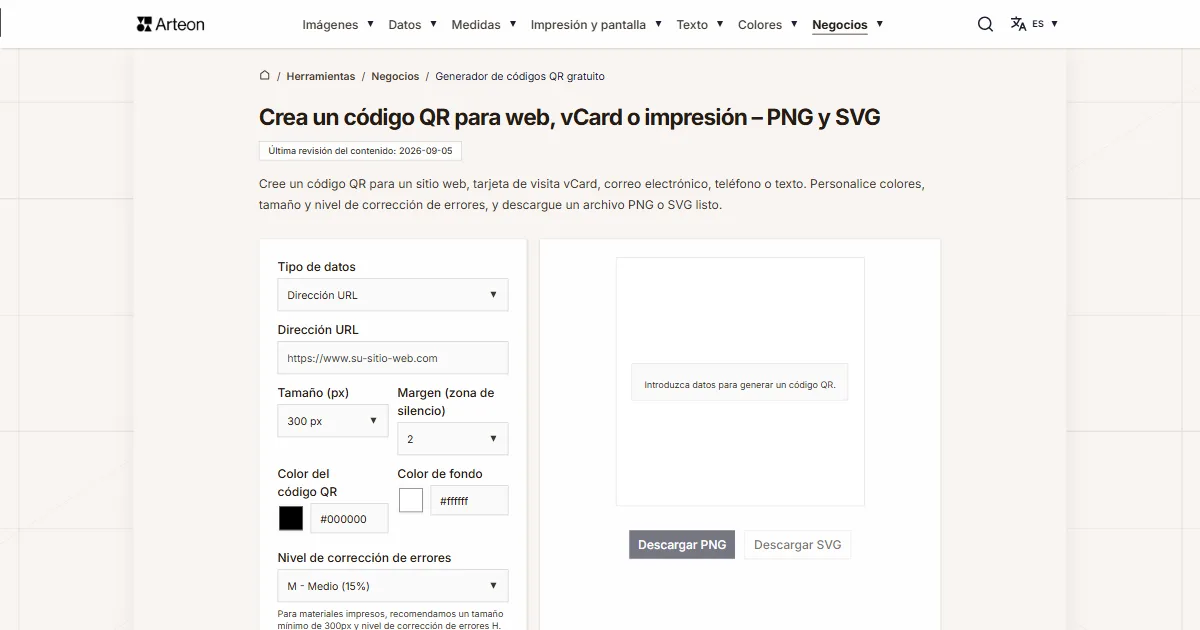
Generador de códigos QR gratuito
Cree un código QR para sitio web, tarjeta vCard o impresión. Exporte PNG y SVG, sin registro.
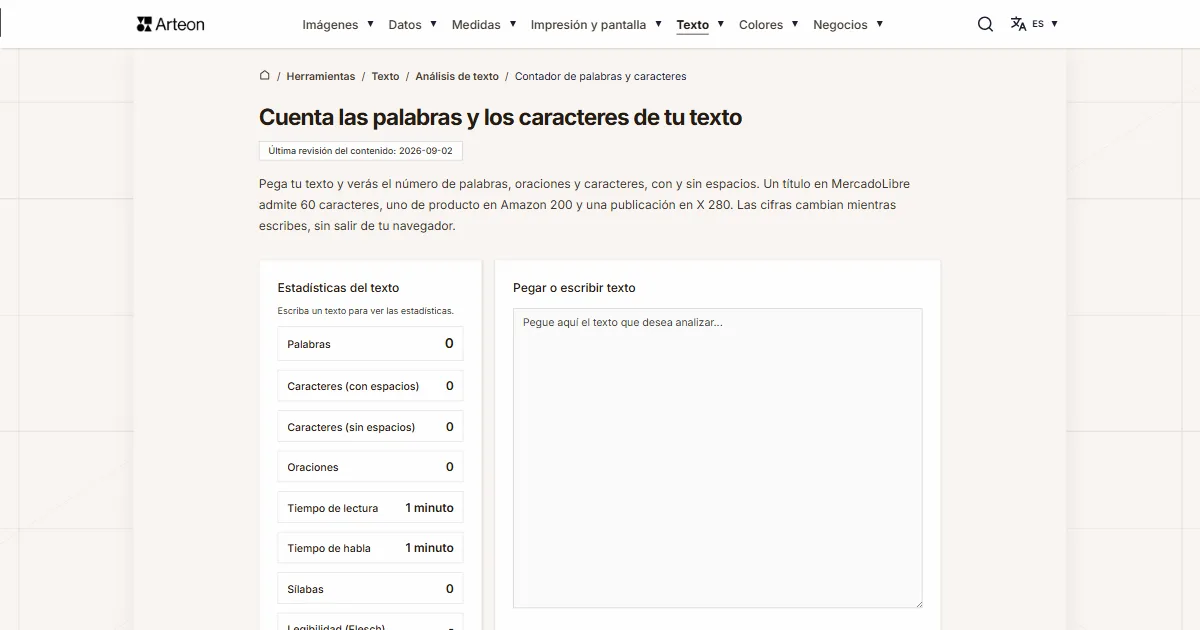
Contador de palabras y caracteres
Cuente palabras, caracteres, oraciones y tiempo de lectura. Compruebe la legibilidad con la puntuación Flesch-Kincaid.