Editor de imagens gratuito: redimensionar, cortar e converter a sua foto
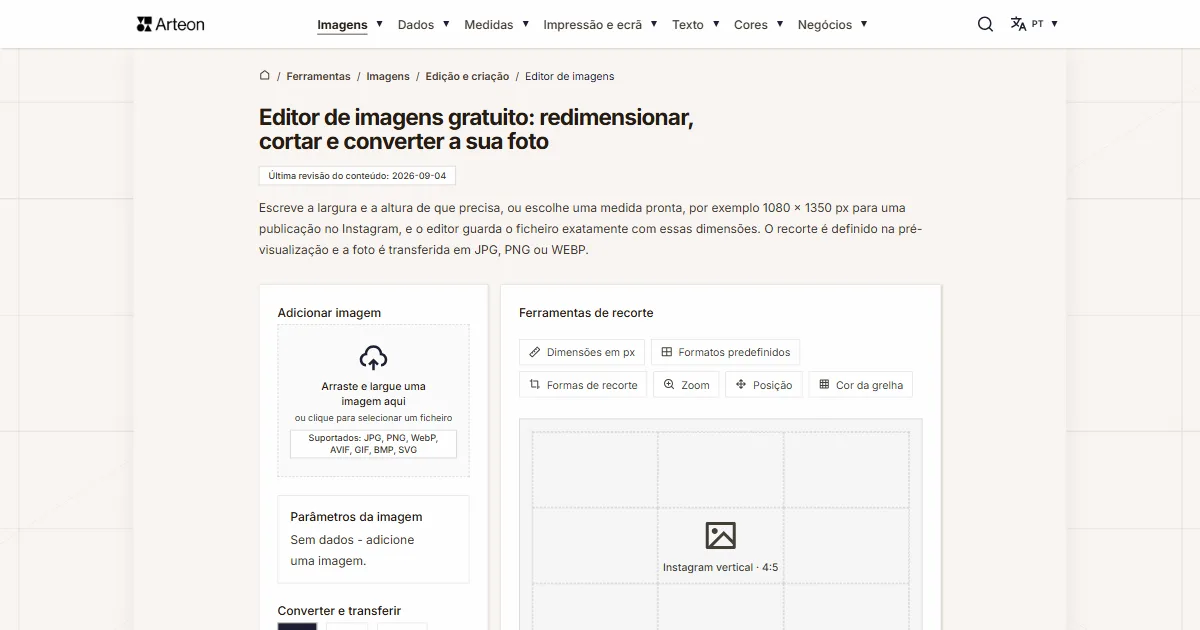
Escreve a largura e a altura de que precisa, ou escolhe uma medida pronta, por exemplo 1080 × 1350 px para uma publicação no Instagram, e o editor guarda o ficheiro exatamente com essas dimensões. O recorte é definido na pré-visualização e a foto é transferida em JPG, PNG ou WEBP.
Ferramentas de recorte
Original: 3000 x 2000 px
Destino: 1080 x 1350 px
Formato: WebP
Esta ferramenta funciona num ecrã maior
Para utilizar esta ferramenta confortavelmente, abra-a num portátil, computador de secretária ou tablet em modo paisagem.
Dica
Se estiver a utilizar um tablet, mude para o modo paisagem : quando a largura da janela for suficiente, a ferramenta carregará automaticamente.
O que é um píxel e o que é a proporção da imagem?
O píxel é o elemento mais pequeno de uma imagem digital, ou seja, um único ponto de uma só cor[1]. Uma imagem descrita como 1080 × 1350 px tem 1080 pontos na largura e 1350 na altura. Ao todo são 1.458.000 pontos, e é desses pontos que se faz a fotografia inteira.
A proporção descreve a relação entre a largura e a altura e escreve-se com dois números separados por dois pontos[2]. A notação 4:5 significa que a cada quatro unidades de largura correspondem cinco de altura. A imagem de 1080 × 1350 px cumpre exatamente essa proporção, porque 1080 a dividir por quatro e 1350 a dividir por cinco dão o mesmo número: 270.
As duas grandezas respondem a perguntas diferentes e só juntas descrevem a imagem por inteiro. A proporção define a forma do enquadramento e as dimensões em píxeis definem quanto detalhe cabe dentro dessa forma. Um serviço que aceita imagens em 4:5 aceitará, por isso, tanto um ficheiro de 1080 × 1350 px como um de 2160 × 2700 px.
O píxel só ganha tamanho físico num ecrã concreto ou no papel, assim que entra em jogo a densidade indicada em DPI. Se a foto vai para impressão, calcule a medida em centímetros com o conversor de píxeis para centímetros.
Como redimensionar uma imagem?
O editor tem duas colunas: à esquerda adiciona o ficheiro e escolhe o formato de saída, à direita define o recorte.
1. Adicione a imagem
Arraste um ficheiro para o campo Adicionar imagem ou clique nele e escolha uma foto do disco. O editor lê as dimensões de imediato e mostra-as no cartão Parâmetros da imagem.2. Defina as dimensões e o recorte
Escreva a largura e a altura no separador Dimensões em px ou escolha uma medida pronta no separador Formatos predefinidos. O retângulo claro na pré-visualização marca a parte que entra no ficheiro.3. Escolha o formato e transfira
Clique em JPG, PNG ou WEBP, ajuste o controlo de qualidade e prima Redimensionar e transferir. O ficheiro pronto vai direto para a pasta das transferências.
Que medidas tem uma imagem no Instagram, Facebook e LinkedIn?
| Local de publicação | Dimensões | Proporção |
|---|---|---|
| Medidas prontas no editor | ||
| Instagram – publicação quadrada | 1080 × 1080 px | 1:1 |
| Instagram – publicação vertical | 1080 × 1350 px | 4:5 |
| Instagram – story e reels | 1080 × 1920 px | 9:16 |
| Facebook – publicação e ligação partilhada | 1200 × 630 px | 1,91:1 |
| Facebook – capa de página | 820 × 312 px | 2,63:1 |
| LinkedIn – publicação quadrada | 1200 × 1200 px | 1:1 |
| LinkedIn – banner de perfil | 1584 × 396 px | 4:1 |
| Medidas a escrever à mão | ||
| YouTube – miniatura de vídeo | 3840 × 2160 px | 16:9 |
| Pinterest – pin padrão | 1000 × 1500 px | 2:3 |
Que medidas têm os gráficos de uma página web?
| Utilização | Dimensões | Proporção |
|---|---|---|
| Pré-visualização da ligação nas redes sociais (imagem OG) | 1200 × 630 px | 1,91:1 |
| Gráfico de artigo | 1600 × 900 px | 16:9 |
| Banner da página | 1920 × 600 px | 3,2:1 |
| Miniatura de artigo | 800 × 600 px | 4:3 |
| Hero de secção | 1920 × 1080 px | 16:9 |
| Fundo de secção | 1920 × 1280 px | 3:2 |
JPG, PNG ou WEBP: que formato escolher?
| Formato e qualidade | Peso do ficheiro | Fundo transparente | Controlo de qualidade |
|---|---|---|---|
| JPG, qualidade 60% | 128 KB | não | sim |
| JPG, qualidade 70% | 154 KB | não | sim |
| JPG, qualidade 85% | 227 KB | não | sim |
| JPG, qualidade 100% | 1,08 MB | não | sim |
| WEBP, qualidade 85% | 158 KB | sim | sim |
| PNG | 2,52 MB | sim | não |
Defina as dimensões de destino
No separador Dimensões em px escreve a largura e a altura à mão. Com a opção Manter proporção assinalada basta indicar um número: o editor calcula o outro para que o enquadramento conserve a forma do original.
Ao desmarcar essa opção, os dois campos ficam livres. Escreve então a largura e a altura de forma independente e o recorte adapta-se à forma que lhe deu. É assim que prepara, por exemplo, um banner de 1920 × 600 px a partir de uma foto tirada na horizontal.
Como cortar uma imagem?
Assim que as dimensões de destino estão definidas, aparece na pré-visualização um retângulo claro. É exatamente essa parte da foto que vai para o ficheiro transferido, ficando o resto da imagem escurecido. Há quatro maneiras de o mover.
Arrastar o recorte. Agarre a área clara com o rato e leve-a para qualquer ponto da foto. O editor muda sozinho para o separador Posição enquanto o faz, por isso vê logo em que ponto da foto está o recorte.
As pegas dos cantos. Nos quatro cantos da área clara estão pequenos quadrados. Ao arrastar qualquer um deles muda a porção do original que o recorte abrange, enquanto a forma do enquadramento se mantém, porque decorre das dimensões que escreveu.
O separador Zoom. O campo Zoom do recorte aceita valores de 100 a 300%. Quanto mais alto for o número, menor é a porção do original abrangida pelo recorte, por isso recorre a este campo quando quer tirar da foto um detalhe concreto.
O separador Posição. Dois campos descrevem onde está o recorte, em percentagem: Horizontal (X) vai da margem esquerda para a direita e Vertical (Y) de cima para baixo. Ao lado estão três botões que centram o recorte na horizontal, na vertical ou nos dois eixos ao mesmo tempo.
Independentemente de como move o recorte, o ficheiro transferido leva sempre exatamente as dimensões que vê na linha Destino. O zoom e a posição decidem que parte da foto entra no ficheiro, e o tamanho do resultado continua a ser o que escreveu nos campos Largura e Altura.
Formas de recorte
O separador Formas de recorte oferece três opções. Retângulo mantém o recorte na proporção que escolher logo abaixo entre cinco valores: 1:1, 4:5, 3:2, 16:9 e 9:16. Quadrado iguala as duas dimensões ao lado mais curto da foto. Círculo faz o mesmo e recorta ainda um disco dentro do enquadramento.
Depois de escolher o círculo, o editor passa a saída de JPG para PNG, porque o fundo transparente fora do disco é guardado por PNG e por WEBP. Numa medição feita com uma foto de 4000 × 3000 px saiu daí um ficheiro de 3000 × 3000 px cujos pontos dos cantos são totalmente transparentes e cujo centro do disco é opaco.
É assim que prepara um avatar redondo para um perfil ou para a assinatura de correio. Se o que procura é o ícone de um site em formato ICO, quem o cria é o gerador de favicon, porque o ícone de um site reúne vários tamanhos num só ficheiro.
Para que serve a grelha na pré-visualização do recorte?
A área clara do recorte está dividida por linhas em nove partes iguais. É a regra dos terços, um dos princípios básicos da composição fotográfica: o elemento mais importante da foto, seja um rosto, um produto ou a linha do horizonte, assenta numa das linhas ou no seu cruzamento.
A grelha dá mais jeito nos enquadramentos que a plataforma corta depois da publicação. Como sabe que o telemóvel mostra a capa de página do Facebook numa porção mais estreita, coloca o logótipo na casa central da grelha e ele fica dentro do enquadramento em qualquer ecrã.
No separador Cor da grelha escolhe uma de cinco cores de linha: verde, branco, preto, vermelho ou amarelo. Muda a cor para que as linhas se distingam bem na foto que tem à frente: o branco funciona em enquadramentos escuros e o preto nos claros.
O que acontece à sua foto depois de a adicionar ao editor?
A foto fica no seu equipamento. O recorte, o redimensionamento e a gravação num novo formato são feitos pelo próprio navegador, com o elemento canvas que traz incorporado: é ele que desenha a porção de imagem nas dimensões de destino e a transforma em ficheiro[9]. Fechar o separador termina toda a operação, porque o navegador liberta então a memória que guardava a imagem.
Pelo caminho acontece algo útil. As fotos de telemóveis e de máquinas fotográficas trazem metadados EXIF: a data, o modelo do equipamento, as definições de exposição e, por vezes, as coordenadas GPS do local onde foram tiradas. O navegador desenha na tela apenas os pontos da imagem, por isso o ficheiro que transfere contém unicamente a fotografia. Verificámos isto numa foto com EXIF escrito de propósito, e no ficheiro transferido a marca já não estava.
A rotação passa corretamente. Os navegadores leem a orientação nos dados EXIF e mostram a foto já rodada[10], e o editor trabalha sobre o que vê na pré-visualização. Uma foto tirada na vertical continua vertical.
O editor lê ficheiros JPG, PNG, WebP, AVIF, GIF, BMP e SVG, ou seja, tudo o que um navegador sabe desenhar sozinho. As fotos de iPhone guardadas em HEIC abrem-se depois de passarem pelo conversor de HEIC para PNG, e as digitalizações em TIFF pelo conversor de TIFF para PNG.
Fontes
- Pixel — Wikipédia
- Proporção de tela — Wikipédia
- Image resolution of photos you share on Instagram — Instagram Help Center
- Facebook Page profile picture and cover photo dimensions — Facebook Help Center
- Add or change the background photo on your profile — LinkedIn Help
- Add video thumbnails — YouTube Help
- Pinterest product specs — Pinterest Business Help
- Sharing – Best Practices for Images — Meta for Developers
- HTMLCanvasElement: toBlob() method — MDN Web Docs
- image-orientation — MDN Web Docs
Todos os valores das tabelas foram calculados a partir das definições das unidades e verificados aritmeticamente antes da publicação. Os dados históricos e os nomes das unidades locais assentam nas fontes indicadas acima.
Última revisão do conteúdo: · escrito e verificado pela equipa Arteon
Perguntas frequentes sobre o editor de imagens
Como fazer uma foto de perfil redonda?
Adicione a foto, entre no separador Formas de recorte e clique em Círculo. O editor iguala as duas dimensões ao lado mais curto da foto e passa a saída para PNG. Coloque ainda o recorte sobre o rosto arrastando a área clara na pré-visualização e, depois de clicar em Redimensionar e transferir, obtém um disco com fundo transparente.
Que ficheiros é que o editor lê?
JPG, PNG, WebP, AVIF, GIF, BMP e SVG. São os formatos que o navegador desenha sozinho, sem qualquer biblioteca adicional. As fotos de iPhone em HEIC passam primeiro pelo conversor de HEIC para PNG e as digitalizações em TIFF pelo conversor de TIFF para PNG.
Que formato de saída escolher para uma foto de um site?
WEBP com qualidade de 70–85%. Na nossa medição num recorte de 1080 × 1350 px, o ficheiro WEBP com qualidade 85% pesou 158 KB. O mesmo recorte guardado em JPG com a mesma definição pesou 227 KB, portanto o WEBP saiu 31% mais leve. Guarde o PNG para gráficos com contornos nítidos e para ficheiros com fundo transparente.
Como funciona o controlo de qualidade?
O controlo Qualidade (JPG/WEBP) aceita valores de 60 a 100% e comanda o grau de compressão. O mesmo recorte em JPG saiu com 128 KB a 60%. Ao subir o controlo para 85%, o ficheiro passou a 227 KB. A definição de 100% ocupou já 1,08 MB, mais de oito vezes o valor obtido a 60%. Para redes sociais e para um site chega o intervalo 70–85%. Com PNG o controlo sai do formulário, porque esse formato guarda sem perdas e não tem grau de compressão a definir.
O editor remove os dados EXIF da foto?
Sim. O navegador desenha na tela apenas os pontos da imagem, por isso os metadados da origem não chegam ao ficheiro transferido: nem a data, nem o modelo do equipamento, nem as coordenadas GPS. Verificámos isto numa foto com EXIF escrito de propósito e no ficheiro de saída a marca já não estava. A orientação comporta-se de outra maneira: o navegador lê-a antes de desenhar, por isso a foto fica guardada ao direito.
O editor aguenta uma foto grande?
Sim. No nosso teste, uma foto de 8000 × 6000 px carregou e guardou sem problema. O limite superior pertence ao navegador, que tem um teto próprio para a superfície desenhada. Um recorte de 17.000 × 12.750 px ainda deu um ficheiro pronto e, com 20.000 × 15.000 px, o navegador recusou guardar. Nesse limite o editor mostra uma mensagem a pedir que reduza a largura ou a altura.
É possível ampliar uma foto pequena?
O editor guarda o ficheiro com quaisquer dimensões que escreva, incluindo maiores do que o original. A quantidade de detalhe vem, no entanto, do ficheiro de origem, por isso a imagem ampliada fica mais suave do que uma foto tirada logo nessa resolução. Para o Instagram isso raramente conta: o serviço mantém larguras até 1080 px sem as redimensionar, portanto um original com essa largura chega bem.
O que significam proporções como 4:5 ou 16:9?
São a relação entre a largura e a altura. A notação 4:5 significa que a cada quatro unidades de largura correspondem cinco de altura, ou seja, o enquadramento é vertical — é assim a publicação de 1080 × 1350 px no Instagram. A notação 16:9 descreve o enquadramento largo do cinema e das apresentações, com 1920 × 1080 px. Invertida para 9:16 dá o enquadramento vertical de ecrã inteiro do telemóvel, o das stories e dos reels.
Que formato de saída combina com um recorte circular?
PNG ou WEBP. Ambos têm canal alfa, graças ao qual os cantos fora do disco ficam vazios e o avatar aparece redondo em qualquer sítio onde o coloque. O editor sugere-o sozinho: ao escolher o círculo, passa a saída para PNG.
Ajude-nos a melhorar as nossas ferramentas
Tem uma ideia para uma função nova, encontrou um erro ou quer propor outra ferramenta que lhe facilite o trabalho? Escreva-nos – respondemos em 24 horas.
Descubra outras ferramentas úteis
Editor de imagens
Redimensione, corte e converta a sua imagem. Formatos prontos para redes sociais, avatares circulares, exportação JPG/PNG/WebP.

Verificador de meta título e descrição
Verifique o comprimento do título e da descrição em pixels. Pré-visualização Google em tempo real e dicas de otimização.
PNG para JPG
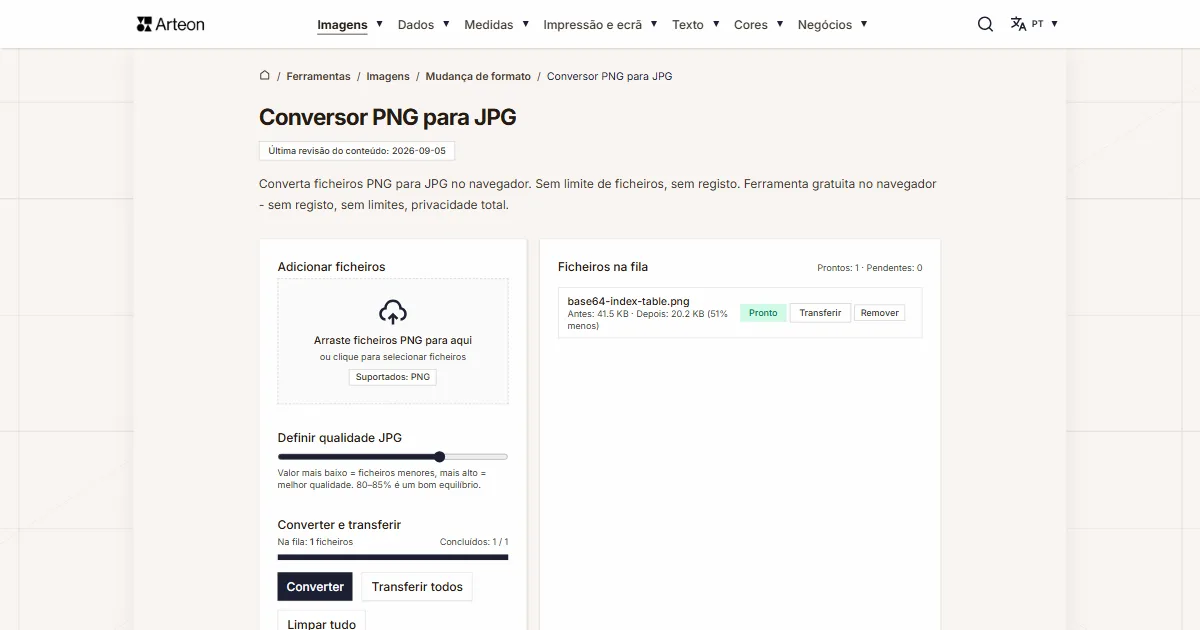
Converta ficheiros PNG para JPG no navegador. Sem limite de ficheiros, sem registo.

Gerador de favicon
Crie um conjunto completo de favicon.ico para o seu site a partir de uma imagem. Todos os tamanhos necessários, sem registo.
Gerador de paletas de cores
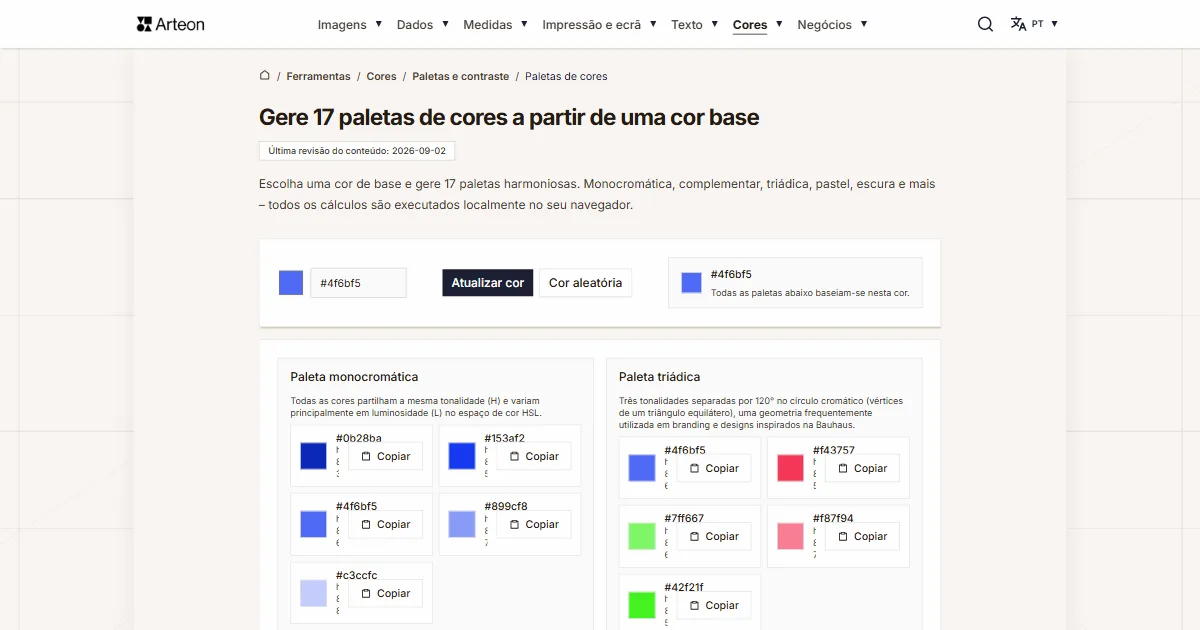
Gere 9 paletas a partir de uma cor: monocromática, complementar, triádica e mais. Códigos HEX.
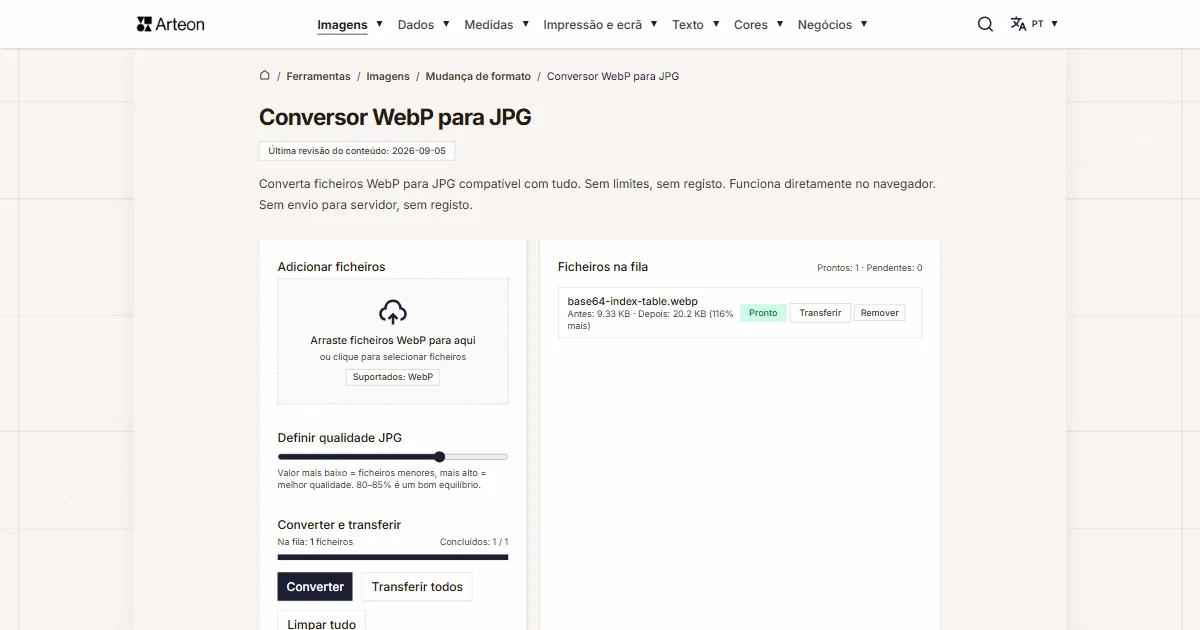
WebP para JPG
Converta ficheiros WebP para JPG compatível com tudo. Sem limites, sem registo.
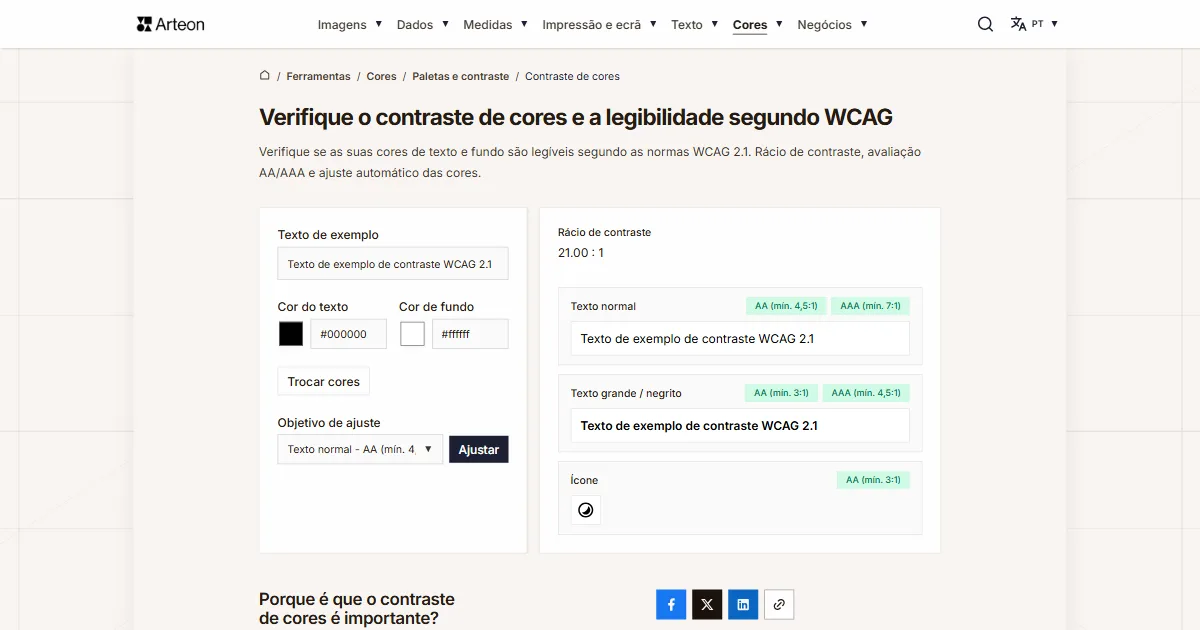
Verificador de contraste de cores
Verifique o contraste de texto e fundo segundo WCAG 2.1 AA e AAA. Correção automática de cores.
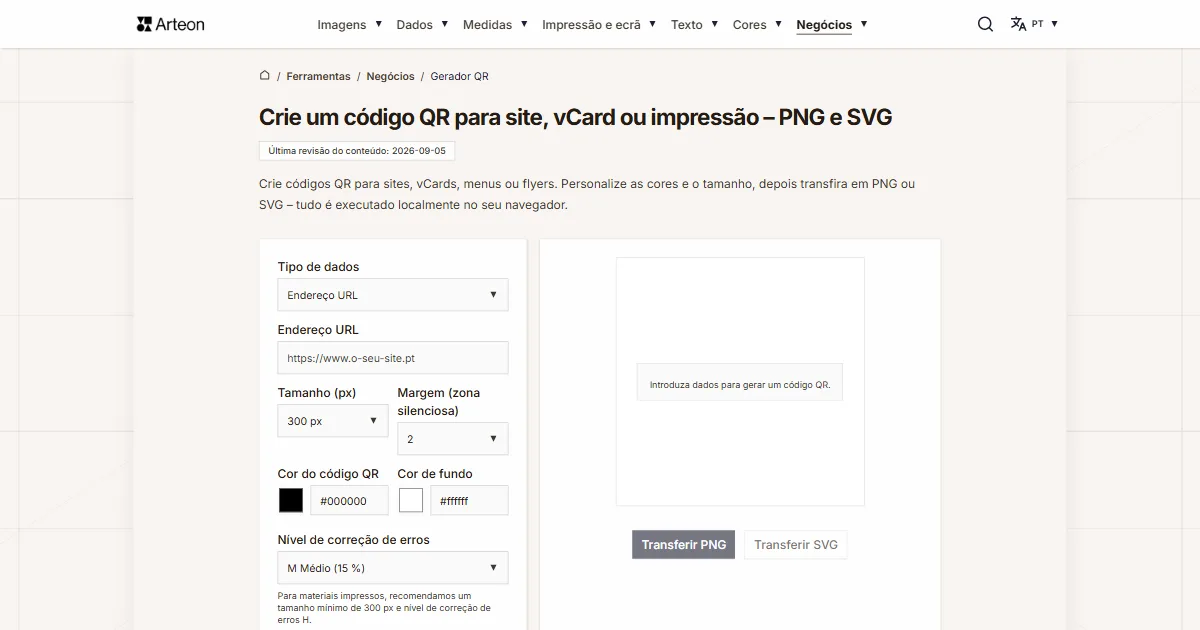
Gerador de códigos QR gratuito
Crie um código QR para site, cartão vCard ou impressão. Exporte PNG e SVG, sem registo.
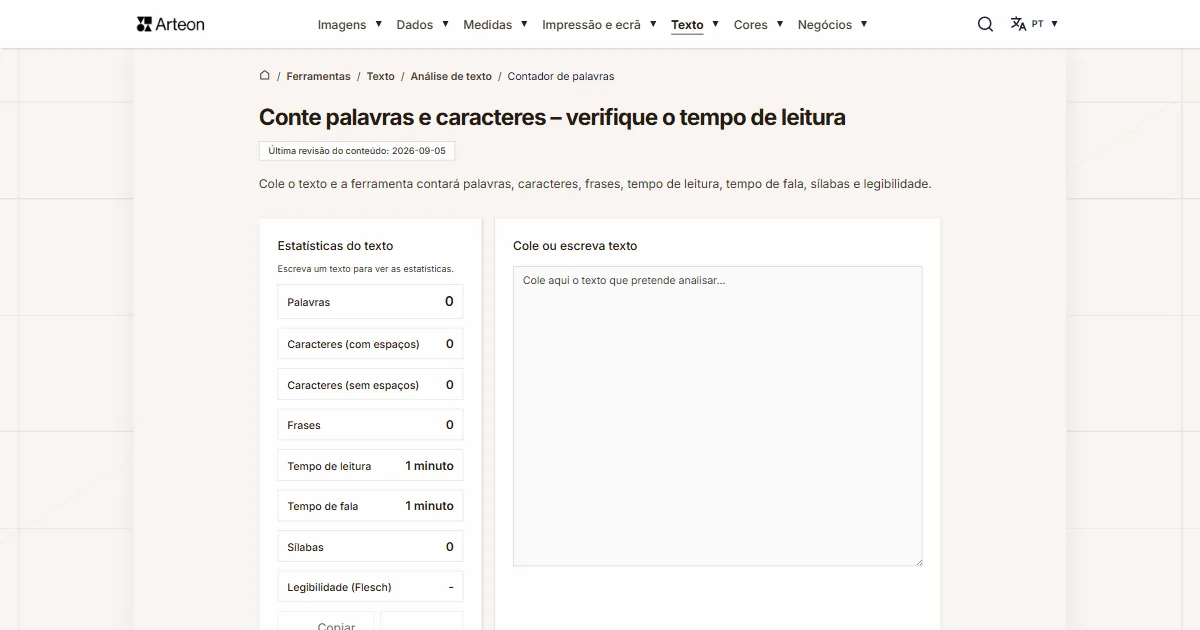
Contador de palavras e caracteres
Conte palavras, caracteres, frases e tempo de leitura. Verifique a legibilidade com a pontuação Flesch-Kincaid.