Conversor BMP para WebP
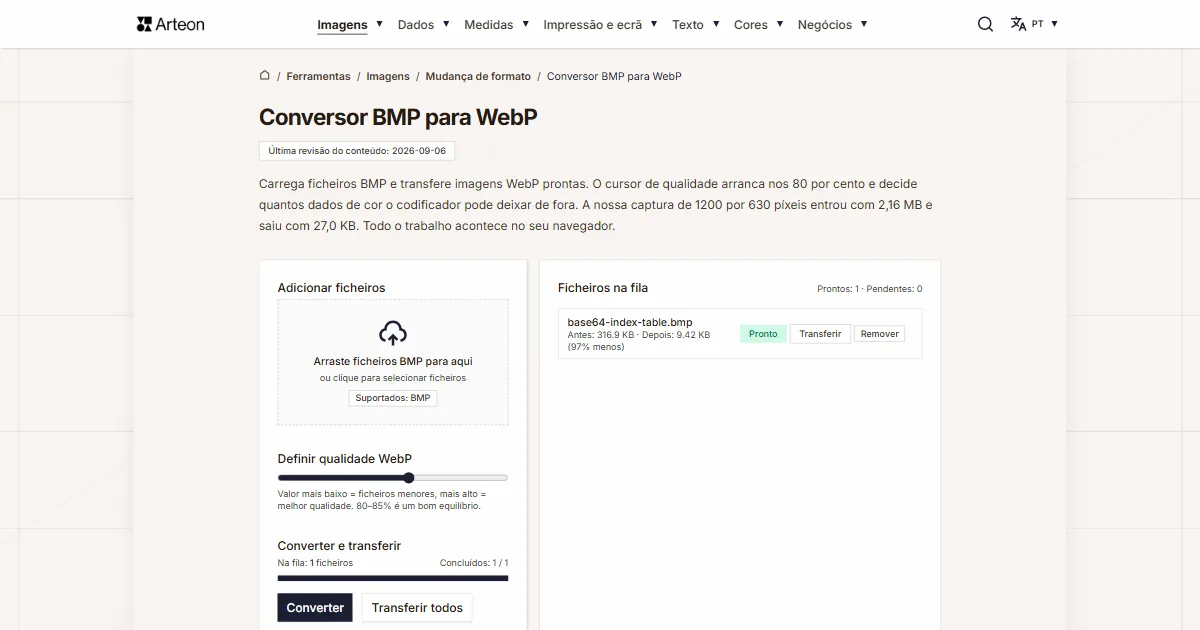
Carrega ficheiros BMP e transfere imagens WebP prontas. O cursor de qualidade arranca nos 80 por cento e decide quantos dados de cor o codificador pode deixar de fora. A nossa captura de 1200 por 630 píxeis entrou com 2,16 MB e saiu com 27,0 KB. Todo o trabalho acontece no seu navegador.
Ficheiros na fila
O que é o BMP e o que é o WebP?
Um ficheiro BMP é uma lista de valores de cor, um a seguir ao outro, pela ordem em que os píxeis se dispõem na imagem. O formato nasceu no OS/2, passou depois para o Windows e ali ficou.[1] Na variante mais comum cada píxel ocupa três bytes: um para o vermelho, um para o verde e um para o azul. Cada píxel é escrito por inteiro, por isso o peso do ficheiro resulta apenas das dimensões da imagem. Uma fotografia de 3000 por 2000 píxeis pesa sempre 18.000.054 bytes neste formato, ou seja 17,2 MB.
O WebP nasceu na Google e foi apresentado a 30 de setembro de 2010.[2] Descreve a mesma imagem de maneira muito diferente. Para cada bloco de píxeis calcula uma previsão a partir dos vizinhos, guarda apenas a diferença face a essa previsão e arruma o resultado num contentor RIFF. O formato tem dois modos. No modo com perdas conduz a imagem como Y'CbCr 4:2:0 de 8 bits: o brilho é guardado para cada píxel e a cor uma vez por cada quatro píxeis vizinhos.[3] No modo sem perdas trabalha sobre RGBA completo.
Desde novembro de 2024 o WebP tem um documento próprio do IETF, o RFC 9649, que descreve o seu contentor, os seus blocos e os seus limites.[4] Daí vem também o limite de tamanho: uma imagem WebP mede no máximo 16.383 píxeis de lado. Além disso o formato leva um canal alfa de oito bits por píxel e animação composta por fotogramas. Este conversor escreve uma imagem fixa no modo com perdas, e é esse modo que o cursor de qualidade comanda.
Como converter BMP para WebP?
Arraste os seus ficheiros BMP para o campo Adicionar ficheiros ou clique nele e escolha as imagens no disco. Pode adicionar vários ficheiros de uma vez. Depois prima Converter.
Por cima dos botões está o cursor Definir qualidade WebP. Vai dos 60 aos 95 por cento e arranca nos 80. O valor diz ao codificador quantos dados de cor pode deixar de fora, por isso cada movimento do cursor altera o peso do ficheiro terminado. O que cada definição faz a três imagens diferentes é mostrado na tabela com a medição do cursor.
As imagens terminadas transfere-as uma a uma com o botão Transferir na linha da fila, ou todas juntas com Transferir todos. Limpar tudo esvazia a fila inteira e a etiqueta Remover numa linha retira um único ficheiro.
Na fila à direita cada ficheiro mostra o seu peso antes e depois da conversão, juntamente com a diferença em percentagem. A nossa captura de ecrã de 1200 por 630 píxeis escreveu ali Antes: 2.16 MB · Depois: 27.0 KB (99% menos). O mesmo resumo para todo o lote está por baixo dos botões, na linha Poupado.
A escrita em si é feita pelo navegador com o seu próprio codificador WebP, e a definição de qualidade funciona porque o WebP pertence aos formatos com perdas.[5] O seu ficheiro fica no seu dispositivo do primeiro clique até ao fim do trabalho. Por baixo do conversor está um seletor de formatos com a indicação BMP para WebP. Um clique em qualquer um dos dois formatos abre uma lista, e a escolha leva-o à página do conversor desse par. Todos os pares deste grupo estão também na página Mudança de formato.
Porque é que um ficheiro WebP pesa muito menos do que um BMP?
O peso de um ficheiro BMP calcula-se de antemão e o resultado não depende do que se vê na imagem. Cada píxel ocupa três bytes e cada linha da imagem é completada com zeros até perfazer quatro bytes; a documentação da Microsoft dá a fórmula pronta.[6] A isso somam-se 54 bytes de cabeçalho.
Sigamos o cálculo numa fotografia de 3000 por 2000 píxeis. Uma linha tem 3000 píxeis de três bytes cada, ou seja 9000 bytes. Com esta largura não é preciso completar nada, porque 9000 divide-se por quatro. Há 2000 linhas, por isso só os píxeis ocupam 18.000.000 de bytes. Com o cabeçalho o ficheiro pesa 18.000.054 bytes, que são os 17,2 MB que a ferramenta indica.
O WebP no modo com perdas poupa espaço de três maneiras ao mesmo tempo. Primeiro prevê o valor de cada bloco de píxeis a partir dos vizinhos e guarda apenas a diferença face à previsão. Segundo conduz a imagem como Y'CbCr 4:2:0, registando a cor uma vez por cada quatro píxeis e mantendo o brilho píxel a píxel.[3] Terceiro deixa de fora os pormenores que a definição de qualidade lhe permite deixar.
Daí a amplitude da nossa medição. Um grafismo feito de superfícies lisas desceu de 1,37 MB para 3,67 KB, porque numa imagem assim a previsão acerta quase sempre. Uma fotografia de máquina tem um valor diferente em quase cada píxel e a previsão acerta menos vezes, por isso um ficheiro de 3000 por 2000 píxeis desceu de 17,2 MB para 1,74 MB. Quando essa mesma imagem tem de sair intacta píxel a píxel, prepara-a o conversor BMP para PNG.
Quanto pesa a mesma imagem em BMP e em WebP?
| Imagem | Dimensões em píxeis | BMP | WebP | Quanto menos |
|---|---|---|---|---|
| Fotografia de máquina | 3000 × 2000 | 17,2 MB | 1,74 MB | 90% |
| A mesma fotografia em tamanho web | 1280 × 850 | 3,11 MB | 358,8 KB | 89% |
| Digitalização de uma página de livro | 1200 × 1600 | 5,49 MB | 310,1 KB | 94% |
| Captura de ecrã de uma interface | 1200 × 630 | 2,16 MB | 27,0 KB | 99% |
| Grafismo de superfícies lisas | 800 × 600 | 1,37 MB | 3,67 KB | 100% |
O que muda o cursor de qualidade ao escrever em WebP?
| Posição do cursor | Fotografia 3000 × 2000 | Captura 1200 × 630 | Grafismo 800 × 600 | Diferença média de cor |
|---|---|---|---|---|
| 60% | 1,27 MB | 22,4 KB | 3,26 KB | 5,62 |
| 70% | 1,42 MB | 23,8 KB | 3,34 KB | 5,16 |
| 80%, definição predefinida | 1,74 MB | 27,0 KB | 3,67 KB | 4,35 |
| 90% | 2,46 MB | 32,8 KB | 4,50 KB | 3,24 |
| 95% | 3,11 MB | 38,8 KB | 5,21 KB | 2,83 |
Em que difere o BMP do WebP?
| Propriedade do formato | BMP | WebP |
|---|---|---|
| Compressão | Nenhuma na variante mais comum, em alternativa sem perdas por RLE | Com perdas por VP8 ou sem perdas por VP8L |
| Peso de uma imagem 3000 × 2000 | Sempre 18.000.054 bytes | Depende do conteúdo da imagem e da definição de qualidade |
| Registo da cor | Valor completo em cada píxel | Brilho em cada píxel, cor uma vez por cada quatro píxeis no modo com perdas |
| Transparência | Máscara do canal alfa nos cabeçalhos BITMAPV4HEADER e posteriores | Canal alfa de oito bits por píxel |
| Animação | Não | Sim, fotogramas dentro do contentor RIFF |
| Imagem maior | 32.767 ou 2.147.483.647 píxeis de lado, consoante a versão do cabeçalho | 16.383 píxeis de lado |
| Origem | OS/2, chegou ao Windows em 1990 com a versão 3.0 | Google, 30 de setembro de 2010 |
| Suporte nos navegadores | Todas as versões do Chrome, Firefox, Safari e Edge em uso hoje | Todas as versões em uso hoje do Chrome, Firefox, Edge e Opera, Safari a partir da 14 no macOS 11 |
O que faz o conversor a um ficheiro BMP?
Oito pontos que vale a pena conhecer antes de colocar na fila um lote maior de imagens.
Lê cinco variantes de BMP
Verificámo-las uma a uma na mesma imagem de 800 por 600 píxeis: de 24 bits com as linhas de baixo para cima, de 24 bits com as linhas de cima para baixo, de 8 bits com paleta e dois ficheiros de 32 bits, um com cabeçalho de 40 bytes e outro com cabeçalho na quinta versão. Os cinco foram lidos e todos deram uma imagem de 800 por 600 píxeis.O número de píxeis mantém-se
Uma fotografia de 3000 por 2000 píxeis sai como WebP de 3000 por 2000 píxeis. Lemos esses valores do ficheiro terminado depois de o carregar de novo no navegador. Muda apenas a forma de guardar a imagem; o enquadramento e a resolução ficam intactos.As cores deslocam-se ligeiramente
A escrita com perdas põe de parte uma porção dos dados de cor, por isso o ficheiro terminado leva cores próximas do original. Na definição predefinida de 80 por cento a diferença média na nossa fotografia de 3000 por 2000 píxeis foi de 4,35 valores em 255. A definição mais alta do cursor baixa esse número para 2,83.A transparência chega ao resultado
O nosso ficheiro de teste de 32 bits com cabeçalho na quinta versão tinha 196.104 píxeis completamente transparentes em 480.000. O WebP terminado guardou-os a todos, porque o formato leva um canal alfa de oito bits. O ficheiro cresceu por isso de 3,67 KB para 4,83 KB.A escrita dura uma fração de segundo
O codificador trabalha no seu computador, por isso o tempo depende da potência dele. Na nossa medição uma fotografia de 3000 por 2000 píxeis foi escrita em 0,69 segundos. Um grafismo de 800 por 600 píxeis ficou pronto em 26 milissegundos. As cinco imagens passaram pela fila em 1,2 segundos, e a barra por cima dos botões mostra quantos ficheiros já estão prontos.Ficheiros até 100 MB
É o que o conversor aceita de um único ficheiro. Com um maior aparece a mensagem O ficheiro é demasiado grande (máx. 100 MB). Dentro desse limite cabe um BMP sem compressão de cerca de 5900 por 5900 píxeis.As imagens muito grandes ajustamos ao limite do formato
Uma imagem WebP mede no máximo 16.383 píxeis de lado, e esse teto vem da própria especificação do formato. Uma imagem mais larga ou mais alta é reduzida proporcionalmente pela ferramenta para caber inteira no resultado. À parte funciona o limite da tela do navegador, cerca de 268 milhões de píxeis no total.O ficheiro fica no seu dispositivo
O código da página carrega a imagem no seu navegador, desenha-a numa tela e escreve-a a partir dali como WebP. Nada vai para um servidor, e ao fechar o separador os ficheiros desaparecem da memória do navegador.
Quando escolher WebP e quando outro formato?
A imagem vai para um sítio web
É aqui que o WebP dá o seu melhor: o ficheiro sai muitas vezes mais leve do que um mapa de bits e os navegadores leem-no há anos. O guia da MDN indica-o como boa escolha tanto para fotografias como para grafismos animados.[7]A mesma imagem em formato AVIF
O formato mais recente escreve a mesma imagem no conversor BMP para AVIF. O seu cursor de qualidade anda noutra escala do que este: na definição de 80 a nossa fotografia de 3000 por 2000 píxeis saiu com 2,33 MB e, como WebP, com 1,74 MB. Quando procura o ficheiro mais pequeno, compare os dois resultados na sua própria imagem.Cada píxel tem de ficar intacto
Em material de trabalho que ainda voltará à edição, o que conta é a fidelidade ao valor de cada píxel. Esse registo é dado pelo conversor BMP para PNG, porque o PNG devolve a imagem exatamente como foi guardada.O ficheiro tem de abrir em qualquer destinatário
Uma fotografia enviada por correio eletrónico ou carregada num sistema antigo viaja melhor como JPG, porque esse formato é lido por praticamente todos os programas de grafismo e todas as suítes de escritório. Prepara-a o conversor BMP para JPG.Uma digitalização vai por correio ou para uma repartição
Uma página digitalizada envia-se com mais comodidade em PDF do que como imagem. Monta-o o conversor BMP para PDF: coloca cada imagem numa página A4 própria, ajustando a orientação às proporções da fotografia.O ficheiro de origem está noutro formato
Se já tem a imagem noutro formato, a mesma saída WebP é preparada pelo conversor PNG para WebP e pelo conversor JPG para WebP. O cursor de qualidade funciona neles do mesmo modo.O caminho no sentido inverso
Acontece que um WebP terminado tenha de voltar à forma de mapa de bits, porque o programa do outro lado abre este formato e mais nenhum. Disso trata o conversor WebP para BMP: 24 bits por píxel, sem compressão. O mesmo registo é dado pelo conversor JPG para BMP e pelo conversor PNG para BMP quando o ficheiro de origem está noutro formato.
Converter outros ficheiros para WebP
Converter BMP para outros formatos
Fontes
- Device Independent Bitmap — Wikipédia
- WebP — Wikipédia
- WebP – perguntas frequentes — Google for Developers
- WebP Image Format (RFC 9649) — IETF
- HTMLCanvasElement: toBlob() method — MDN Web Docs
- BITMAPINFOHEADER (wingdi.h) — Microsoft Learn
- Image file type and format guide — MDN Web Docs
- WebP Compression Study — Google for Developers
Os tamanhos de ficheiro das tabelas foram medidos passando imagens reais por este conversor num navegador e apresentamo-los tal como a ferramenta os conta. O que dizemos sobre ambos os formatos assenta nas fontes indicadas acima.
Última revisão do conteúdo: · escrito e verificado pela equipa Arteon
Perguntas frequentes sobre converter BMP para WebP
Quanto mais leve ficará o meu ficheiro?
Decide-o o conteúdo da imagem, e a amplitude é grande. Na definição predefinida de 80 por cento um grafismo de superfícies lisas desceu no nosso caso de 1,37 MB para 3,67 KB. Uma captura de ecrã de uma interface desceu de 2,16 MB para 27,0 KB. Uma fotografia de máquina, que tem um valor diferente em quase cada píxel, desceu de 17,2 MB para 1,74 MB. Quanto mais superfícies lisas e sequências repetidas de píxeis a imagem tiver, mais forte age a compressão.
Que definição do cursor devo escolher?
Os 80 por cento predefinidos servem para a maioria das fotografias e grafismos que vão para um sítio web. Em material onde o pormenor conta, por exemplo numa fotografia de produto vista ampliada, desloque o cursor para 90 ou 95 por cento. A diferença média de cor desce então de 4,35 para 2,83 valores em 255. A nossa fotografia de 3000 por 2000 píxeis cresceu pelo caminho de 1,74 MB para 3,11 MB. Em miniaturas e pré-visualizações desça para 60 por cento, onde o ficheiro sai mais leve de toda a gama.
Perco qualidade ao converter BMP para WebP?
O conversor escreve o WebP no modo com perdas, por isso uma parte dos dados de cor fica de fora. Medimos quanto é. Na definição predefinida de 80 por cento a diferença média dos valores numa fotografia de 3000 por 2000 píxeis foi de 4,35 em 255. A maior diferença isolada chegou a 100 nesse mesmo ficheiro. As dimensões e o número de píxeis mantêm-se. Quando precisa de um registo fiel ao valor de cada píxel, use o conversor BMP para PNG.
O que acontece à transparência de um BMP de 32 bits?
Depende da versão do cabeçalho no ficheiro de origem. Com o cabeçalho na quinta versão, que leva a máscara do canal alfa, a transparência é lida e chega ao resultado: o nosso ficheiro de teste tinha 196.104 píxeis transparentes em 480.000 e o WebP terminado guardou-os a todos. Com o cabeçalho clássico de 40 bytes o quarto byte de um píxel não descreve a opacidade e a imagem sai completamente opaca.
Os meus ficheiros vão para um servidor?
Não. O código da página carrega a imagem no seu navegador, desenha-a numa tela (Canvas API) e escreve-a a partir dali como WebP. O ficheiro fica no dispositivo durante todo o trabalho, e ao fechar o separador desaparece da memória do navegador.
Um ficheiro WebP abre em qualquer dispositivo?
O WebP é lido pelo Chrome, Edge, Firefox e Opera em todas as suas versões. No Safari sobre macOS é preciso a versão 14 ou mais recente e ainda o macOS 11 ou mais recente.[7] Os programas de grafismo e os gestores de ficheiros juntaram-se a esse grupo mais tarde do que os navegadores, por isso, ao enviar para alguém que trabalha com software antigo, um ficheiro do conversor BMP para JPG é a escolha mais segura.
Quantos ficheiros posso converter de uma vez?
Pode colocar na fila tantos ficheiros quantos quiser; a ferramenta processa-os por ordem e mostra o avanço por cima dos botões. Cinco imagens com 29,3 MB no conjunto passaram pela fila em 1,2 segundos. Um ficheiro isolado pode pesar até 100 MB, e o número total de ficheiros depende da memória do seu dispositivo.
Em que difere o WebP do JPG na mesma fotografia?
Os dois formatos comprimem a imagem com perdas, mas o WebP fá-lo com mais eficácia. Um estudo da Google sobre três conjuntos de fotografias mostrou que, com o mesmo valor do índice de semelhança SSIM, um ficheiro WebP é 25 a 34 por cento menor do que um JPEG.[8] Além disso o WebP leva canal alfa, por isso as zonas transparentes continuam transparentes no ficheiro terminado.
Ajude-nos a melhorar as ferramentas
Tem uma ideia para uma função nova, encontrou um erro ou quer propor outra ferramenta? Escreva-nos: respondemos em 24 horas.
Veja as nossas outras ferramentas
Editor de imagens
Redimensione, corte e converta a sua imagem. Formatos prontos para redes sociais, avatares circulares, exportação JPG/PNG/WebP.

Verificador de meta título e descrição
Verifique o comprimento do título e da descrição em pixels. Pré-visualização Google em tempo real e dicas de otimização.
PNG para JPG
Converta ficheiros PNG para JPG no navegador. Sem limite de ficheiros, sem registo.

Gerador de favicon
Crie um conjunto completo de favicon.ico para o seu site a partir de uma imagem. Todos os tamanhos necessários, sem registo.
Gerador de paletas de cores
Gere 9 paletas a partir de uma cor: monocromática, complementar, triádica e mais. Códigos HEX.
WebP para JPG
Converta ficheiros WebP para JPG compatível com tudo. Sem limites, sem registo.
Verificador de contraste de cores
Verifique o contraste de texto e fundo segundo WCAG 2.1 AA e AAA. Correção automática de cores.
Gerador de códigos QR gratuito
Crie um código QR para site, cartão vCard ou impressão. Exporte PNG e SVG, sem registo.
Contador de palavras e caracteres
Conte palavras, caracteres, frases e tempo de leitura. Verifique a legibilidade com a pontuação Flesch-Kincaid.