Darmowy edytor zdjęć: zmiana rozmiaru, kadrowanie i zmiana formatu
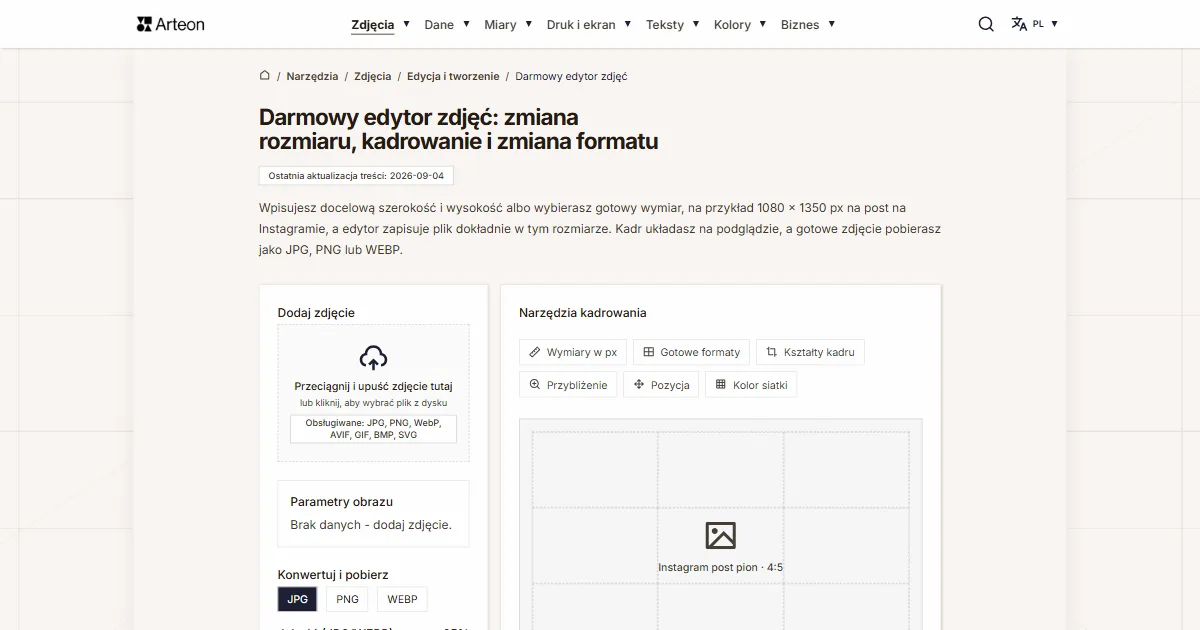
Wpisujesz docelową szerokość i wysokość albo wybierasz gotowy wymiar, na przykład 1080 × 1350 px na post na Instagramie, a edytor zapisuje plik dokładnie w tym rozmiarze. Kadr układasz na podglądzie, a gotowe zdjęcie pobierasz jako JPG, PNG lub WEBP.
Narzędzia kadrowania
Oryginał: 3000 x 2000 px
Docelowy: 1080 x 1350 px
Format: WebP
To narzędzie działa na większym ekranie
Żeby wygodnie skorzystać z tego narzędzia, otwórz je na laptopie, komputerze stacjonarnym lub tablecie w poziomie.
Podpowiedź
Jeśli korzystasz z tabletu, przełącz go w tryb poziomy - gdy szerokość okna będzie większa, narzędzie załaduje się automatycznie.
Czym jest piksel, a czym proporcje zdjęcia?
Piksel to najmniejszy element obrazu cyfrowego, czyli pojedynczy punkt o jednej barwie[1]. Zdjęcie opisane jako 1080 × 1350 px ma 1080 punktów w poziomie i 1350 w pionie. Razem daje to 1 458 000 punktów, z których zbudowany jest cały obraz.
Proporcje zdjęcia to stosunek jego szerokości do wysokości, zapisywany dwiema liczbami rozdzielonymi dwukropkiem[2]. Zapis 4:5 znaczy, że na cztery jednostki szerokości przypada pięć jednostek wysokości. Zdjęcie 1080 × 1350 px ma dokładnie takie proporcje: 1080 podzielone przez cztery i 1350 podzielone przez pięć dają tę samą liczbę 270.
Obie wielkości opisują co innego i dopiero razem opisują zdjęcie w całości. Proporcje mówią o kształcie kadru, a wymiary w pikselach o tym, ile szczegółu w tym kształcie się zmieści. Serwis, który przyjmuje zdjęcie w proporcjach 4:5, weźmie więc zarówno plik 1080 × 1350 px, jak i 2160 × 2700 px, bo kształt jest w obu przypadkach ten sam.
Wielkość fizyczną piksel dostaje dopiero na konkretnym ekranie albo na kartce, kiedy dochodzi do niego gęstość podana w DPI. Jeśli przygotowujesz zdjęcie do druku, wymiar w centymetrach policzysz konwerterem pikseli na centymetry.
Jak zmienić rozmiar zdjęcia?
Edytor ma dwie kolumny: po lewej dodajesz plik i wybierasz format zapisu, po prawej układasz kadr.
1. Dodaj zdjęcie
Przeciągnij plik na pole Dodaj zdjęcie albo kliknij w nie i wybierz obraz z dysku. Edytor od razu odczyta wymiary pliku i pokaże je w karcie Parametry obrazu.2. Ustaw wymiary i kadr
W karcie Wymiary w px wpisz szerokość i wysokość albo wybierz gotowy wymiar w karcie Gotowe formaty. Jasny prostokąt na podglądzie pokazuje fragment, który trafi do pliku.3. Wybierz format i pobierz
Kliknij JPG, PNG albo WEBP, ustaw suwak jakości i naciśnij Zmień rozmiar i pobierz. Gotowy plik trafia prosto do folderu pobranych.
Jakie wymiary ma zdjęcie na Instagramie, Facebooku i LinkedInie?
| Miejsce publikacji | Wymiary | Proporcje |
|---|---|---|
| Gotowe wymiary w edytorze | ||
| Instagram – post kwadratowy | 1080 × 1080 px | 1:1 |
| Instagram – post pionowy | 1080 × 1350 px | 4:5 |
| Instagram – story i reels | 1080 × 1920 px | 9:16 |
| Facebook – post i udostępniony link | 1200 × 630 px | 1,91:1 |
| Facebook – okładka strony | 820 × 312 px | 2,63:1 |
| LinkedIn – post kwadratowy | 1200 × 1200 px | 1:1 |
| LinkedIn – baner profilu | 1584 × 396 px | 4:1 |
| Wymiary do wpisania ręcznie | ||
| YouTube – miniatura filmu | 3840 × 2160 px | 16:9 |
| Pinterest – pin standardowy | 1000 × 1500 px | 2:3 |
Jakie wymiary mają grafiki na stronę internetową?
| Zastosowanie | Wymiary | Proporcje |
|---|---|---|
| Podgląd linku w mediach społecznościowych (OG image) | 1200 × 630 px | 1,91:1 |
| Grafika do artykułu | 1600 × 900 px | 16:9 |
| Baner strony | 1920 × 600 px | 3,2:1 |
| Miniatura artykułu | 800 × 600 px | 4:3 |
| Hero sekcji | 1920 × 1080 px | 16:9 |
| Tło sekcji | 1920 × 1280 px | 3:2 |
JPG, PNG czy WEBP – który format wybrać?
| Format i jakość | Waga pliku | Przezroczyste tło | Suwak jakości |
|---|---|---|---|
| JPG, jakość 60% | 128 KB | nie | tak |
| JPG, jakość 70% | 154 KB | nie | tak |
| JPG, jakość 85% | 227 KB | nie | tak |
| JPG, jakość 100% | 1,08 MB | nie | tak |
| WEBP, jakość 85% | 158 KB | tak | tak |
| PNG | 2,52 MB | tak | nie |
Ustaw wymiary docelowe
W karcie Wymiary w px wpisujesz szerokość i wysokość ręcznie. Przy zaznaczonej opcji Zachowaj proporcje wystarczy podać jedną liczbę, a edytor doliczy drugą tak, żeby kształt kadru pozostał ten sam co w oryginale.
Odznaczenie tej opcji uwalnia oba pola. Wtedy wpisujesz szerokość i wysokość niezależnie od siebie, a kadr dopasowuje się do podanego kształtu. Tak przygotujesz na przykład baner 1920 × 600 px ze zdjęcia zrobionego w poziomie.
Jak wykadrować zdjęcie?
Po ustawieniu wymiarów docelowych na podglądzie pojawia się jasny prostokąt. Dokładnie ten fragment zdjęcia trafi do pobranego pliku, a reszta obrazu jest przyciemniona. Kadr ustawiasz na cztery sposoby.
Przeciągnięcie kadru. Chwyć jasny obszar myszą i przesuń go w wybrane miejsce zdjęcia. Edytor przełącza się wtedy sam na kartę Pozycja, więc od razu widzisz, w którym miejscu zdjęcia stoi kadr.
Uchwyty w rogach. W czterech rogach jasnego obszaru siedzą małe kwadraty. Przeciągnięcie któregokolwiek z nich zmienia wielkość wycinanego fragmentu, a kształt kadru zostaje bez zmian, bo wynika z wpisanych wymiarów.
Karta Przybliżenie. Pole Przybliżenie kadru przyjmuje wartości od 100 do 300%. Im wyższa liczba, tym mniejszy wycinek oryginału obejmuje kadr, więc do tego pola sięgasz, kiedy chcesz wyciągnąć ze zdjęcia jeden konkretny detal.
Karta Pozycja. Dwa pola opisują położenie kadru w procentach: Poziom (X) od lewej krawędzi do prawej i Pion (Y) od góry do dołu. Obok stoją trzy przyciski, które ustawiają kadr na środku w poziomie, na środku w pionie oraz na środku w obu osiach naraz.
Niezależnie od tego, jak przesuniesz kadr, pobrany plik ma zawsze dokładnie te wymiary, które widzisz w wierszu Docelowe. Przybliżenie i pozycja decydują o tym, który fragment zdjęcia trafi do pliku, a rozmiar wyniku zostaje taki, jaki wpisałeś w polach Szerokość i Wysokość.
Kształty kadru
Karta Kształty kadru daje trzy opcje. Prostokąt zostawia kadr w proporcjach, które wybierzesz poniżej spośród pięciu wartości: 1:1, 4:5, 3:2, 16:9 i 9:16. Kwadrat zrównuje oba wymiary do krótszego boku zdjęcia. Koło robi to samo i dodatkowo wycina z kadru okrąg.
Po wybraniu koła edytor przestawia zapis z JPG na PNG, ponieważ przezroczyste tło poza okręgiem zapisują PNG i WEBP. W pomiarze na zdjęciu 4000 × 3000 px wyszedł z tego plik 3000 × 3000 px, w którym punkty w rogach są w pełni przezroczyste, a środek koła kryje.
Tak przygotujesz okrągły awatar do profilu albo do stopki mailowej. Jeśli szukasz ikony strony w formacie ICO, przygotuje ją generator favicon, bo ikona strony wymaga kilku rozmiarów w jednym pliku.
Do czego służy siatka na podglądzie kadru?
Jasny obszar kadru jest podzielony liniami na dziewięć równych części. To reguła trójpodziału, jedna z podstawowych zasad kompozycji w fotografii: najważniejszy element zdjęcia, czyli twarz, produkt albo linia horyzontu, ląduje na jednej z linii albo na ich przecięciu.
Siatka przydaje się szczególnie przy kadrach, które platforma przycina po publikacji. Skoro wiesz, że telefon pokaże okładkę strony na Facebooku w węższym wycinku, ustawiasz logo na środkowym polu siatki i masz pewność, że zostanie w kadrze na każdym ekranie.
W karcie Kolor siatki wybierzesz jeden z pięciu kolorów linii: zielony, biały, czarny, czerwony albo żółty. Kolor zmieniasz po to, żeby linie były dobrze widoczne na konkretnym zdjęciu — biały sprawdza się na ciemnych kadrach, czarny na jasnych.
Co dzieje się z Twoim zdjęciem po dodaniu go do edytora?
Zdjęcie zostaje na Twoim urządzeniu. Kadrowanie, skalowanie i zapis do nowego formatu wykonuje sama przeglądarka, korzystając z wbudowanego elementu canvas — to on rysuje wycinek obrazu w docelowych wymiarach i zamienia go w plik[9]. Zamknięcie karty kończy całą operację, bo przeglądarka zwalnia wtedy pamięć z obrazem.
Przy okazji dzieje się coś przydatnego. Zdjęcia ze smartfona i z aparatu niosą metadane EXIF: datę, model aparatu, ustawienia ekspozycji, a czasem współrzędne GPS miejsca, w którym powstały. Przeglądarka rysuje na płótnie same punkty obrazu, więc plik pobrany z edytora zawiera wyłącznie obraz. Sprawdziliśmy to na zdjęciu z celowo wpisanym EXIF-em i w pobranym pliku znacznika już nie było.
Obrót zdjęcia przenosi się prawidłowo. Przeglądarki domyślnie odczytują z EXIF-a informację o obrocie i wyświetlają zdjęcie już obrócone[10], a edytor pracuje na tym, co widzisz na podglądzie. Zdjęcie zrobione telefonem w pionie zostaje więc pionowe.
Edytor wczyta pliki JPG, PNG, WebP, AVIF, GIF, BMP i SVG, czyli wszystko, co przeglądarka potrafi sama narysować. Zdjęcia z iPhone'a zapisane w formacie HEIC otworzysz po przełożeniu ich konwerterem HEIC na PNG.
Źródła
- Piksel — Wikipedia
- Format obrazu — Wikipedia
- Image resolution of photos you share on Instagram — Instagram Help Center
- Facebook Page profile picture and cover photo dimensions — Facebook Help Center
- Add or change the background photo on your profile — LinkedIn Help
- Add video thumbnails — YouTube Help
- Pinterest product specs — Pinterest Business Help
- Sharing – Best Practices for Images — Meta for Developers
- HTMLCanvasElement: toBlob() method — MDN Web Docs
- image-orientation — MDN Web Docs
Wszystkie wartości w tabelach wyliczyliśmy z definicji jednostek i sprawdziliśmy rachunkowo przed publikacją. Dane historyczne i nazwy lokalnych jednostek opieramy na źródłach wymienionych wyżej.
Ostatnia aktualizacja treści: · przygotował i sprawdził zespół Arteon
Najczęstsze pytania o edytor zdjęć
Jak zrobić okrągłe zdjęcie profilowe?
Dodaj zdjęcie, przejdź do karty Kształty kadru i kliknij Koło. Edytor zrówna oba wymiary do krótszego boku zdjęcia i przestawi zapis na PNG. Kadr ustawisz jeszcze na twarzy, przeciągając jasny obszar na podglądzie, a po kliknięciu Zmień rozmiar i pobierz dostaniesz okrąg z przezroczystym tłem.
Jakie pliki wczyta edytor?
JPG, PNG, WebP, AVIF, GIF, BMP i SVG. Są to formaty, które przeglądarka rysuje sama, bez żadnej dodatkowej biblioteki. Zdjęcia z iPhone'a w formacie HEIC otworzysz po przełożeniu ich konwerterem HEIC na PNG, a skany zapisane w TIFF-ie konwerterem TIFF na PNG.
Jaki format zapisu wybrać dla zdjęcia na stronę?
WEBP przy jakości 70–85%. W naszym pomiarze na kadrze 1080 × 1350 px plik WEBP przy jakości 85% ważył 158 KB. Ten sam kadr zapisany do JPG przy tym samym ustawieniu ważył 227 KB, więc WEBP wyszedł o 31% lżejszy. PNG zostaw dla grafik z ostrymi krawędziami i dla plików z przezroczystym tłem.
Jak działa suwak jakości?
Suwak Jakość (JPG/WEBP) przyjmuje wartości od 60 do 100% i steruje stopniem kompresji. Ten sam kadr w JPG zapisał się przy 60% w 128 KB. Podniesienie suwaka do 85% dało plik 227 KB. Ustawienie 100% zajęło już 1,08 MB, czyli ponad osiem razy więcej niż przy 60%. Do mediów społecznościowych i na stronę wystarcza przedział 70–85%. Przy PNG suwak znika z formularza, bo ten format zapisuje obraz bez strat i stopnia kompresji się w nim nie ustawia.
Czy edytor usuwa dane EXIF ze zdjęcia?
Tak. Przeglądarka rysuje na płótnie same punkty obrazu, więc do pobranego pliku nie trafiają metadane źródła: data, model aparatu ani współrzędne GPS. Sprawdziliśmy to na zdjęciu z celowo wpisanym EXIF-em i w pliku wyjściowym znacznika nie było. Informacja o obrocie działa inaczej: przeglądarka odczytuje ją przed rysowaniem, więc zdjęcie zapisuje się w prawidłowej orientacji.
Czy edytor poradzi sobie z dużym zdjęciem?
Tak. W naszym teście zdjęcie 8000 × 6000 px wczytało się i zapisało bez problemu. Górna granica należy do przeglądarki, która ma własny limit wielkości rysowanego obrazu. Kadr 17 000 × 12 750 px dał jeszcze gotowy plik, a przy 20 000 × 15 000 px przeglądarka odmówiła zapisu. Na tej granicy edytor pokazuje komunikat z prośbą o zmniejszenie szerokości lub wysokości.
Czy da się powiększyć małe zdjęcie?
Edytor zapisze plik w każdych wymiarach, które wpiszesz, także większych od oryginału. Liczba szczegółów pochodzi jednak z pliku źródłowego, więc powiększony obraz będzie bardziej miękki niż zdjęcie zrobione od razu w tej rozdzielczości. Przy zdjęciach na Instagram nie ma to zwykle znaczenia: serwis zachowuje bez przeskalowania szerokość do 1080 px, więc oryginał o takiej szerokości w zupełności wystarczy.
Co oznaczają proporcje 4:5 albo 16:9?
To stosunek szerokości do wysokości. Zapis 4:5 znaczy, że na cztery jednostki szerokości przypada pięć jednostek wysokości, czyli kadr jest pionowy — tak wygląda post 1080 × 1350 px na Instagramie. Zapis 16:9 opisuje kadr poziomy, znany z filmów i prezentacji, w wymiarach 1920 × 1080 px. Odwrócenie go na 9:16 daje kadr pionowy na pełny ekran telefonu, czyli story i reels.
Który format zapisu wybrać przy kadrze w kształcie koła?
PNG albo WEBP. Te dwa formaty mają kanał przezroczystości, dzięki któremu rogi poza okręgiem zostają puste i awatar wygląda na okrągły w każdym miejscu, gdzie go wstawisz. Edytor podpowiada to sam: po wybraniu koła przestawia zapis na PNG.
Pomóż nam ulepszyć narzędzia
Masz pomysł na nową funkcję, znalazłeś błąd lub chcesz zaproponować inne narzędzie, które ułatwiłoby Twoją pracę? Napisz do nas – odpowiadamy w ciągu 24 godzin.
Sprawdź inne przydatne narzędzia
Edytor zdjęć
Zmień rozmiar, wykadruj i przekonwertuj zdjęcie. Gotowe formaty, okrągłe avatary, eksport JPG/PNG/WebP.

Licznik meta title i description
Sprawdź długość tytułu i opisu strony w pikselach. Podgląd wyniku w Google na żywo.
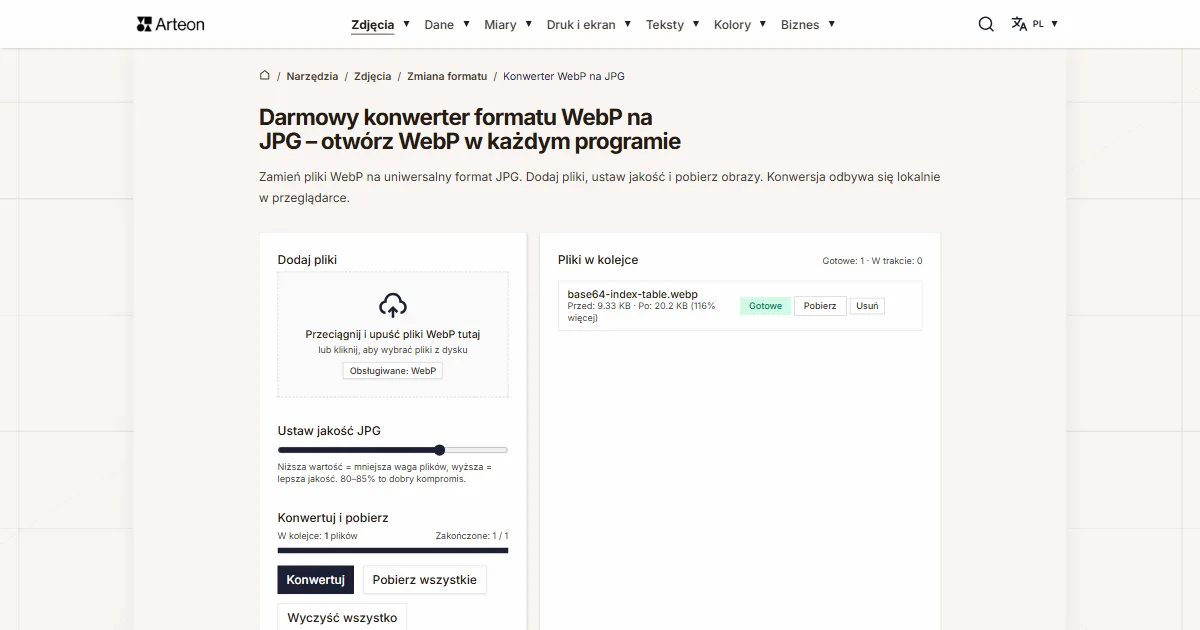
PNG na JPG
Zamień pliki PNG na JPG. Konwersja w przeglądarce, bez limitu plików i rejestracji.

Generator favicon
Zrób komplet ikon favicon.ico dla swojej strony z jednego obrazu. Wszystkie potrzebne rozmiary, bez logowania.
Generator palet kolorów
Wygeneruj 9 palet z jednego koloru: monochromatyczną, komplementarną, triadyczną i inne. Kody HEX.
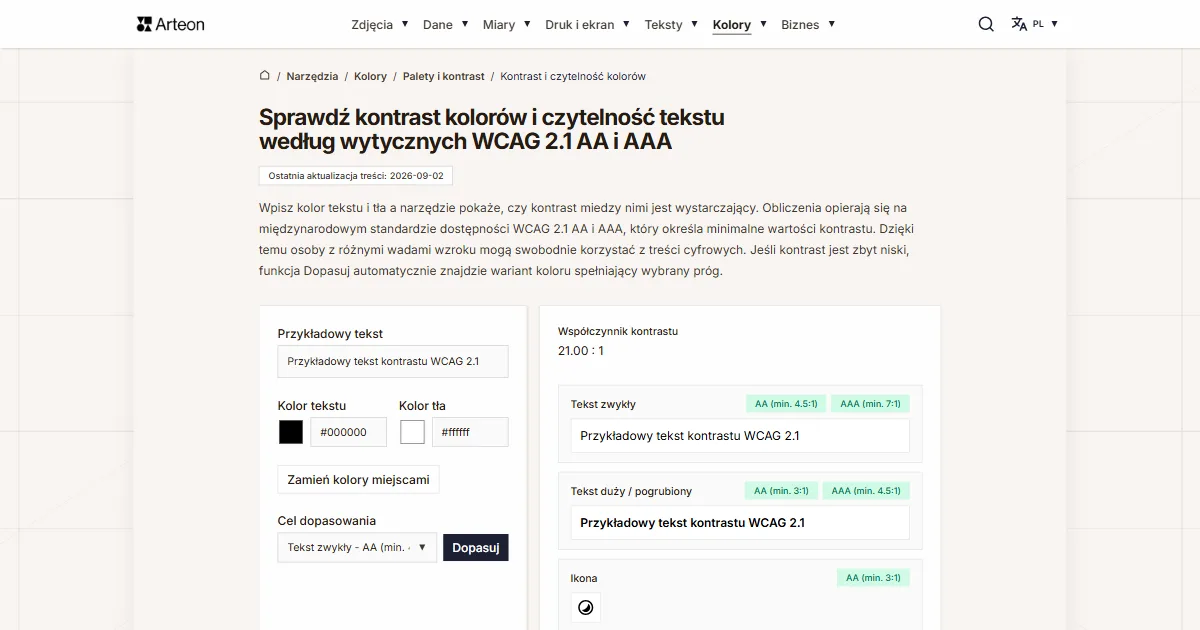
Tester kontrastu kolorów
Sprawdź kontrast tekstu i tła według WCAG 2.1 AA i AAA. Automatyczna korekta kolorów.
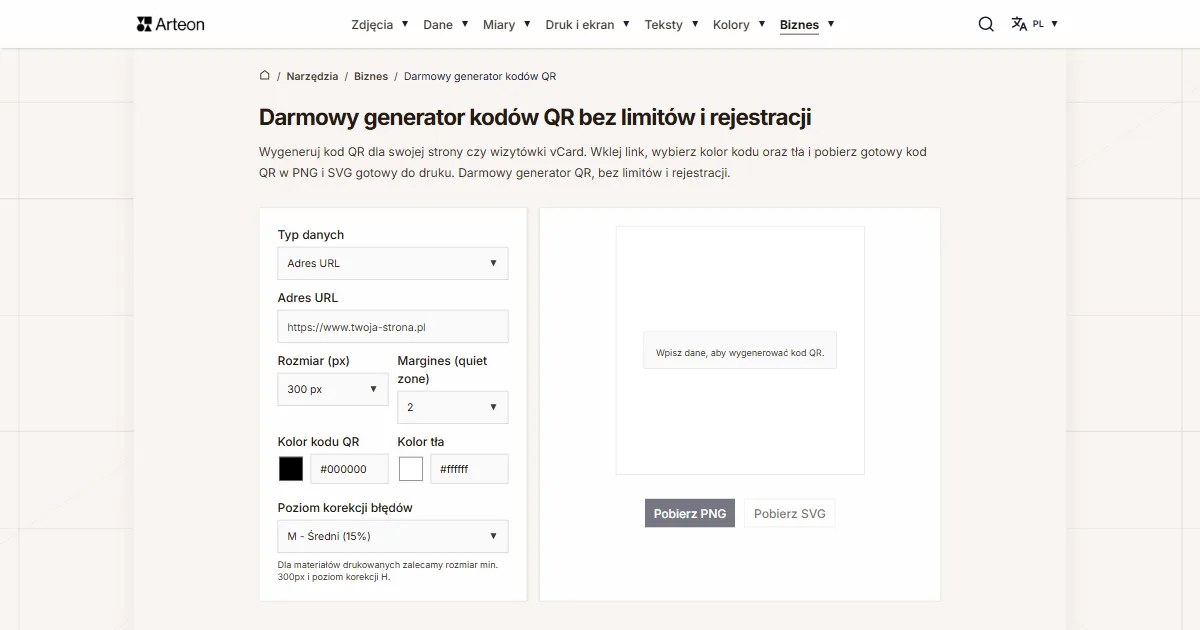
Generator kodów QR
Stwórz kod QR do strony, wizytówki vCard lub druku. Eksport PNG i SVG, bez rejestracji.
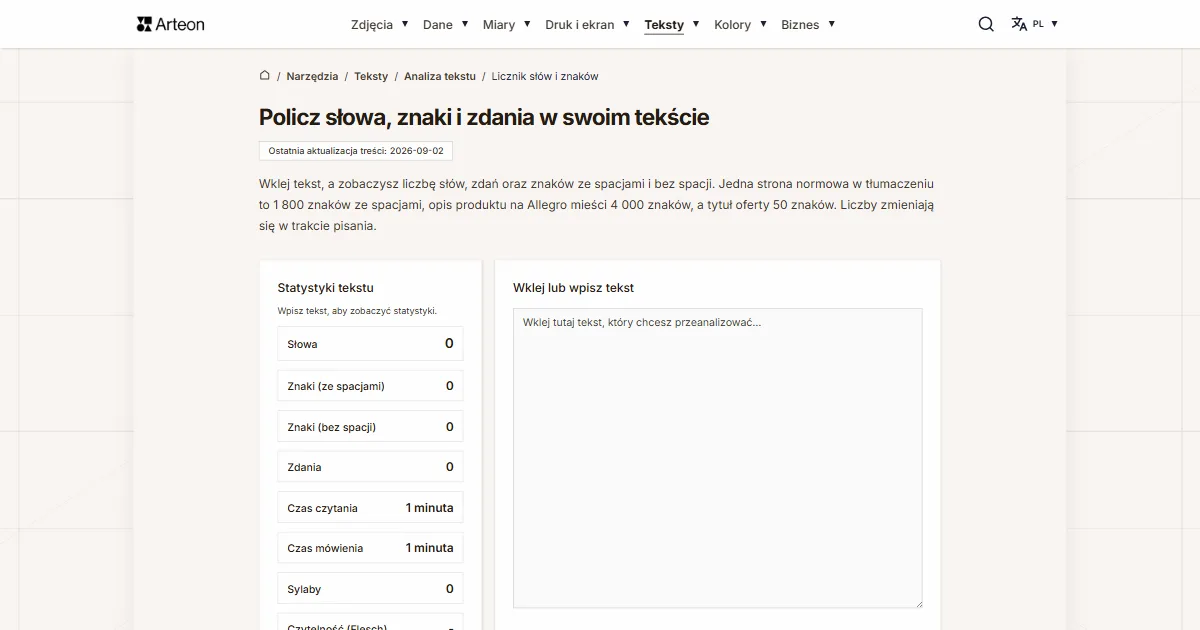
Licznik słów i znaków
Policz słowa, znaki, zdania i czas czytania. Sprawdź czytelność tekstu wskaźnikiem Flesch-Kincaid.