Darmowy konwerter formatu HEIC na TIFF
Zamień zdjęcia HEIC z iPhone na profesjonalny TIFF. Do druku i archiwizacji. Konwersja w przeglądarce - bez rejestracji, bez limitu plików, pełna prywatność.
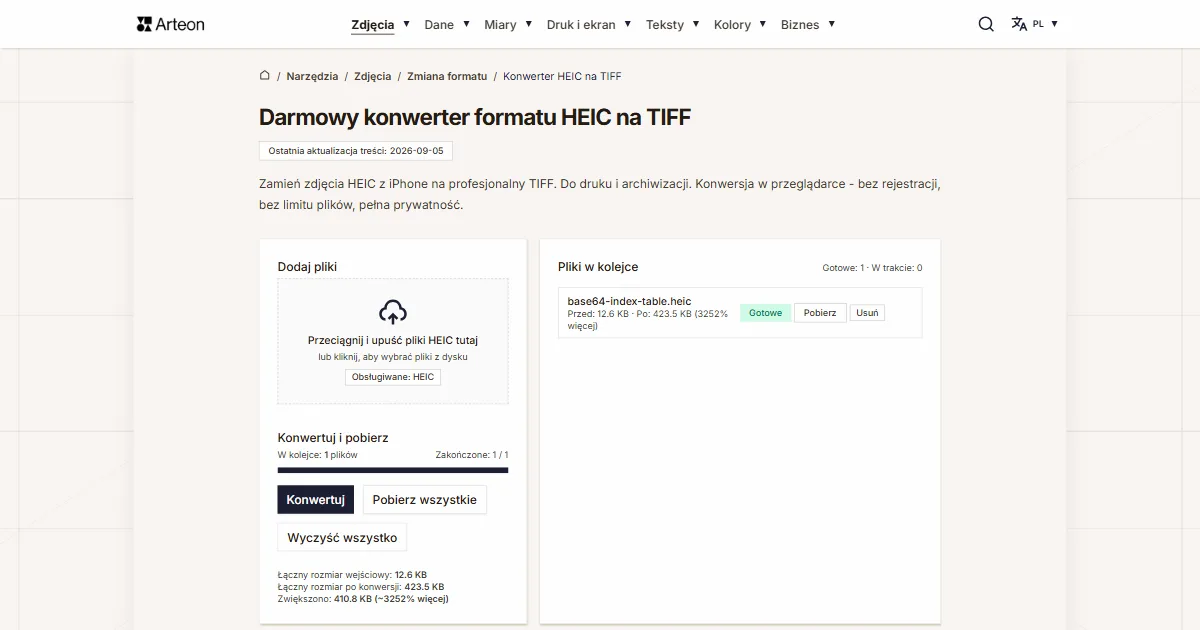
Pliki w kolejce
Dlaczego warto konwertować HEIC na TIFF?
HEIC (High Efficiency Image Container) to format zdjęć stosowany domyślnie na iPhone’ach i iPadach od systemu iOS 11. Oferuje lepszą kompresję niż JPG, ale nie jest obsługiwany przez większość programów na Windows, Linux i starszych systemach macOS. Profesjonalne oprogramowanie graficzne, drukarnie i systemy archiwizacji wymagają formatu TIFF.
TIFF (Tagged Image File Format) to standard branżowy w poligrafii, fotografii i archiwizacji od ponad 30 lat. Obsługuje kompresję bezstratną (LZW), profile kolorów ICC (sRGB, Adobe RGB, CMYK), głębię 16 i 32 bitów na kanał oraz kanał alfa. Konwersja HEIC na TIFF zachowuje pełną jakość zdjęcia z iPhone’a w formacie akceptowanym przez każdy profesjonalny program.
Zdjęcia HEIC z iPhone’a często zawierają dane głębi (Portrait Mode), HDR i metadane lokalizacji. Konwersja na TIFF zachowuje metadane EXIF, ale dane głębi i Live Photo są specyficzne dla formatu HEIC i nie są przenoszone do TIFF.
Konwerter przetwarza pliki lokalnie w przeglądarce — nic nie jest wysyłane na serwer. Bez rejestracji, bez limitów, bez znaków wodnych.
Jak przekonwertować HEIC na TIFF?
Wgraj plik HEIC
Przeciągnij i upuść obraz HEIC na obszar konwertera lub kliknij, aby wybrać plik z urządzenia. Możesz dodać wiele plików naraz.Kliknij Konwertuj
TIFF zapisuje piksele bez kompresji i bez suwaka jakości: 8 bitów na kanał, z kanałem alfa, w jednej stronie.Pobierz TIFF
Przycisk Pobierz przy pliku zapisuje go pojedynczo, a Pobierz wszystkie pakuje wszystkie gotowe pliki do jednego archiwum ZIP. Przy jednym gotowym pliku archiwum nie powstaje, plik pobiera się wprost.
Kiedy konwertować HEIC na TIFF?
Plik idzie do drukarni albo do składu
Drukarnie i programy do składu, takie jak Adobe InDesign, Affinity Publisher i Scribus, przyjmują TIFF bez dalszej konwersji. Plik z tego konwertera jest bezstratny, ma 8 bitów na kanał i zachowuje kanał alfa, a rozdzielczość druku ustawiasz już w programie graficznym.Skan albo zdjęcie idzie do archiwum
Biblioteki i archiwa cyfrowe trzymają kopie wzorcowe w TIFF-ie, bo każdy zapis oddaje te same wartości pikseli. Konwersja nie odtworzy szczegółów utraconych wcześniej w HEIC, ale od tej chwili kolejne zapisy już nic nie usuną.Program nie otwiera zdjęć HEIC
Windows bez rozszerzenia HEIF i wiele starszych programów graficznych nie otworzy zdjęcia HEIC. TIFF czytają Adobe Photoshop, GIMP, Affinity, IrfanView i podgląd systemowy macOS.Obraz idzie na stronę internetową
Z dużych przeglądarek TIFF wyświetla tylko Safari, a plik jest wielokrotnie cięższy od wersji skompresowanej. Na stronę przygotuj lekki plik: konwerter HEIC na WebP albo konwerter HEIC na AVIF.
Co wyróżnia konwerter HEIC na TIFF?
Pełna prywatność
Pliki HEIC są przetwarzane wyłącznie w Twojej przeglądarce. Nic nie jest przesyłane na serwer – obrazy cały czas pozostają na Twoim urządzeniu.Wiele plików naraz
Dodaj dowolną liczbę plików HEIC, każdy do 100 MB. Konwerter przetwarza je po kolei i pokazuje status każdego z nich.Waga przed i po
Przy każdym pliku widzisz rozmiar wejściowy i wynikowy, a pod listą sumę dla całej kolejki, więc od razu wiesz, o ile plik urósł albo zmalał.Pobieranie w jednym archiwum
Przycisk Pobierz wszystkie pakuje wszystkie gotowe pliki do jednego archiwum ZIP, więc nie musisz zatwierdzać kilkunastu pobrań po kolei.
HEIC vs TIFF – porównanie formatów
| Funkcja | HEIC | TIFF |
|---|---|---|
| Kompresja stratna | ✓ | — |
| Kompresja bezstratna | ✓ | ✓ |
| Przezroczystość (kanał alfa) | ✓ | ✓ |
| Obsługa animacji | ✓ | — |
| Obsługa w przeglądarkach | Safari 13+ (macOS / iOS) | Tylko Safari |
| Głębia kolorów | 8/10-bit, HDR | 8/16/32-bit |
| Mały rozmiar pliku | ✓ | — |
| Metadane (EXIF) | ✓ | ✓ |
Na co zwrócić uwagę przy konwersji HEIC na TIFF?
Kilka wskazówek, które pomogą uniknąć problemów podczas konwersji:
Bardzo duże pliki
Konwersja obrazów o rozdzielczości powyżej 4000×4000 pikseli może być wolniejsza i obciążać przeglądarkę. Jeśli przetwarzasz wiele dużych plików, rozważ dzielenie ich na mniejsze partie po 10–20 sztuk.Plik urośnie
TIFF z tego konwertera nie jest kompresowany: waga to 4 bajty na piksel plus nagłówek, więc zdjęcie testowe urosło z 286,7 KB do 5,27 MB. Do druku i archiwum to bez znaczenia, do wysyłki pocztą wybierz JPG.Przezroczystość
TIFF zapisuje kanał alfa, więc przezroczyste i półprzezroczyste obszary z pliku HEIC zostają w wyniku bez zmian.Zachowaj oryginały
Konwersja na TIFF nie odtworzy szczegółów utraconych wcześniej w HEIC, a plik wynikowy jest większy. Zostaw oryginał, jeśli obraz ma wrócić na stronę internetową.
Konwertuj inne pliki do formatu TIFF
Konwertuj HEIC do innych formatów
Ostatnia aktualizacja treści: · przygotował i sprawdził zespół Arteon
Najczęściej zadawane pytania o konwersji HEIC na TIFF
Czy konwersja HEIC na TIFF jest darmowa?
Tak, konwerter HEIC na TIFF jest całkowicie darmowy i nie ma żadnych limitów. Możesz konwertować dowolną liczbę plików bez rejestracji i bez znaków wodnych.
Czy konwerter przesyła moje pliki na serwer?
Nie. Całe przetwarzanie odbywa się lokalnie w Twojej przeglądarce za pomocą JavaScript i Canvas API. Pliki nigdy nie opuszczają Twojego urządzenia, co gwarantuje pełną prywatność i bezpieczeństwo.
Czy stracę jakość podczas konwersji HEIC na TIFF?
Nie. TIFF z tego konwertera zapisuje piksele bez kompresji, 8 bitów na kanał z kanałem alfa, więc wynik jest wierny obrazowi odczytanemu z pliku HEIC.
Czy mogę konwertować wiele plików HEIC naraz?
Tak, konwerter obsługuje konwersję wsadową. Możesz dodać wiele plików HEIC i przekonwertować je wszystkie na TIFF jednocześnie.
Dlaczego nie mogę otworzyć plików HEIC na komputerze z Windows?
HEIC to właściwościowy format obrazów Apple, używany przez iPhone'y i iPady. System Windows nie obsługuje natywnie HEIC bez dodatkowych kodeków. Konwersja HEIC na TIFF rozwiązuje ten problem kompatybilności.
Jaki jest maksymalny rozmiar pliku?
Każdy plik może mieć do 100 MB; większy zatrzymuje się na liście z komunikatem, że jest za duży. Liczba plików w kolejce nie jest ograniczona, a duże obrazy trwają dłużej, bo przeglądarka dekoduje je w całości do pamięci.
Czy konwerter działa na urządzeniach mobilnych?
Tak, konwerter działa na każdym urządzeniu z nowoczesną przeglądarką, w tym na smartfonach i tabletach. Interfejs dostosowuje się do rozmiaru ekranu.
Jak pobrać wszystkie pliki naraz?
Przycisk Pobierz wszystkie pakuje gotowe pliki do jednego archiwum ZIP o nazwie heic-tiff.zip. Przy jednym gotowym pliku archiwum nie powstaje i plik pobiera się wprost.
Pomóż nam ulepszyć narzędzia
Masz pomysł na nową funkcję, znalazłeś błąd lub chcesz zaproponować inne narzędzie? Napisz do nas – odpowiadamy w ciągu 24 godzin.
Sprawdź inne przydatne narzędzia
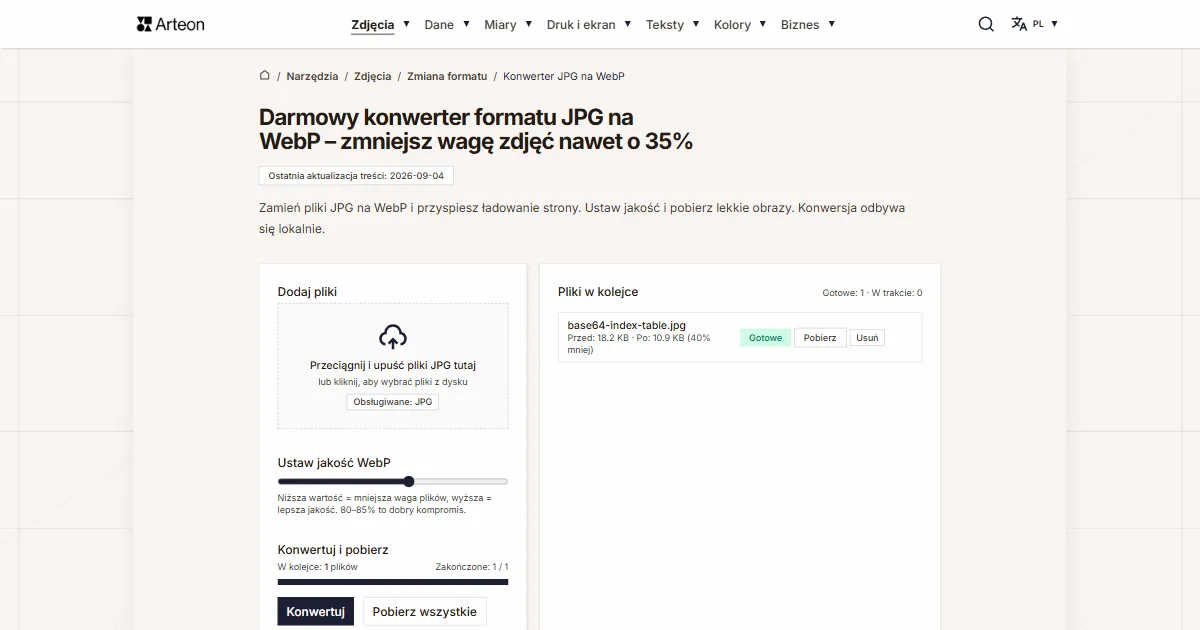
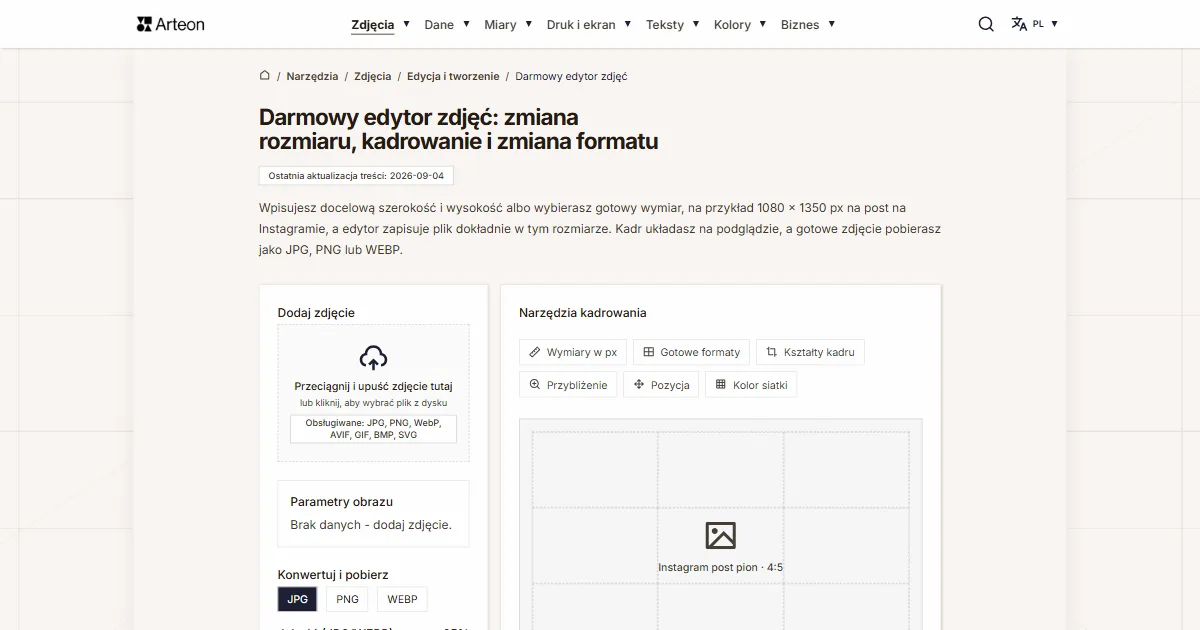
Edytor zdjęć
Zmień rozmiar, wykadruj i przekonwertuj zdjęcie. Gotowe formaty, okrągłe avatary, eksport JPG/PNG/WebP.

Licznik meta title i description
Sprawdź długość tytułu i opisu strony w pikselach. Podgląd wyniku w Google na żywo.
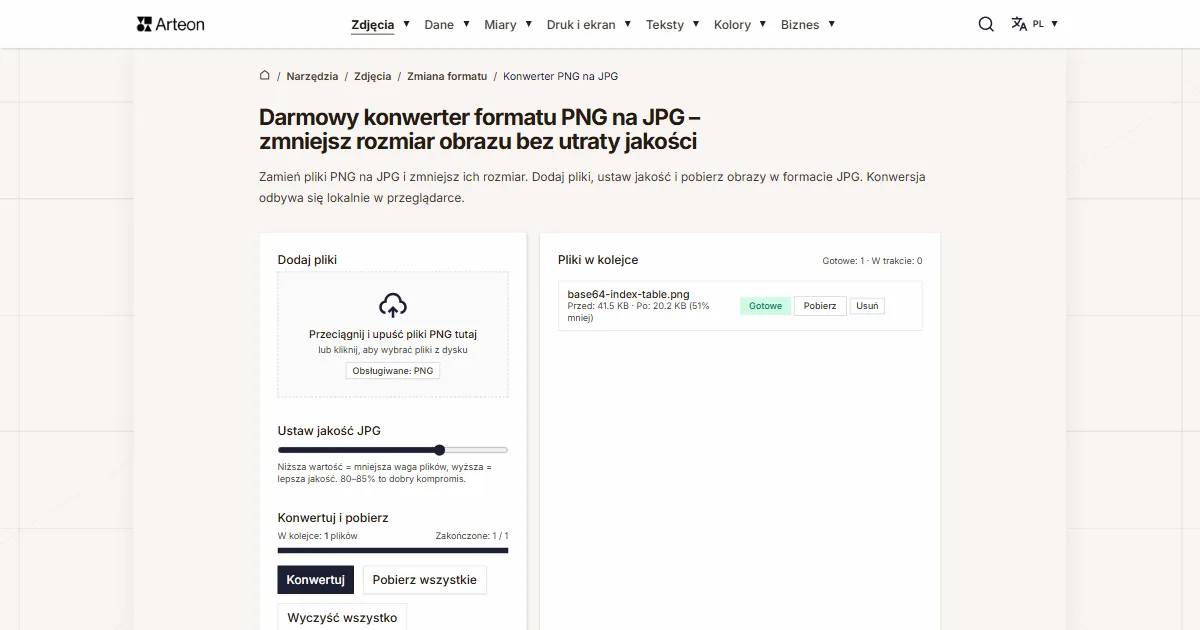
PNG na JPG
Zamień pliki PNG na JPG. Konwersja w przeglądarce, bez limitu plików i rejestracji.

Generator favicon
Zrób komplet ikon favicon.ico dla swojej strony z jednego obrazu. Wszystkie potrzebne rozmiary, bez logowania.
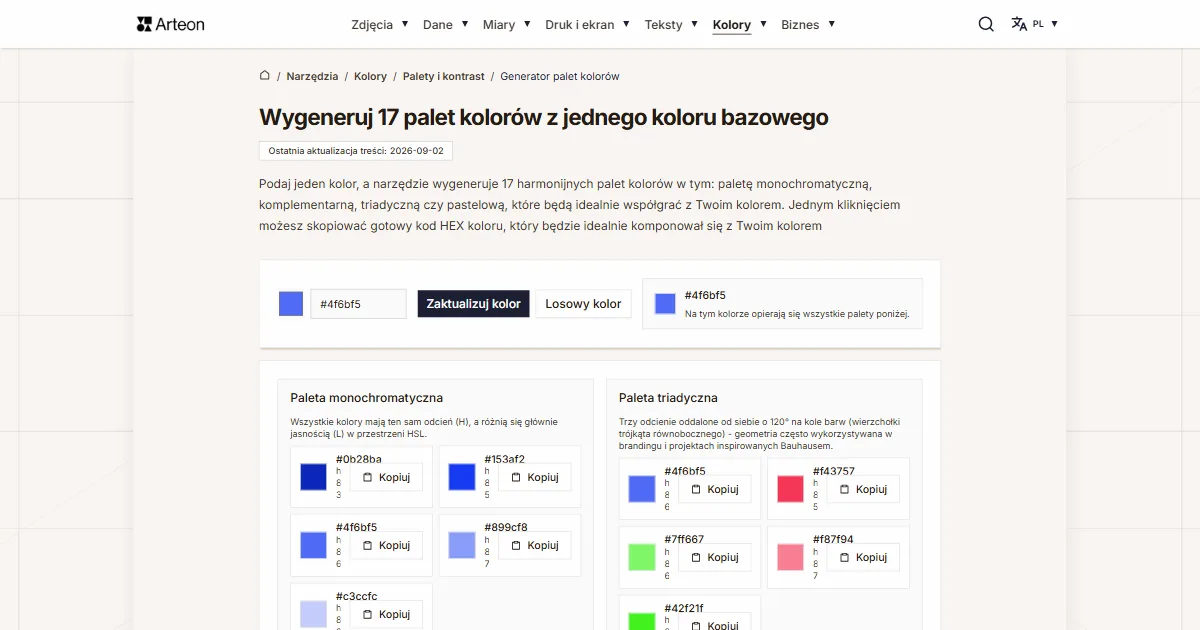
Generator palet kolorów
Wygeneruj 9 palet z jednego koloru: monochromatyczną, komplementarną, triadyczną i inne. Kody HEX.
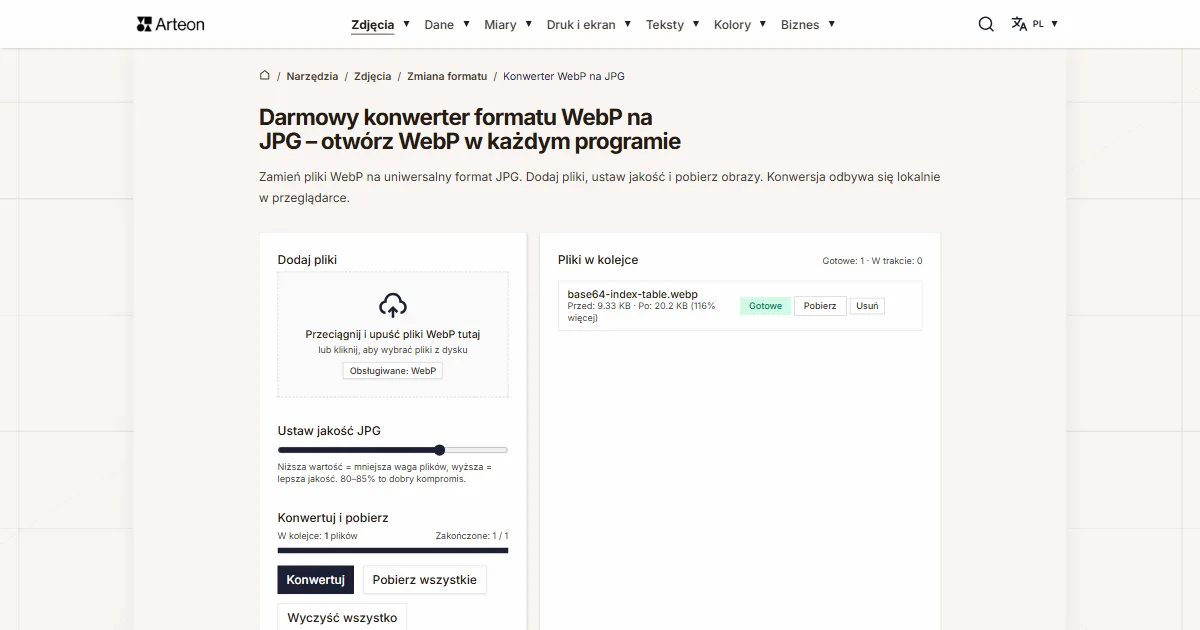
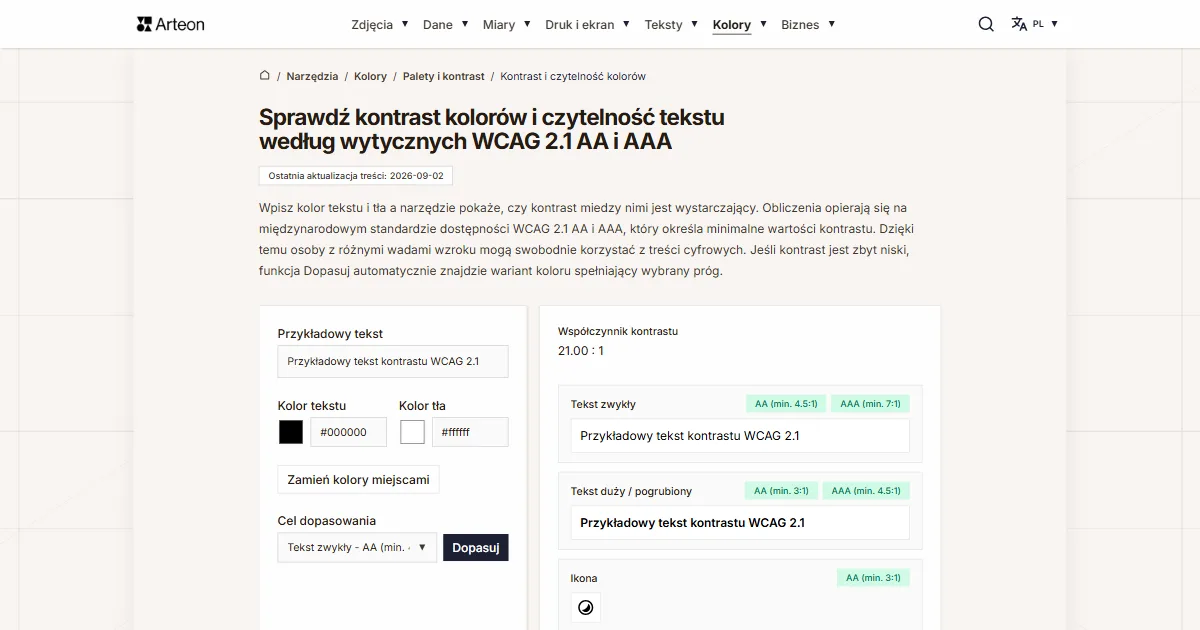
Tester kontrastu kolorów
Sprawdź kontrast tekstu i tła według WCAG 2.1 AA i AAA. Automatyczna korekta kolorów.
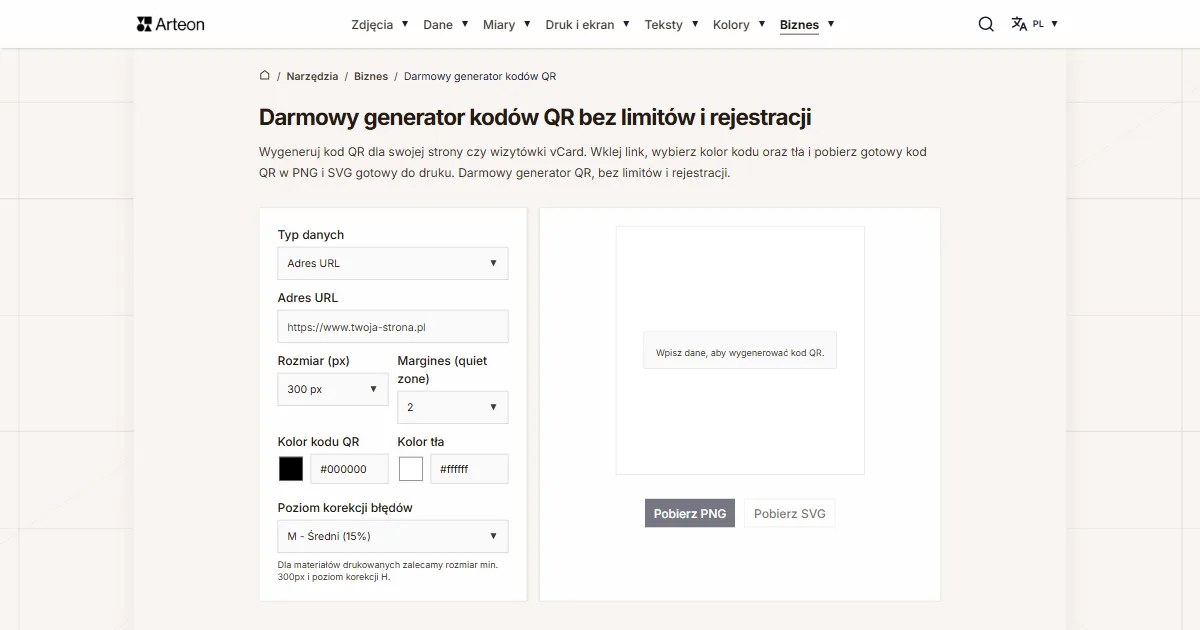
Generator kodów QR
Stwórz kod QR do strony, wizytówki vCard lub druku. Eksport PNG i SVG, bez rejestracji.
Licznik słów i znaków
Policz słowa, znaki, zdania i czas czytania. Sprawdź czytelność tekstu wskaźnikiem Flesch-Kincaid.