Editor obrázků zdarma: změň velikost, ořízni a převeď svou fotku
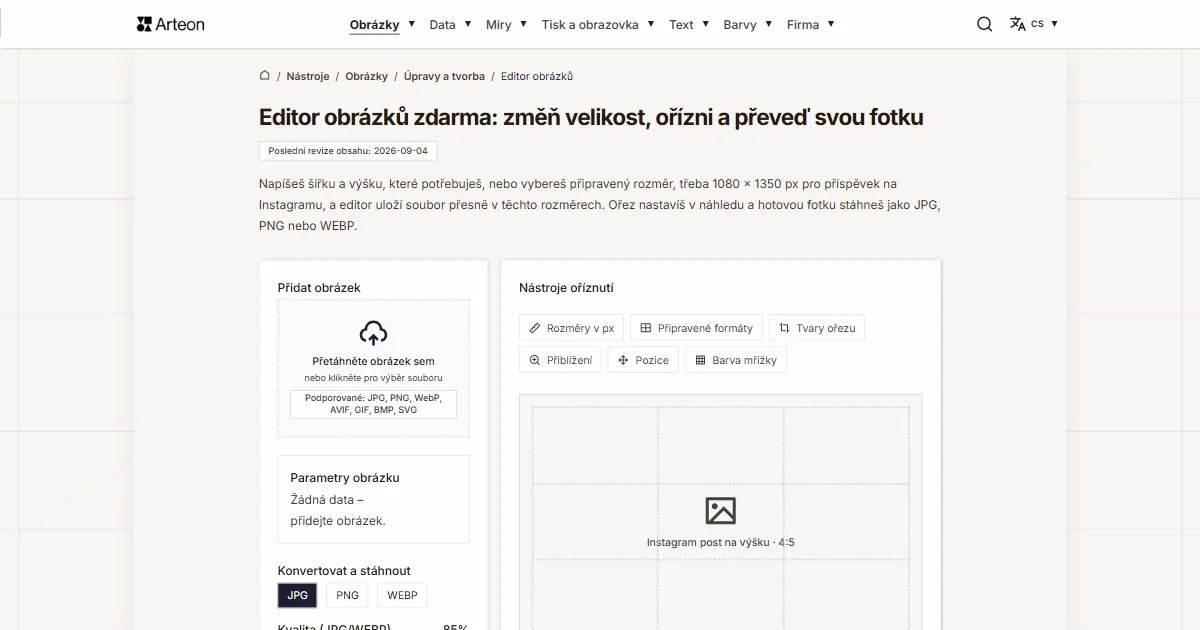
Napíšeš šířku a výšku, které potřebuješ, nebo vybereš připravený rozměr, třeba 1080 × 1350 px pro příspěvek na Instagramu, a editor uloží soubor přesně v těchto rozměrech. Ořez nastavíš v náhledu a hotovou fotku stáhneš jako JPG, PNG nebo WEBP.
Nástroje oříznutí
Originál: 3000 x 2000 px
Cíl: 1080 x 1350 px
Formát: WebP
Tento nástroj funguje na větší obrazovce
Pro pohodlné použití tohoto nástroje jej otevřete na notebooku, stolním počítači nebo tabletu v režimu na šířku.
Tip
Pokud používáte tablet, přepněte do režimu na šířku - jakmile bude okno dostatečně široké, nástroj se automaticky načte.
Co je pixel a co je poměr stran?
Pixel je nejmenší prvek digitálního obrázku, tedy jediný bod jedné barvy[1]. Obrázek popsaný jako 1080 × 1350 px má 1080 bodů na šířku a 1350 na výšku. Dohromady je to 1 458 000 bodů a právě z nich je celá fotka složená.
Poměr stran popisuje vztah šířky a výšky a zapisuje se dvěma čísly oddělenými dvojtečkou. Zápis 4:5 znamená, že na čtyři jednotky šířky připadá pět jednotek výšky. Obrázek 1080 × 1350 px tento poměr splňuje přesně, protože 1080 dělené čtyřmi a 1350 dělené pěti dají stejné číslo: 270.
Obě veličiny odpovídají na jinou otázku a teprve dohromady popisují obrázek celý. Poměr určuje tvar výřezu, rozměry v pixelech určují, kolik detailu se do toho tvaru vejde. Služba, která přijímá obrázky v poměru 4:5, tedy vezme jak soubor 1080 × 1350 px, tak soubor 2160 × 2700 px.
Fyzickou velikost pixel dostane až na konkrétní obrazovce nebo na papíře, jakmile do hry vstoupí hustota udaná v DPI. Pokud fotka míří do tisku, rozměr v centimetrech spočítáš převodníkem pixelů na centimetry.
Jak změnit velikost obrázku?
Editor má dva sloupce: vlevo přidáš soubor a vybereš výstupní formát, vpravo nastavíš ořez.
1. Přidej obrázek
Přetáhni soubor na pole Přidat obrázek nebo na něj klikni a vyber fotku z disku. Editor rozměry načte hned a ukáže je v kartě Parametry obrázku.2. Nastav rozměry a ořez
Napiš šířku a výšku v záložce Rozměry v px nebo vyber připravený rozměr v záložce Připravené formáty. Světlý obdélník v náhledu označuje část, která se dostane do souboru.3. Vyber formát a stáhni
Klikni na JPG, PNG nebo WEBP, nastav posuvník kvality a stiskni Změnit velikost a stáhnout. Hotový soubor přistane ve složce stažených souborů.
Jaké rozměry má obrázek na Instagramu, Facebooku a LinkedInu?
| Místo zveřejnění | Rozměry | Poměr stran |
|---|---|---|
| Připravené rozměry v editoru | ||
| Instagram – čtvercový příspěvek | 1080 × 1080 px | 1:1 |
| Instagram – příspěvek na výšku | 1080 × 1350 px | 4:5 |
| Instagram – story a reels | 1080 × 1920 px | 9:16 |
| Facebook – příspěvek a sdílený odkaz | 1200 × 630 px | 1,91:1 |
| Facebook – úvodní fotka stránky | 820 × 312 px | 2,63:1 |
| LinkedIn – čtvercový příspěvek | 1200 × 1200 px | 1:1 |
| LinkedIn – banner profilu | 1584 × 396 px | 4:1 |
| Rozměry k ručnímu zadání | ||
| YouTube – náhledový obrázek videa | 3840 × 2160 px | 16:9 |
| Pinterest – standardní pin | 1000 × 1500 px | 2:3 |
Jaké rozměry mají grafiky na webové stránce?
| Použití | Rozměry | Poměr stran |
|---|---|---|
| Náhled odkazu na sociálních sítích (OG obrázek) | 1200 × 630 px | 1,91:1 |
| Grafika k článku | 1600 × 900 px | 16:9 |
| Banner stránky | 1920 × 600 px | 3,2:1 |
| Náhled článku | 800 × 600 px | 4:3 |
| Hero sekce | 1920 × 1080 px | 16:9 |
| Pozadí sekce | 1920 × 1280 px | 3:2 |
JPG, PNG nebo WEBP – jaký formát vybrat?
| Formát a kvalita | Velikost souboru | Průhledné pozadí | Posuvník kvality |
|---|---|---|---|
| JPG, kvalita 60% | 128 KB | ne | ano |
| JPG, kvalita 70% | 154 KB | ne | ano |
| JPG, kvalita 85% | 227 KB | ne | ano |
| JPG, kvalita 100% | 1,08 MB | ne | ano |
| WEBP, kvalita 85% | 158 KB | ano | ano |
| PNG | 2,52 MB | ano | ne |
Nastav cílové rozměry
V záložce Rozměry v px píšeš šířku a výšku ručně. Se zaškrtnutou volbou Zachovat poměr stran stačí jedno číslo: editor druhé dopočítá tak, aby si výřez zachoval tvar originálu.
Odškrtnutí této volby uvolní obě pole. Šířku a výšku pak zadáváš nezávisle na sobě a ořez se přizpůsobí tvaru, který jsi mu dal. Takhle z fotky pořízené na šířku připravíš třeba banner 1920 × 600 px.
Jak obrázek oříznout?
Jakmile jsou cílové rozměry nastavené, objeví se v náhledu světlý obdélník. Právě tato část fotky se dostane do staženého souboru, zbytek obrázku zůstává ztmavený. Posunout jej můžeš čtyřmi způsoby.
Přetažení ořezu. Chyť světlou plochu myší a přesuň ji na libovolné místo fotky. Editor při tom sám přepne na záložku Pozice, takže hned vidíš, na kterém místě fotky ořez stojí.
Úchyty v rozích. Ve čtyřech rozích světlé plochy sedí malé čtverečky. Tažením za kterýkoli z nich měníš, jak velkou část originálu ořez pokrývá, zatímco tvar výřezu zůstává stejný, protože vychází ze zadaných rozměrů.
Záložka Přiblížení. Pole Přiblížení ořezu přijímá hodnoty od 100 do 300%. Čím vyšší číslo, tím menší část originálu ořez pokrývá, takže po tomto poli sáhneš, když chceš z fotky vytáhnout jeden konkrétní detail.
Záložka Pozice. Dvě pole popisují umístění ořezu v procentech: Vodorovně (X) běží od levého okraje doprava a Svisle (Y) shora dolů. Vedle stojí tři tlačítka, která ořez vycentrují vodorovně, svisle nebo na obou osách naráz.
Ať ořezem pohneš jakkoli, stažený soubor nese vždy přesně ty rozměry, které vidíš v řádku Cíl. Přiblížení a pozice rozhodují o tom, která část fotky se dostane do souboru, a velikost výsledku zůstává ta, kterou jsi napsal do polí Šířka a Výška.
Tvary ořezu
Záložka Tvary ořezu nabízí tři možnosti. Obdélník drží ořez v poměru, který si hned pod ním vybereš z pěti hodnot: 1:1, 4:5, 3:2, 16:9 a 9:16. Čtverec srovná oba rozměry na kratší stranu fotky. Kruh udělá totéž a navíc z výřezu vyřízne kolečko.
Po výběru kruhu editor přesune výstup z JPG na PNG, protože průhledné pozadí mimo kolečko ukládají PNG a WEBP. V měření na fotce 4000 × 3000 px z toho vyšel soubor 3000 × 3000 px, jehož body v rozích jsou zcela průhledné a střed kolečka kryje.
Takhle připravíš kulatý avatar do profilu nebo do e-mailového podpisu. Pokud hledáš ikonu webu ve formátu ICO, postaví ji generátor favicon, protože ikona webu spojuje několik velikostí v jednom souboru.
K čemu slouží mřížka v náhledu ořezu?
Světlá plocha ořezu je čarami rozdělená na devět stejných dílů. Je to pravidlo třetin, jedna ze základních zásad fotografické kompozice: nejdůležitější prvek fotky, ať už obličej, produkt nebo linie horizontu, padne na jednu z čar nebo na jejich průsečík.
Mřížka se hodí hlavně u výřezů, které platforma po zveřejnění ořízne. Když víš, že telefon ukazuje úvodní fotku stránky na Facebooku v užším výseku, položíš logo na prostřední pole mřížky a zůstane ve výřezu na každé obrazovce.
V záložce Barva mřížky vybereš jednu z pěti barev čar: zelenou, bílou, černou, červenou nebo žlutou. Barvu měníš proto, aby byly čáry na konkrétní fotce dobře vidět — bílá se hodí na tmavé výřezy, černá na světlé.
Co se stane s tvou fotkou po přidání do editoru?
Fotka zůstává ve tvém zařízení. Ořez, zmenšení i uložení do nového formátu zvládne sám prohlížeč pomocí vestavěného prvku canvas: ten vykreslí výsek obrázku v cílových rozměrech a udělá z něj soubor[8]. Zavření karty celou operaci ukončí, protože prohlížeč v tu chvíli uvolní paměť s obrázkem.
Cestou se přitom stane něco užitečného. Fotky z telefonů a fotoaparátů nesou metadata EXIF: datum, model přístroje, nastavení expozice a někdy i souřadnice GPS místa, kde vznikly. Prohlížeč vykresluje na plátno jen body obrázku, takže stažený soubor obsahuje pouze fotografii. Ověřili jsme to na fotce se záměrně zapsaným EXIF a ve staženém souboru už značka nebyla.
Otočení se přenáší správně. Prohlížeče čtou informaci o orientaci z dat EXIF a fotku zobrazují už otočenou[9] a editor pracuje s tím, co vidíš v náhledu. Fotka pořízená telefonem na výšku tedy zůstane na výšku.
Editor načte soubory JPG, PNG, WebP, AVIF, GIF, BMP a SVG, tedy vše, co prohlížeč umí vykreslit sám. Fotky z iPhonu uložené ve formátu HEIC otevřeš po převedení převodníkem HEIC na PNG a skeny ve formátu TIFF převodníkem TIFF na PNG.
Zdroje
- Pixel — Wikipedie
- Image resolution of photos you share on Instagram — Instagram Help Center
- Facebook Page profile picture and cover photo dimensions — Facebook Help Center
- Add or change the background photo on your profile — LinkedIn Help
- Add video thumbnails — YouTube Help
- Pinterest product specs — Pinterest Business Help
- Sharing – Best Practices for Images — Meta for Developers
- HTMLCanvasElement: toBlob() method — MDN Web Docs
- image-orientation — MDN Web Docs
Všechny hodnoty v tabulkách jsme spočítali z definic jednotek a před zveřejněním ověřili výpočtem. Historické údaje a názvy místních jednotek vycházejí ze zdrojů uvedených výše.
Poslední revize obsahu: · napsal a zkontroloval tým Arteon
Časté dotazy k editoru obrázků
Jak udělat kulatou profilovou fotku?
Přidej fotku, přejdi do záložky Tvary ořezu a klikni na Kruh. Editor srovná oba rozměry na kratší stranu fotky a přesune výstup na PNG. Ořez ještě nastav na obličej tažením světlé plochy v náhledu a po kliknutí na Změnit velikost a stáhnout dostaneš kolečko s průhledným pozadím.
Jaké soubory editor načte?
JPG, PNG, WebP, AVIF, GIF, BMP a SVG. Jsou to formáty, které prohlížeč vykreslí sám, bez jakékoli další knihovny. Fotky z iPhonu ve formátu HEIC projdou nejdřív převodníkem HEIC na PNG a skeny v TIFF převodníkem TIFF na PNG.
Jaký výstupní formát vybrat pro fotku na web?
WEBP s kvalitou 70–85%. V našem měření na výřezu 1080 × 1350 px vážil soubor WEBP při kvalitě 85% 158 KB. Stejný výřez uložený do JPG při stejném nastavení vážil 227 KB, takže WEBP vyšel o 31% lehčí. PNG si nech na grafiky s ostrými hranami a na soubory s průhledným pozadím.
Jak funguje posuvník kvality?
Posuvník Kvalita (JPG/WEBP) přijímá hodnoty od 60 do 100% a řídí míru komprese. Stejný výřez v JPG vyšel při 60% na 128 KB. Posunutí na 85% dalo soubor 227 KB. Nastavení na 100% zabralo už 1,08 MB, tedy víc než osmkrát tolik co při 60%. Na sociální sítě i na web stačí rozmezí 70–85%. U PNG posuvník z formuláře zmizí, protože tento formát ukládá beze ztráty a žádnou míru komprese nenastavuje.
Odstraní editor z fotky data EXIF?
Ano. Prohlížeč vykresluje na plátno jen body obrázku, takže metadata zdroje se do staženého souboru nedostanou: ani datum, ani model přístroje, ani souřadnice GPS. Ověřili jsme to na fotce se záměrně zapsaným EXIF a ve výstupním souboru už značka nebyla. Orientace se chová jinak: prohlížeč ji přečte ještě před vykreslením, takže se fotka uloží správně otočená.
Zvládne editor velkou fotku?
Ano. V našem testu se fotka 8000 × 6000 px načetla i uložila bez potíží. Horní hranice patří prohlížeči, který má vlastní strop pro velikost vykreslované plochy. Výřez 17 000 × 12 750 px ještě dal hotový soubor, u 20 000 × 15 000 px prohlížeč uložení odmítl. Na této hranici editor ukáže zprávu s prosbou o zmenšení šířky nebo výšky.
Dá se malá fotka zvětšit?
Editor uloží soubor v jakýchkoli rozměrech, které napíšeš, i větších než originál. Množství detailu ale pochází ze zdrojového souboru, takže zvětšený obrázek působí měkčeji než fotka pořízená rovnou v tomto rozlišení. U Instagramu na tom málokdy záleží: služba drží šířky do 1080 px bez přepočtu, takže originál s touto šířkou bohatě stačí.
Co znamenají poměry jako 4:5 nebo 16:9?
Je to poměr šířky k výšce. Zápis 4:5 znamená, že na čtyři jednotky šířky připadá pět jednotek výšky, výřez je tedy na výšku — přesně takový je příspěvek 1080 × 1350 px na Instagramu. Zápis 16:9 popisuje široký výřez známý z filmu a z prezentací, v rozměru 1920 × 1080 px. Obrácený na 9:16 dává svislý výřez přes celou obrazovku telefonu, tedy story a reels.
Jaký výstupní formát se hodí ke kruhovému ořezu?
PNG nebo WEBP. Oba mají alfa kanál, díky kterému rohy mimo kolečko zůstanou prázdné a avatar působí kulatě všude, kam ho vložíš. Editor to navrhne sám: po výběru kruhu přesune výstup na PNG.
Pomozte nám vylepšit naše nástroje
Máte nápad na novou funkci, našli jste chybu nebo chcete navrhnout jiný nástroj, který by vám usnadnil práci? Napište nám – odpovídáme do 24 hodin.
Podívej se na další užitečné nástroje
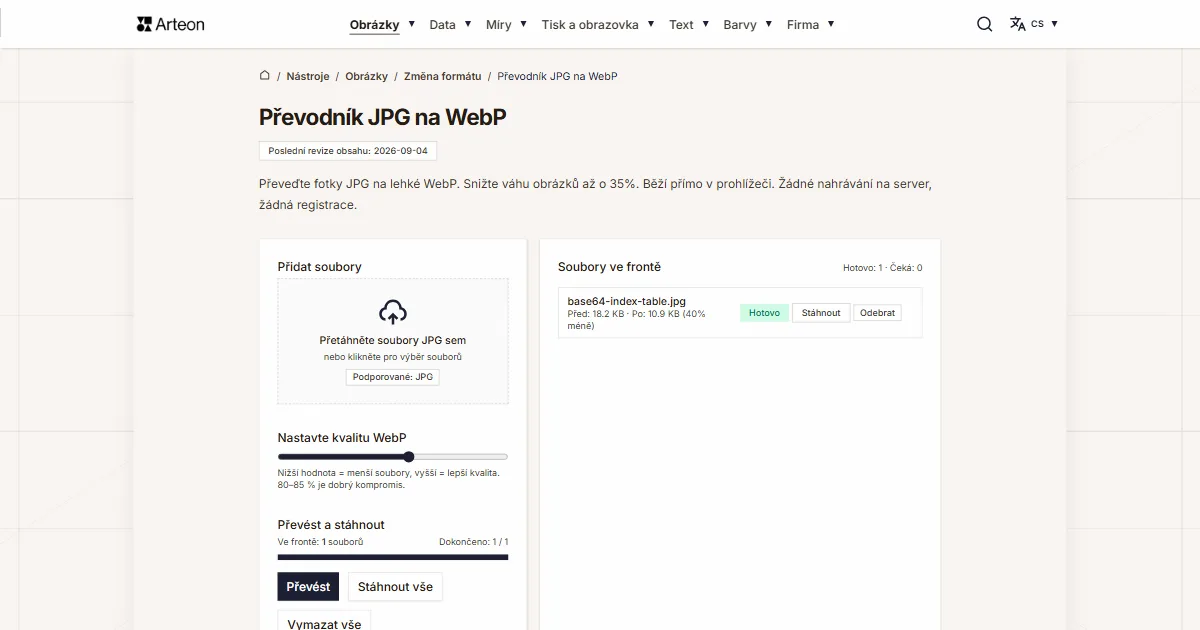
Editor obrázků
Změňte velikost, ořízněte a převeďte obrázek. Hotové formáty pro sociální sítě, kulaté avatary, export JPG/PNG/WebP.

Kontrola meta titulku a popisu
Zkontrolujte délku titulku a popisu v pixelech. Živý náhled v Google a tipy na optimalizaci.

Generátor favicon
Vytvořte kompletní sadu favicon.ico pro svůj web z jednoho obrázku. Všechny potřebné velikosti, bez přihlášení.
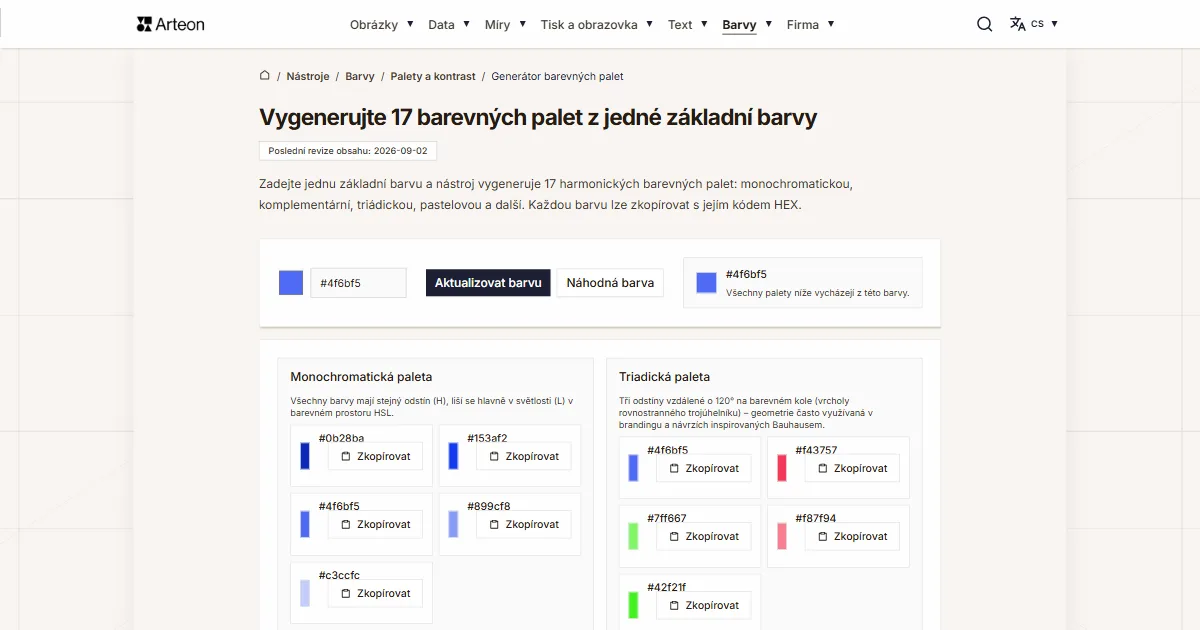
Generátor barevných palet
Vygenerujte 9 palet z jedné barvy: monochromatickou, komplementární, triádickou a další. Kódy HEX.
Kontrola kontrastu barev
Zkontrolujte kontrast textu a pozadí podle WCAG 2.1 AA a AAA. Automatická korekce barev.
Generátor QR kódu zdarma
Vytvořte QR kód pro web, vizitku vCard nebo tisk. Export PNG a SVG, bez registrace.
Počítadlo slov a znaků
Spočítejte slova, znaky, věty a čas čtení. Zkontrolujte čitelnost pomocí skóre Flesch-Kincaid.