Bezplatný převodník GIF na AVIF
Nahraješ soubory GIF a stáhneš obrázky AVIF. Fotka o velikosti 691 KB dá při výchozí kvalitě 80 procent soubor 95 KB. Plochá grafika s několika barvami se chová opačně a roste; naměřené velikosti čtyř druhů souboru uvádí tabulka níže. Práci odvede tvůj prohlížeč.
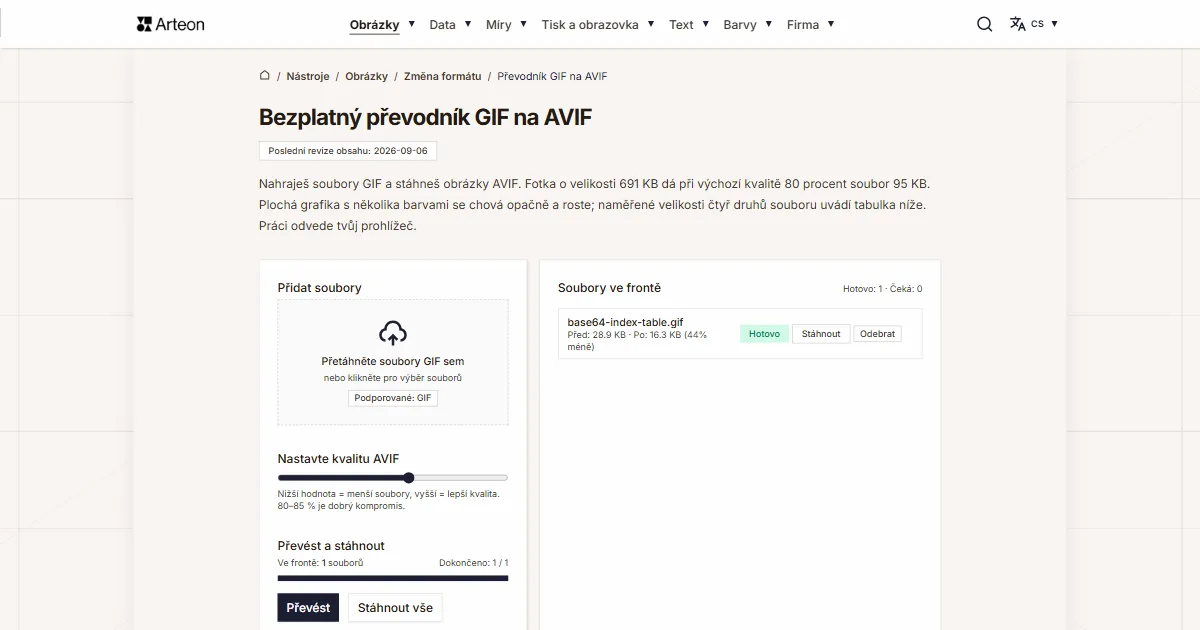
Soubory ve frontě
Co je GIF a co je AVIF?
GIF popisuje obraz pomocí barevné tabulky. Soubor nese seznam nejvýše 256 barev a každý pixel ukazuje na jednu položku toho seznamu. Tak to popisuje specifikace GIF89a, kterou CompuServe vydalo 31. července 1990.[1] Jedna položka může být označena jako průhledná a pixely s tímto číslem se stanou neviditelnými. V jednom souboru se navíc vejde více snímků, díky čemuž formát ukazuje krátké animace.
Samotný formát je o tři roky starší, z roku 1987, a čísla položek zapisuje bezztrátová komprese LZW.[2] Bezztrátová tu znamená, že po rozbalení se vrátí přesně ta čísla, která byla zapsána. Snížení počtu barev obrazu na 256 proběhne dřív, při vytváření souboru, a v souboru zůstane.
AVIF zapisuje obraz videokodérem AV1. Specifikace AV1 Image File Format ve verzi 1.2.0 ze 16. října 2025 vede obraz v 8, 10 nebo 12 bitech na kanál a průhlednost zapisuje ve zvláštním pomocném proudu.[3] Pixel tu dostává celou svou barvu uvedenou přímo, takže počet barev v obraze nemá horní hranici zapsanou ve formátu.
Soubory AVIF otevře Chrome od verze 85, Firefox od 93, Safari od 16.1 a Edge od 121.[4] Z tohoto rozdílu plyne vše, co se při převodu děje: AVIF pracuje s tím, co soubor GIF nese, dostane tedy přesně tolik barev, kolik jich měla barevná tabulka. Zisk je v samotné kompresi, protože tytéž pixely zapsané kodérem AV1 zaberou výrazně méně místa.
Kolik váží GIF po převodu na AVIF?
Fotka o rozměrech 1200 na 900 pixelů, uložená v GIFu s plnou tabulkou 256 barev, váží 707 911 bajtů. Po převodu při výchozí kvalitě 80 procent dá tentýž obraz soubor AVIF o velikosti 97 246 bajtů. Fronta u něj vypíše „86 % méně“. Měření je z 6. září 2026 v prohlížeči Chromium 151.
Plochá grafika se chová jinak. Stejných 1200 na 900 pixelů, ale šestnáct barev a velké jednolité plochy, dá v GIFu 7522 bajtů. Výsledek v AVIF má 11 283 bajtů, tedy o polovinu více. Komprese LZW zapíše dlouhé řady opakovaných čísel v několika bajtech, zatímco kodér AV1 dělí obraz na bloky a přidává vlastní hlavičku.
Třetí případ je grafika s průhledným pozadím. Soubor GIF vážil 4533 bajtů a výsledek v AVIF 24 085 bajtů. Průhlednost je v souboru AVIF samostatný obraz zapsaný vedle hlavního, takže u malé grafiky tento přídavek váží více než obraz sám.
Ze tří měření plyne jedno pravidlo výběru. U fotografií a barevně bohatých obrazů vychází soubor AVIF několikanásobně menší. U jednoduchých grafik s několika barvami zůstává menší GIF a převod pak slouží k něčemu jinému: udržet všechny obrázky webu v jednom formátu. Naměřené velikosti všech čtyř případů shrnuje tabulka s druhy souboru.
Co převodník dělá se souborem GIF?
Převodník vykreslí obraz ze souboru GIF na plátno prohlížeče a jeho pixely předá kodéru AVIF. Samotné plátno soubor AVIF nezapíše: prohlížeč, který požadovaný formát nezná, zapíše v takovém případě PNG a na záměnu neupozorní.[5] Proto soubor skládá libavif přeložený do WebAssembly, tentýž kodér, jaký používá Squoosh.[6] Obraz po celou dobu zůstává na tvém zařízení.
Posuvník v části Nastavte kvalitu AVIF přijímá hodnoty od 60 do 95 procent a začíná na 80. Rozměry obrazu zůstávají beze změny, změníš je předem v editoru obrázků. Průhlednost přechází do souboru AVIF jako kanál alfa. Fronta přijímá jednotlivé soubory do 100 MB a nad tuto hranici ukáže hlášku „Soubor je příliš velký (max 100 MB).“
Ze souboru s animací převodník ukládá první snímek. Takový soubor dostane ve frontě poznámku „Animovaný soubor — ukládá se první snímek.“, takže je to vidět ještě před klepnutím na tlačítko Převést. Animace o dvanácti snímcích a rozměrech 480 na 360 pixelů vážila v měření 975 752 bajtů a výsledek v AVIF 8409 bajtů, což je velikost jediného obrázku.
Hotový soubor AVIF nese pouze obraz, protože převod pracuje s pixely vykreslenými na plátně. Fronta uvádí velikost před převodem a po něm, zvlášť pro každý soubor a zvlášť pro celou dávku.
Kolik váží soubor po převodu z GIF na AVIF?
| Druh souboru GIF | Velikost souboru GIF | Velikost souboru AVIF | Rozdíl ve frontě |
|---|---|---|---|
| Fotka 1200 × 900, tabulka 256 barev | 691,3 KB (707 911 B) | 95,0 KB (97 246 B) | 86 % méně |
| Plochá grafika 1200 × 900, šestnáct barev | 7,35 KB (7522 B) | 11,0 KB (11 283 B) | 50 % více |
| Grafika 1200 × 900 s průhledným pozadím | 4,43 KB (4533 B) | 23,5 KB (24 085 B) | 431 % více |
| Animace 480 × 360, dvanáct snímků | 952,9 KB (975 752 B) | 8,21 KB (8409 B) | 99 % méně |
Co dělá posuvník kvality s fotkou z GIFu?
| Poloha posuvníku | Velikost souboru AVIF | Rozdíl ve frontě | K čemu se hodí |
|---|---|---|---|
| 60 procent | 44,0 KB (45 095 B) | 94 % méně | Náhledy v mřížce |
| 80 procent, výchozí poloha | 95,0 KB (97 246 B) | 86 % méně | Fotky v textu stránky |
| 95 procent | 289,0 KB (295 922 B) | 58 % méně | Soubor k další úpravě |
Co přechází ze souboru GIF do souboru AVIF?
| Vlastnost obrazu | V souboru GIF | V souboru AVIF po převodu |
|---|---|---|
| Počet barev | Nejvýše 256 položek barevné tabulky | Tolik, kolik nesla barevná tabulka |
| Průhlednost | Jedna položka tabulky, pixel viditelný, nebo průhledný | Kanál alfa zapsaný samostatným proudem |
| Snímky animace | Více snímků v jednom souboru | První snímek jako nepohyblivý obraz |
| Rozměry obrazu | Až 65 535 pixelů na stranu | Tytéž jako v souboru GIF, do 16 384 pixelů na stranu |
| Barevná hloubka | 8 bitů na barevnou složku | 8 bitů na barevnou složku |
| Komprese | Bezztrátová LZW | Ztrátová, nastavená posuvníkem od 60 do 95 procent |
Jak převést GIF na AVIF?
Přidej soubory GIF
Přetáhni obrázky na pole Přidat soubory nebo na ně klepni a vyber soubory z disku. Můžeš označit celou dávku najednou — převodník ji postaví do fronty vpravo a ukáže velikost každého souboru.Nastav kvalitu AVIF
Posuvník přijímá hodnoty od 60 do 95 procent a začíná na 80. Vyšší hodnota dá těžší soubor bližší originálu, nižší soubor lehčí. Naměřené velikosti pro tři polohy uvádí tabulka s posuvníkem.Klepni na Převést a stáhni
Tlačítko Převést stojí v části Převést a stáhnout. Jeden soubor uložíš tlačítkem Stáhnout u jeho názvu, celou dávku tlačítkem Stáhnout vše. Název zůstává stejný a přípona se mění na .avif.
Jakou kvalitu nastavit u fotky?
60 procent na náhledy
Obrázky prohlížené v mřížce, na několika centimetrech šířky, snesou silnější kompresi. Fotka z měření klesla v této poloze na 45 095 bajtů, tedy pod jednu patnáctinu velikosti souboru GIF.80 procent do textu stránky
Výchozí poloha se hodí k fotkám prohlíženým v plné šířce textového sloupce. Výsledek z měření je 97 246 bajtů proti 707 911 bajtům vstupního souboru.95 procent před další úpravou
Když soubor čeká ještě ořez nebo změna velikosti, vyšší hodnota nechá více detailu pro další uložení. Fotka z měření dala v této poloze 295 922 bajtů.
Kde se soubor AVIF otevře?
Podporu v prohlížečích uvádí průvodce MDN: Chrome od verze 85, Firefox od 93, Safari od 16.1 a Edge od 121.[4] Na webové stránce se tak formát dnes dostane téměř ke každému návštěvníkovi.
Když soubor míří k příjemci, jehož software neznáš, hodí se formát se širší podporou. Tentýž obraz zapíšeš převodníkem GIF na PNG nebo převodníkem GIF na JPG. Cestu opačným směrem vede převodník AVIF na GIF, který obraz zapíše zpět do tabulky 256 barev. Ostatní obrazové převodníky shrnuje oddíl Změna formátu.
Převést ostatní soubory do formátu AVIF
Převést GIF do jiných formátů
Zdroje
- Graphics Interchange Format Version 89a, 31. července 1990 — CompuServe Incorporated
- GIF — Wikipedie
- AV1 Image File Format (AVIF), verze 1.2.0 ze 16. října 2025 — Alliance for Open Media
- Image file type and format guide — MDN Web Docs
- HTMLCanvasElement: toBlob() method — MDN Web Docs
- jSquash, obrazové kodéry přeložené do WebAssembly — jamsinclair, GitHub
Velikosti souborů v tabulkách jsme změřili tak, že jsme hotové obrázky protáhli tímto převodníkem v prohlížeči, a uvádíme je tak, jak je počítá nástroj. Popisy obou formátů vycházejí ze zdrojů uvedených výše.
Poslední revize obsahu: · napsal a zkontroloval tým Arteon
Časté dotazy k převodu GIF na AVIF
Vyjde z animovaného GIFu animovaný AVIF?
Převodník ukládá první snímek animace jako nepohyblivý obraz, v plném rozlišení zdrojového souboru. Soubor s animací poznáš ve frontě podle poznámky „Animovaný soubor — ukládá se první snímek.“, ještě před klepnutím na tlačítko Převést.
Kolik bude moje fotka po převodu vážit?
Při výchozí kvalitě 80 procent klesla fotka 1200 na 900 pixelů v měření z 707 911 na 97 246 bajtů. Velikost výsledku závisí na obsahu obrazu a na poloze posuvníku, proto ji fronta ukazuje u každého souboru zvlášť, spolu s rozdílem v procentech.
Proč moje grafika po převodu vyrostla?
Obraz s několika barvami a velkými jednolitými plochami je pro kompresi LZW ideální případ: celé řady opakovaných pixelů se vejdou do několika bajtů. Kodér AV1 dělí obraz na bloky a přidává vlastní hlavičku, takže u takového materiálu vyjde soubor větší. V měření dala grafika o velikosti 7522 bajtů výsledek 11 283 bajtů. Když má taková grafika jít na webovou stránku, lehčí soubor dá převodník GIF na WebP.
Zůstane průhledné pozadí zachováno?
Ano. Průhledné pixely souboru GIF přecházejí do kanálu alfa souboru AVIF a po převodu zůstávají průhledné. Samotný soubor přitom bývá těžší než zdroj, protože AVIF zapisuje průhlednost jako samostatný obraz vedle hlavního.
Které prohlížeče otevřou soubor AVIF?
Chrome od verze 85, Firefox od 93, Safari od 16.1 a Edge od 121. Tak to uvádí průvodce MDN o obrazových formátech.
Jak velký soubor převodník přijme?
Jeden soubor může mít až 100 MB. Nad tuto hranici fronta ukáže hlášku „Soubor je příliš velký (max 100 MB).“ Počet souborů v jedné dávce omezený není.
Míří moje soubory na server?
Převod provádí kód spuštěný v tvém prohlížeči a obraz po celou dobu zůstává na tvém zařízení. Při prvním převodu stránka stáhne ze serveru pouze kodér AVIF, tedy soubor programu.
Pomoz nám nástroje vylepšit
Máš nápad na novou funkci, našel jsi chybu nebo chceš navrhnout jiný nástroj? Napiš nám – odpovídáme do 24 hodin.
Vyzkoušej naše další nástroje
Editor obrázků
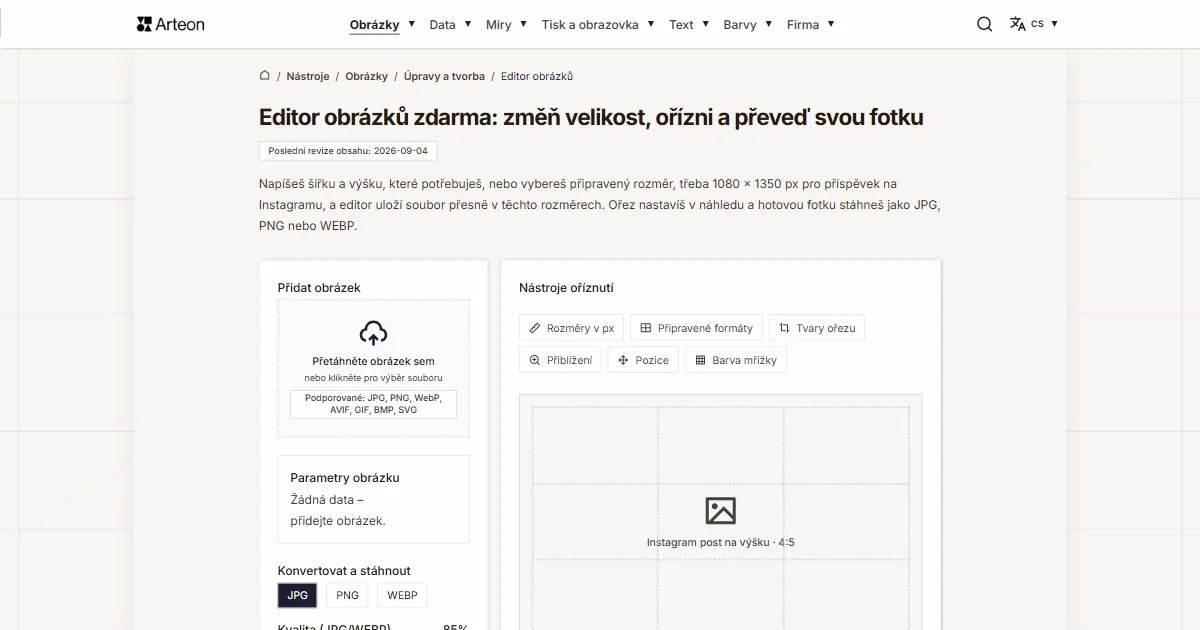
Změňte velikost, ořízněte a převeďte obrázek. Hotové formáty pro sociální sítě, kulaté avatary, export JPG/PNG/WebP.

Kontrola meta titulku a popisu
Zkontrolujte délku titulku a popisu v pixelech. Živý náhled v Google a tipy na optimalizaci.

Generátor favicon
Vytvořte kompletní sadu favicon.ico pro svůj web z jednoho obrázku. Všechny potřebné velikosti, bez přihlášení.
Generátor barevných palet
Vygenerujte 9 palet z jedné barvy: monochromatickou, komplementární, triádickou a další. Kódy HEX.
Kontrola kontrastu barev
Zkontrolujte kontrast textu a pozadí podle WCAG 2.1 AA a AAA. Automatická korekce barev.
Generátor QR kódu zdarma
Vytvořte QR kód pro web, vizitku vCard nebo tisk. Export PNG a SVG, bez registrace.
Počítadlo slov a znaků
Spočítejte slova, znaky, věty a čas čtení. Zkontrolujte čitelnost pomocí skóre Flesch-Kincaid.