Převodník TIFF na AVIF
Převeďte soubory TIFF na moderni AVIF. Masivni snizeni velikosti souboru. Běží přímo v prohlížeči. Žádné nahrávání na server, žádná registrace.
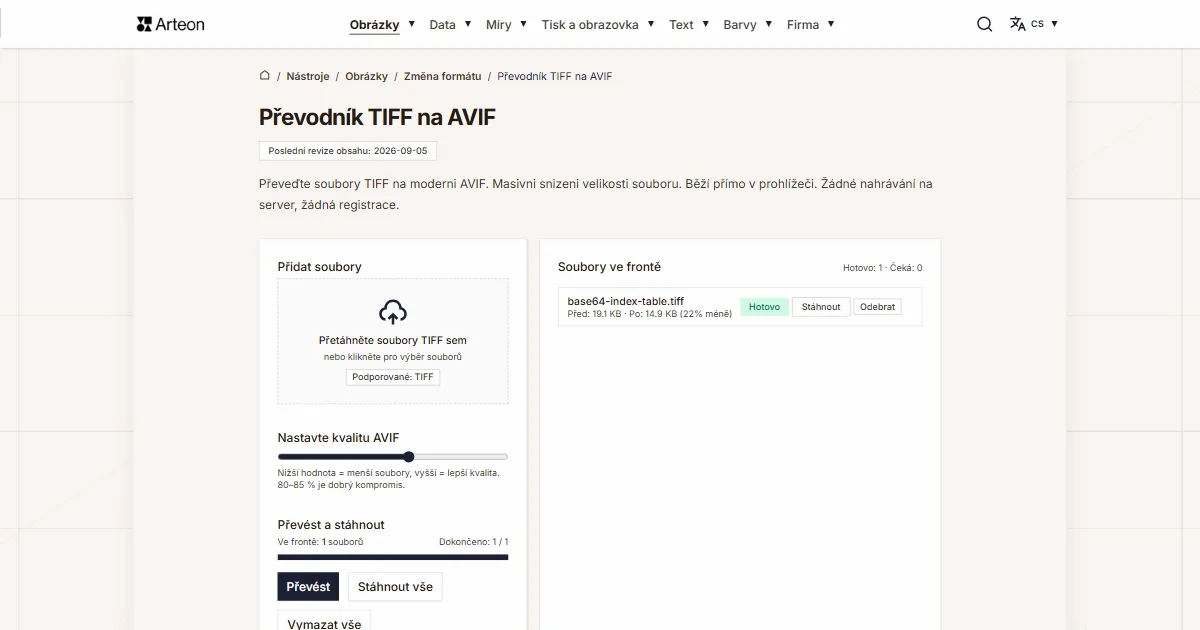
Soubory ve frontě
Proč převádět TIFF na AVIF?
Tagged Image File Format (TIFF) je průmyslový standard pro profesionální fotografii, tisk a archivaci. TIFF ukládá obrázky bezeztrátově s plnou barevnou hloubkou, vrstvami a metadaty.
AVIF nabízí nejefektivnější kompresi ze všech aktuálních obrazových formátů a dokáže zmenšit velikost až o 50% oproti JPEG. Chrome, Firefox a Safari 16+ podporují AVIF. Je to optimální volba pro výkonnostně kritické webové projekty.
AVIF nabízí nejefektivnější kompresi pro převod velkých souborů TIFF. Ideální pro webovou optimalizaci profesionální fotografie s minimální ztrátou kvality.
Tento převodník pracuje zcela lokálně ve vašem prohlížeči – soubory nikdy neopustí vaše zařízení. Žádné nahrávání, žádné servery, žádná registrace. Plně v souladu s GDPR a zdarma bez jakýchkoli omezení.
Jak převést TIFF na AVIF
Nahrajte soubor TIFF
Přetáhněte obrázek TIFF do oblasti převodníku nebo klikněte pro výběr souboru. Můžete přidat více souborů najednou.Nastavte kvalitu
Posuvník Nastavte kvalitu AVIF přijímá hodnoty od 60 do 95 procent, výchozí je 80. Nižší hodnota dává lehčí soubor, vyšší zachová víc detailů. Potom klikněte na Převést.Stáhněte AVIF
Tlačítko Stáhnout u souboru ho uloží samostatně a Stáhnout vše zabalí všechny hotové soubory do jednoho archivu ZIP. Při jediném hotovém souboru archiv nevzniká, soubor se stáhne přímo.
Kdy převádět TIFF na AVIF?
Optimalizace webu
Převeďte TIFF na AVIF, abyste výrazně zkrátili dobu načítání stránek a zlepšili skóre Core Web Vitals.Soubor má otevřít každý příjemce
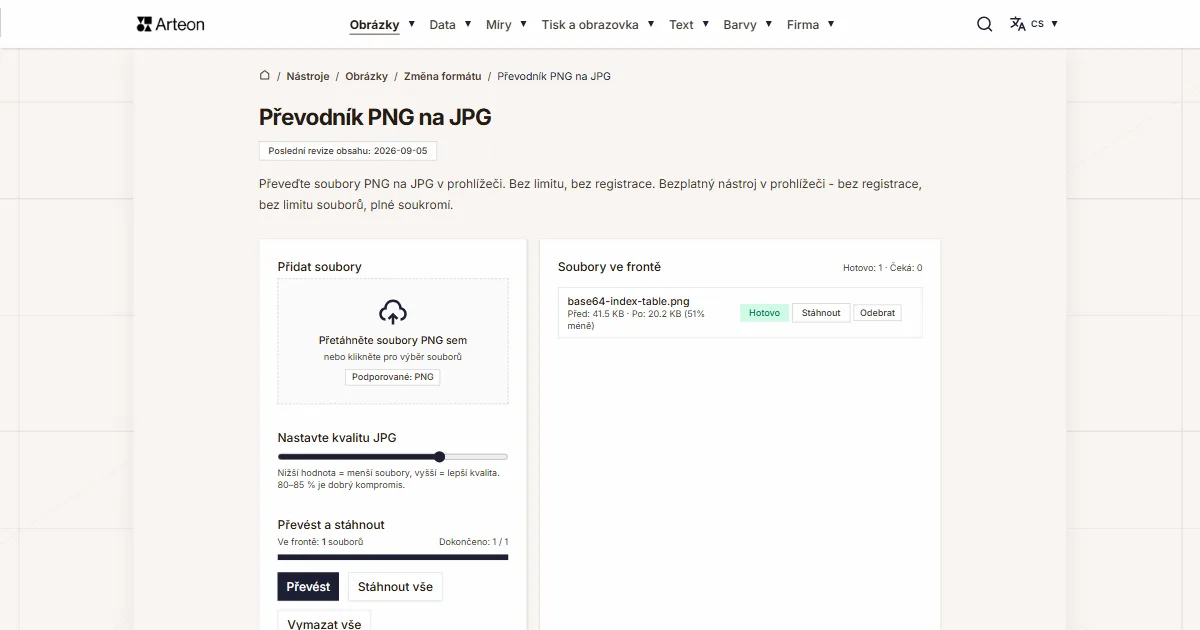
Poštovní klienti a starší grafické programy soubory AVIF zatím nezobrazí. Fotku k odeslání e-mailem nebo pro takový program připraví převodník TIFF na JPG.Webová stránka
AVIF dává v prohlížeči nejlehčí soubory: testovací fotografie vážila 736,7 KB oproti 6,08 MB v TIFF. Chrome, Firefox, Edge a Safari od verze 16.4 ho čtou bez doplňků.Internetový obchod
Galerie produktů a miniatury v AVIF se načítají rychleji a průhledné pozadí packshotu zůstává v souboru.
Čím se tento převodník TIFF na AVIF liší?
Úplné soukromí
Vaše soubory TIFF jsou zpracovávány výhradně ve vašem prohlížeči. Nic se neposílá na server.Mnoho souborů najednou
Přidejte libovolný počet souborů TIFF, každý do 100 MB. Převodník je zpracuje po jednom a u každého ukáže stav.Posuvník kvality
Posuvník Nastavte kvalitu AVIF od 60 do 95 procent, výchozí 80. U každého souboru vidíte velikost před převodem a po něm a pod seznamem součet za celou frontu.Stažení v jednom archivu
Tlačítko Stáhnout vše zabalí všechny hotové soubory do jednoho archivu ZIP, takže nemusíte potvrzovat tucet stahování za sebou.
Převod TIFF na AVIF v praxi
AVIF nabízí nejefektivnější kompresi pro velké soubory TIFF. Profesionální fotografie a skeny se drasticky zmenší s minimální ztrátou kvality.
Pro fotogalerie a portfolia usilující o nejlepší načítání je TIFF na AVIF optimální workflow. Chrome, Firefox a Safari 16+ podporují AVIF; fallback WebP pro starší prohlížeče.
Profesionální fotografové a fotoagentury v Česku profitují z lokálního zpracování: klientské fotografie ve vysokém rozlišení optimalizované bezpečně a v souladu s GDPR.
TIFF vs AVIF – srovnání formátů
| Funkce | TIFF | AVIF |
|---|---|---|
| Ztrátová komprese | — | ✓ |
| Bezeztrátová komprese | ✓ | ✓ |
| Průhlednost (alfa kanál) | ✓ | ✓ |
| Podpora animací | — | ✓ |
| Podpora webových prohlížečů | Pouze Safari | Chrome 85+, Firefox 93+, Edge 85+, Safari 16.4+ |
| Hloubka barev | 8/16/32-bit | 8/10/12-bit, HDR |
| Malá velikost souboru | — | ✓ |
| Metadata (EXIF) | ✓ | ✓ |
Nastavení kvality - co zvolit při konverzi TIFF na AVIF?
Posuvník 60%-95%. Vyšší = lepší kvalita ale větší soubory.
- 80% (výchozí) - dobrý kompromis pro weby, blogy, články.
- 85–90% - pro produktové fotky, portfolia a galerie.
- 60–70% - když je prioritou minimalizace velikosti.
Při 80% je rozdíl mezi originalnim TIFF a vyslednym AVIF nepostřehnutelný.
Kolik váží soubor po převodu TIFF na AVIF?
| Soubor | Rozměry v pixelech | TIFF | AVIF | Změna |
|---|---|---|---|---|
| Fotografie | 1280 × 1659 | 6,08 MB | 736,7 KB | 8,4krát menší |
| Snímek obrazovky | 1920 × 1060 | 5,82 MB | 79,3 KB | 75,2krát menší |
| Ikona s průhledností | 512 × 512 | 1,00 MB | 6,40 KB | 160,1krát menší |
Jak převod TIFF na AVIF ovlivňuje rychlost stránky
Velikost obrázků rozhoduje o ukazateli LCP (Largest Contentful Paint), tedy o době, než se zobrazí největší prvek obrazovky. Na mnoha stránkách je to fotografie v záhlaví nebo fotografie produktu. V našem měření vážila testovací fotografie 6,08 MB v TIFF a 736,7 KB v AVIF, tedy 8,4krát menší.
Formát je jedna z dvou pák, druhou jsou rozměry. Fotografie rovnou z fotoaparátu má 6000 pixelů na šířku a ve sloupci stránky je z ní vidět 800, takže ji před převodem zmenšete na cílovou šířku. Které obrázky stránku zatěžují, ukáže zpráva PageSpeed Insights v části Performance.
Tipy pro konverzi TIFF na AVIF
Tipy jak se vyhnout problémům:
Velmi velké soubory
Obrázky nad 4000 × 4000 pixelů se převádějí pomaleji, protože prohlížeč je celé dekóduje do paměti. Velkou sérii převádějte po dávkách 10 až 20 souborů.Už komprimované soubory
Soubor TIFF uložený v nízké kvalitě může po převodu na AVIF vyjít větší než originál, protože kodér znovu ukládá i artefakty předchozí komprese. Zkontrolujte velikost u souboru a případně snižte posuvník Nastavte kvalitu AVIF.Průhlednost
AVIF ukládá alfa kanál, takže průhledné a poloprůhledné oblasti ze souboru TIFF zůstávají ve výsledku beze změny.Uchovejte originály
Komprese AVIF je nevratná: jednou zahozené detaily se nedají získat zpět. Nechte si kopii souborů TIFF, abyste převod zopakovali s jiným nastavením posuvníku.
Převést ostatní soubory do formátu AVIF
Převést TIFF do jiných formátů
Poslední revize obsahu: · napsal a zkontroloval tým Arteon
Často kladené otázky o převodu TIFF na AVIF
Je převod TIFF na AVIF zdarma?
Ano, tento převodník TIFF na AVIF je zcela zdarma bez limitů. Bez registrace, bez vodoznaků.
Jsou moje soubory nahrávány na server?
Ne. Veškeré zpracování probíhá lokálně ve vašem prohlížeči. Soubory nikdy neopouštějí vaše zařízení.
Přijdu o kvalitu při převodu TIFF na AVIF?
Ano, AVIF z tohoto převodníku se ukládá ztrátově, v kvalitě z posuvníku Nastavte kvalitu AVIF (výchozí 80 procent). Při této hodnotě je rozdíl na obrazovce neviditelný, při 60 procentech se drobné detaily začínají rozmazávat. Kodér nemá bezeztrátový režim.
Mohu převést více souborů TIFF najednou?
Ano, převodník podporuje dávkový převod. Přidejte více souborů TIFF a převeďte je všechny na AVIF současně.
Funguje převodník na mobilních zařízeních?
Ano, funguje na jakémkoli zařízení s moderním webovým prohlížečem, včetně telefonů a tabletů.
Je převod TIFF na AVIF bezpečný?
Ano. Vše probíhá lokálně v prohlížeči přes Canvas API. Nic se neodesílá na server.
Je AVIF podporován všemi prohlížeči?
Ano, v současných verzích: Chrome od 85, Firefox od 93, Safari od 16.1 a Edge od 121. Starší prohlížeč na místě obrázku AVIF neukáže nic, proto stránka, která ho má obsloužit, drží zálohu v JPG nebo WebP.
Jak stáhnout všechny soubory najednou?
Tlačítko Stáhnout vše zabalí hotové soubory do jednoho archivu ZIP s názvem tiff-avif.zip. Při jediném hotovém souboru archiv nevzniká a soubor se stáhne přímo.
Pomozte nám vylepšit naše nástroje
Máte nápad, našli jste chybu nebo chcete navrhnout funkci? Napište nám – odpovídáme do 24 hodin.
Podívej se na další užitečné nástroje
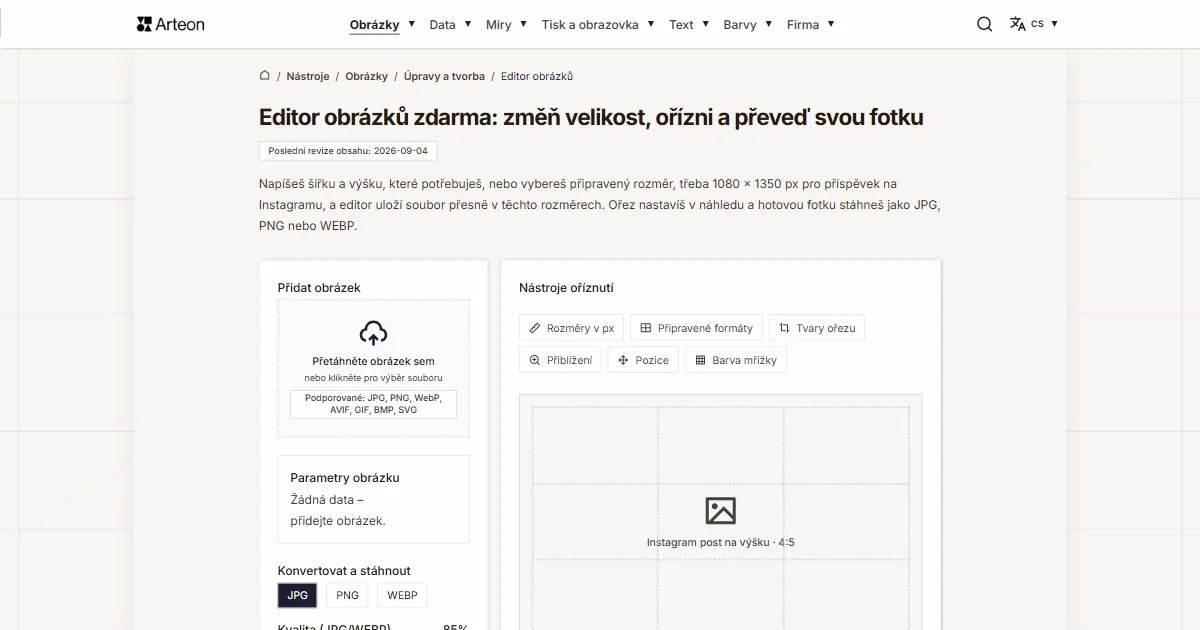
Editor obrázků
Změňte velikost, ořízněte a převeďte obrázek. Hotové formáty pro sociální sítě, kulaté avatary, export JPG/PNG/WebP.

Kontrola meta titulku a popisu
Zkontrolujte délku titulku a popisu v pixelech. Živý náhled v Google a tipy na optimalizaci.

Generátor favicon
Vytvořte kompletní sadu favicon.ico pro svůj web z jednoho obrázku. Všechny potřebné velikosti, bez přihlášení.
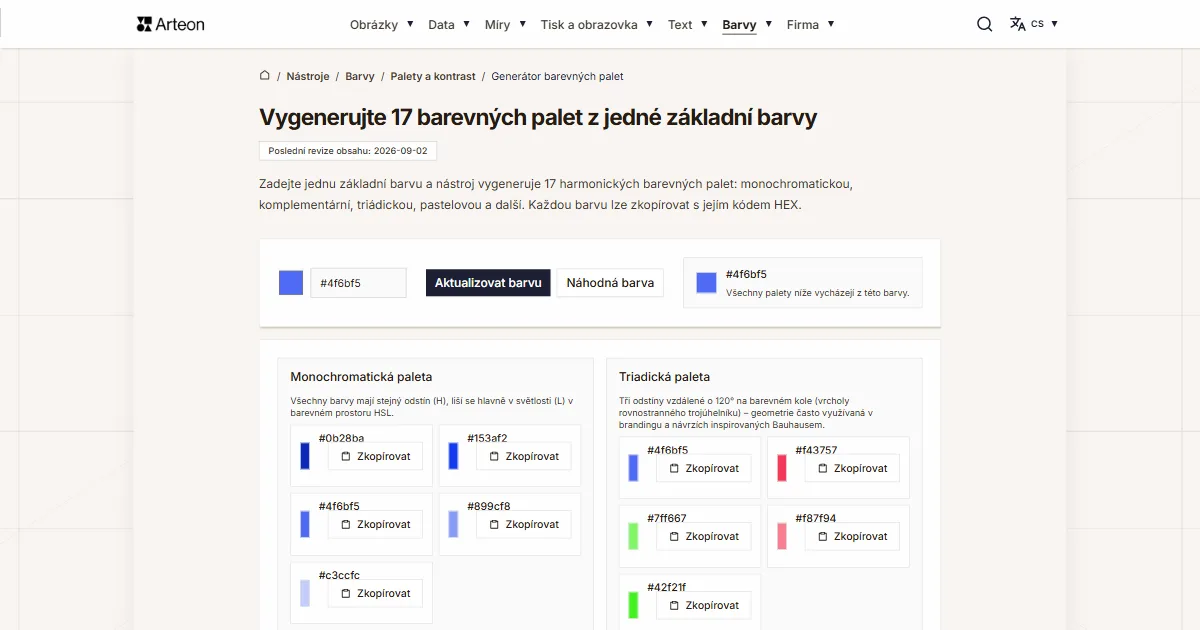
Generátor barevných palet
Vygenerujte 9 palet z jedné barvy: monochromatickou, komplementární, triádickou a další. Kódy HEX.
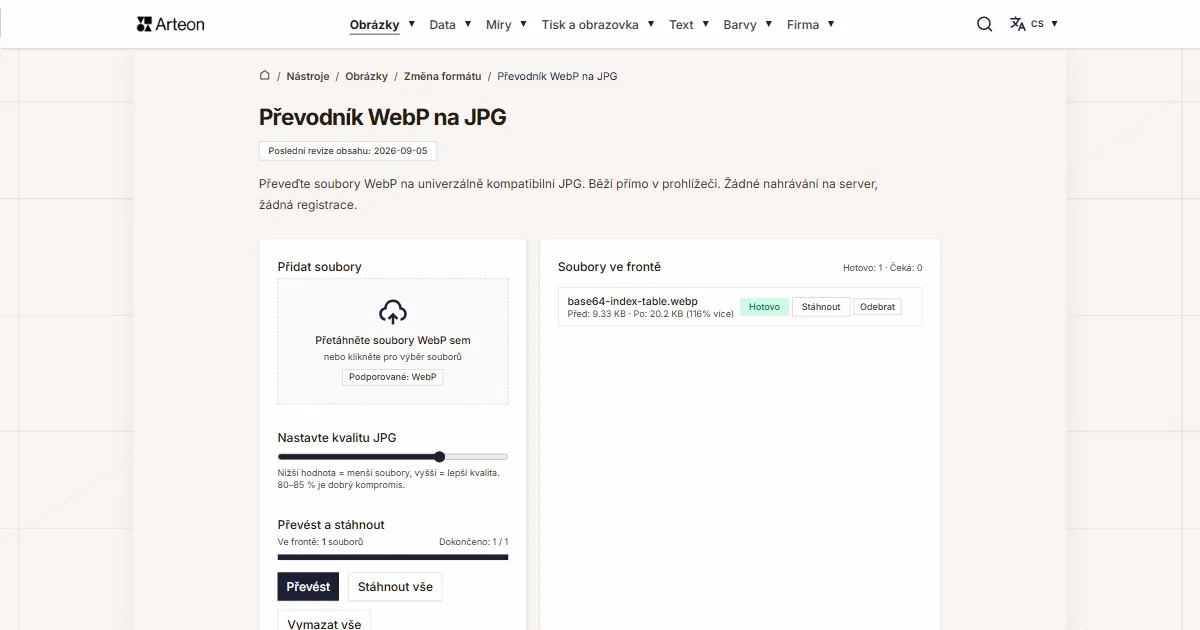
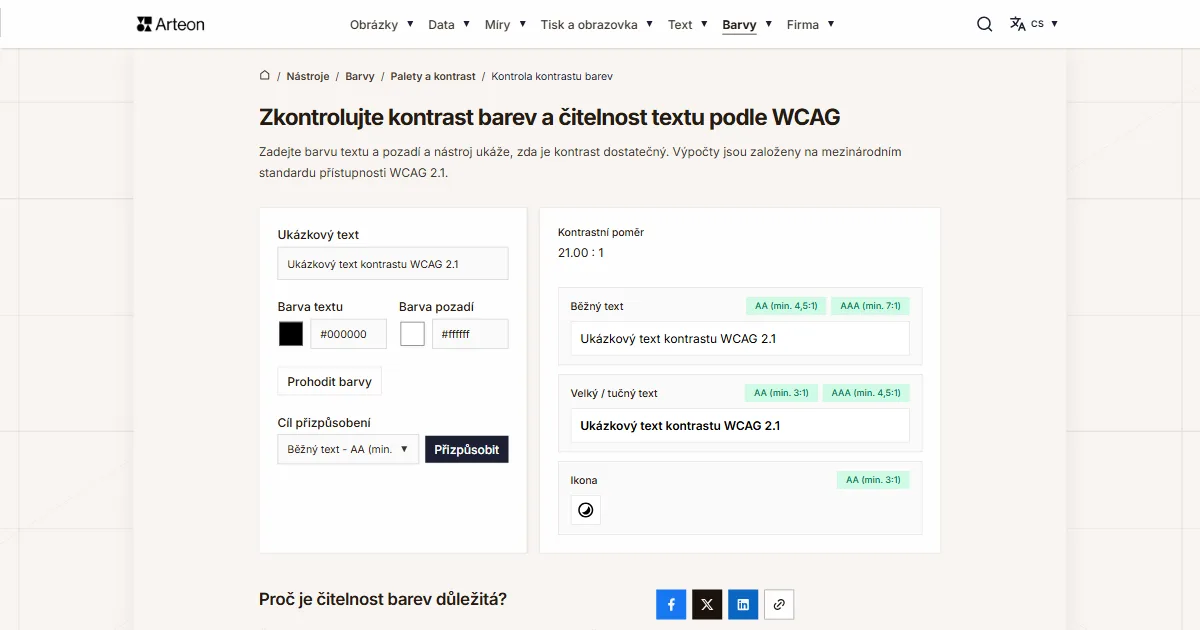
Kontrola kontrastu barev
Zkontrolujte kontrast textu a pozadí podle WCAG 2.1 AA a AAA. Automatická korekce barev.
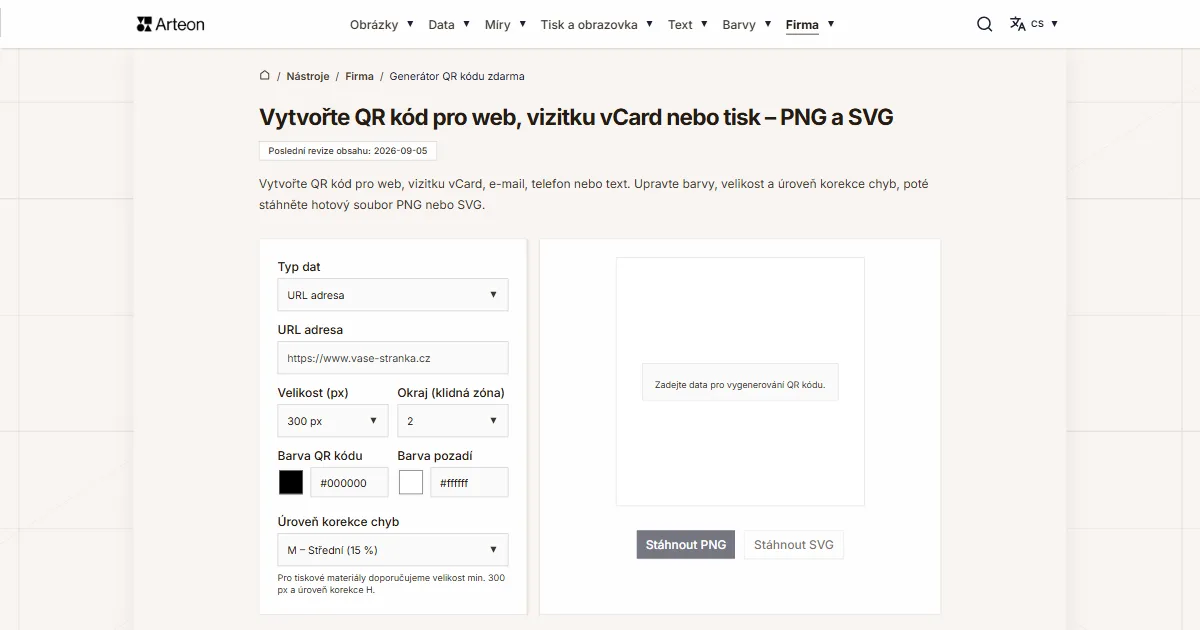
Generátor QR kódu zdarma
Vytvořte QR kód pro web, vizitku vCard nebo tisk. Export PNG a SVG, bez registrace.
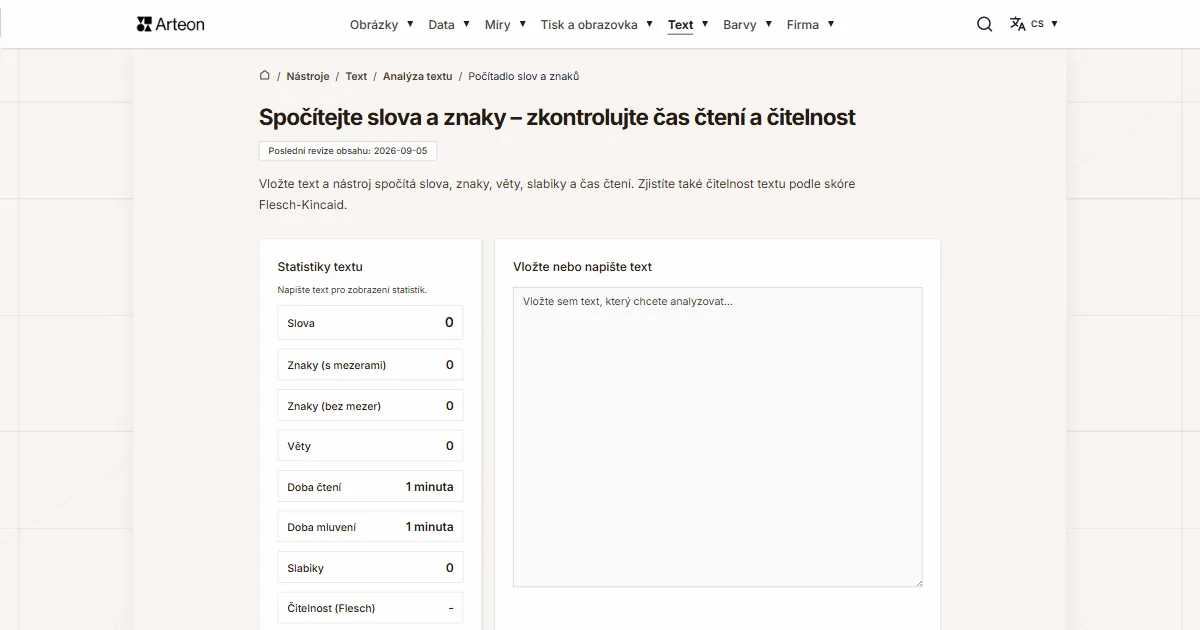
Počítadlo slov a znaků
Spočítejte slova, znaky, věty a čas čtení. Zkontrolujte čitelnost pomocí skóre Flesch-Kincaid.