Převodník BMP na WebP
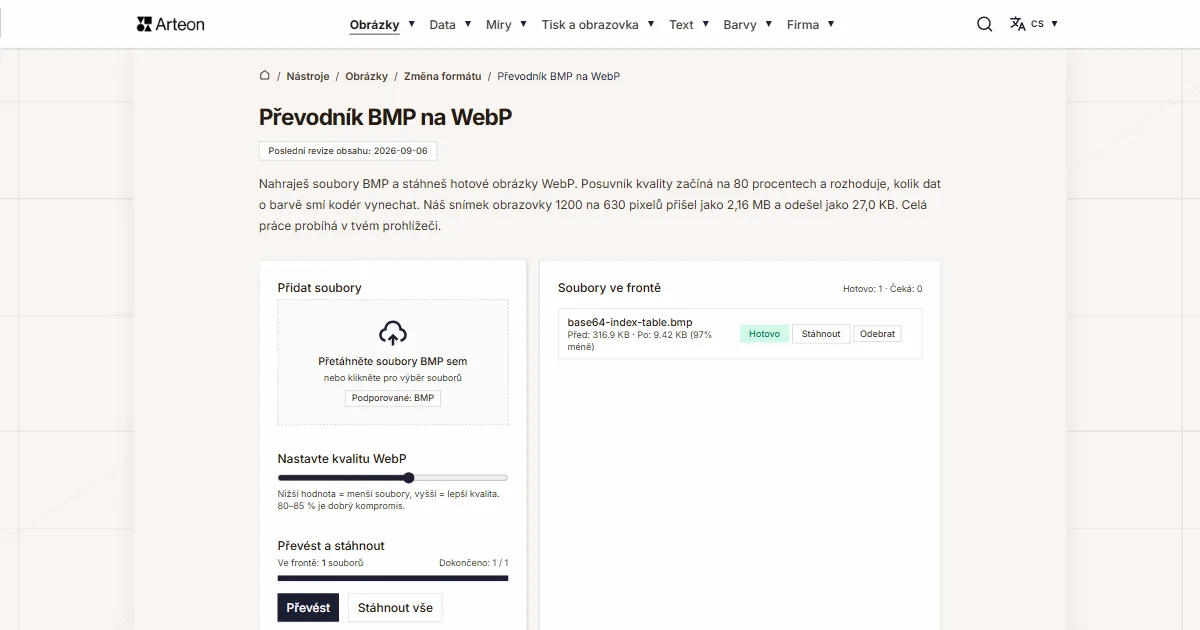
Nahraješ soubory BMP a stáhneš hotové obrázky WebP. Posuvník kvality začíná na 80 procentech a rozhoduje, kolik dat o barvě smí kodér vynechat. Náš snímek obrazovky 1200 na 630 pixelů přišel jako 2,16 MB a odešel jako 27,0 KB. Celá práce probíhá v tvém prohlížeči.
Soubory ve frontě
Co je BMP a co je WebP?
Soubor BMP je seznam hodnot barvy, jedna za druhou, v tom pořadí, v jakém pixely leží na obrázku. Formát vznikl v OS/2, přešel později do Windows a zůstal tam.[1] V nejběžnější podobě zabírá jeden pixel tři bajty: po jednom na červenou, zelenou a modrou. Každý pixel je zapsán celý, takže velikost souboru plyne jen z rozměrů obrázku. Fotografie 3000 na 2000 pixelů váží v tomto zápisu vždy 18 000 054 bajtů, tedy 17,2 MB.
WebP vznikl v Googlu a byl představen 30. září 2010.[2] Stejný obrázek popisuje docela jinak. Pro každý blok pixelů spočítá předpověď ze sousedů, uloží jen rozdíl vůči této předpovědi a výsledek uloží do kontejneru RIFF. Formát má dva režimy. Ve ztrátovém vede obrázek jako osmibitové Y'CbCr 4:2:0: jas ukládá pro každý pixel, barvu jednou na čtveřici sousedních pixelů.[3] V bezeztrátovém pracuje s úplným RGBA.
Od listopadu 2024 má WebP vlastní dokument IETF s číslem RFC 9649, který popisuje jeho kontejner, bloky a meze.[4] Odtud pochází i mez rozměrů: obrázek WebP měří nejvýš 16 383 pixelů na stranu. Formát k tomu nese alfa kanál o osmi bitech na pixel a animaci složenou ze snímků. Tento převodník zapisuje nehybný obrázek ve ztrátovém režimu a právě tento režim řídí posuvník kvality.
Jak převést BMP na WebP?
Přetáhni soubory BMP na pole Přidat soubory nebo na toto pole klikni a vyber obrázky z disku. Do fronty můžeš přidat víc souborů najednou. Potom stiskni Převést.
Nad tlačítky stojí posuvník Nastavte kvalitu WebP. Přijímá hodnoty od 60 do 95 procent a začíná na 80. Hodnota říká kodéru, kolik dat o barvě smí vynechat, takže každý pohyb posuvníku mění velikost hotového souboru. Co dělá každé nastavení se třemi různými obrázky, ukazuje tabulka s měřením posuvníku.
Hotové obrázky stáhneš jednotlivě tlačítkem Stáhnout u řádku fronty nebo najednou tlačítkem Stáhnout vše. Vymazat vše vyprázdní celou frontu a štítek Odebrat u řádku z ní vyjme jediný soubor.
Ve frontě vpravo každý soubor ukazuje svou velikost před převodem a po něm spolu s rozdílem v procentech. Náš snímek obrazovky 1200 na 630 pixelů tam vypsal Před: 2.16 MB · Po: 27.0 KB (99% méně). Totéž shrnutí za celou dávku stojí pod tlačítky, na řádku Ušetřeno.
Samotný zápis provádí prohlížeč vlastním kodérem WebP a nastavení kvality působí proto, že WebP patří ke ztrátovým formátům.[5] Tvůj soubor zůstává na tvém zařízení od prvního kliknutí do konce práce. Pod převodníkem stojí přepínač formátů s nápisem BMP na WebP. Kliknutí na kterýkoli z obou formátů otevře seznam a výběr z něj tě přenese na stránku převodníku pro tuto dvojici. Všechny dvojice z této skupiny jsme sebrali také na stránce Změna formátu.
Proč soubor WebP váží mnohem méně než BMP?
Velikost souboru BMP se dá spočítat předem a výsledek nezávisí na tom, co je na obrázku vidět. Každý pixel zabírá tři bajty a každý řádek obrázku se doplňuje nulami do plné čtveřice bajtů; dokumentace Microsoftu na to dává hotový vzorec.[6] K tomu přibývá 54 bajtů hlavičky.
Projděme si to na fotografii 3000 na 2000 pixelů. Jeden řádek má 3000 pixelů po třech bajtech, tedy 9000 bajtů. Při této šířce není třeba nic doplňovat, protože 9000 se dělí čtyřmi. Řádků je 2000, takže samotné pixely zaberou 18 000 000 bajtů. I s hlavičkou soubor váží 18 000 054 bajtů, což je oněch 17,2 MB, které nástroj uvádí.
WebP ve ztrátovém režimu šetří místo třemi způsoby naráz. Zaprvé předpovídá hodnotu každého bloku pixelů ze sousedů a ukládá jen rozdíl vůči předpovědi. Zadruhé vede obrázek jako Y'CbCr 4:2:0, takže údaj o barvě zaznamenává jednou na čtveřici pixelů, zatímco jas zůstává u každého pixelu.[3] Zatřetí vynechává ty podrobnosti, které mu nastavení kvality dovolí vynechat.
Odtud pochází rozpětí v našem měření. Grafika z jednolitých ploch klesla z 1,37 MB na 3,67 KB, protože u takového obrázku předpověď vychází téměř vždy. Fotografie z fotoaparátu má téměř v každém pixelu jinou hodnotu a předpověď tam vychází méně často, takže soubor 3000 na 2000 pixelů klesl ze 17,2 MB na 1,74 MB. Když má tentýž obrázek vyjít nedotčený pixel po pixelu, připraví ho převodník BMP na PNG.
Kolik váží tentýž obrázek v BMP a ve WebP?
| Obrázek | Rozměry v pixelech | BMP | WebP | O kolik méně |
|---|---|---|---|---|
| Fotografie z fotoaparátu | 3000 × 2000 | 17,2 MB | 1,74 MB | 90% |
| Tatáž fotografie ve velikosti na web | 1280 × 850 | 3,11 MB | 358,8 KB | 89% |
| Sken stránky z knihy | 1200 × 1600 | 5,49 MB | 310,1 KB | 94% |
| Snímek obrazovky rozhraní | 1200 × 630 | 2,16 MB | 27,0 KB | 99% |
| Grafika z jednolitých ploch | 800 × 600 | 1,37 MB | 3,67 KB | 100% |
Co mění posuvník kvality při zápisu do WebP?
| Poloha posuvníku | Fotografie 3000 × 2000 | Snímek 1200 × 630 | Grafika 800 × 600 | Průměrný rozdíl barvy |
|---|---|---|---|---|
| 60% | 1,27 MB | 22,4 KB | 3,26 KB | 5,62 |
| 70% | 1,42 MB | 23,8 KB | 3,34 KB | 5,16 |
| 80%, výchozí nastavení | 1,74 MB | 27,0 KB | 3,67 KB | 4,35 |
| 90% | 2,46 MB | 32,8 KB | 4,50 KB | 3,24 |
| 95% | 3,11 MB | 38,8 KB | 5,21 KB | 2,83 |
Čím se BMP liší od WebP?
| Vlastnost formátu | BMP | WebP |
|---|---|---|
| Komprese | V nejběžnější podobě žádná, volitelně bezeztrátová metodou RLE | Ztrátová metodou VP8 nebo bezeztrátová metodou VP8L |
| Velikost obrázku 3000 × 2000 | Vždy 18 000 054 bajtů | Závisí na obsahu obrázku a na nastavení kvality |
| Zápis barvy | Plná hodnota u každého pixelu | Jas u každého pixelu, barva jednou na čtveřici pixelů ve ztrátovém režimu |
| Průhlednost | Maska alfa kanálu v hlavičkách BITMAPV4HEADER a novějších | Alfa kanál o osmi bitech na pixel |
| Animace | Ne | Ano, snímky v kontejneru RIFF |
| Největší obrázek | 32 767 nebo 2 147 483 647 pixelů na stranu podle verze hlavičky | 16 383 pixelů na stranu |
| Původ | OS/2, do Windows přišel v roce 1990 s verzí 3.0 | Google, 30. září 2010 |
| Podpora v prohlížečích | Všechny dnes používané verze Chrome, Firefoxu, Safari a Edge | Všechny dnes používané verze Chrome, Firefoxu, Edge a Opery, Safari od 14 na macOS 11 |
Co převodník udělá se souborem BMP?
Osm věcí, které je dobré znát, než do fronty vložíš větší dávku obrázků.
Přečte pět podob zápisu BMP
Prošli jsme je po řadě na témž obrázku 800 na 600 pixelů: 24bitovou s řádky odspodu, 24bitovou s řádky odshora, 8bitovou s paletou a dva 32bitové soubory, jeden se 40bajtovou hlavičkou a jeden s hlavičkou v páté verzi. Všech pět bylo načteno a všech pět dalo obrázek 800 na 600 pixelů.Počet pixelů zůstává stejný
Fotografie 3000 na 2000 pixelů vychází jako WebP o rozměrech 3000 na 2000 pixelů. Tyto hodnoty jsme přečetli z hotového souboru poté, co jsme jej znovu načetli do prohlížeče. Mění se jen způsob zápisu; výřez a rozlišení zůstávají nedotčené.Barvy se nepatrně posunou
Ztrátový zápis odkládá část dat o barvě, takže hotový soubor nese barvy blízké originálu. Při výchozím nastavení 80 procent činil průměrný rozdíl na naší fotografii 3000 na 2000 pixelů 4,35 hodnoty z 255. Nejvyšší poloha posuvníku toto číslo snižuje na 2,83.Průhlednost přechází do výsledku
Náš 32bitový zkušební soubor s hlavičkou v páté verzi měl 196 104 zcela průhledných pixelů ze 480 000. Hotový WebP je zachoval do jednoho, protože formát nese alfa kanál o osmi bitech. Soubor tím povyrostl z 3,67 KB na 4,83 KB.Zápis trvá zlomek vteřiny
Kodér pracuje na tvém počítači, takže čas závisí na jeho výkonu. V našem měření byla fotografie 3000 na 2000 pixelů zapsána za 0,69 vteřiny. Grafika 800 na 600 pixelů byla hotová za 26 milisekund. Všech pět obrázků prošlo frontou za 1,2 vteřiny a pruh nad tlačítky ukazuje, kolik souborů je už hotových.Jednotlivý soubor do 100 MB
Tolik převodník přijme od jednoho souboru. U většího ukáže hlášku Soubor je příliš velký (max 100 MB). Do této meze se vejde nekomprimovaný BMP o rozměrech asi 5900 na 5900 pixelů.Velmi velké obrázky přizpůsobíme mezi formátu
Obrázek WebP měří nejvýš 16 383 pixelů na stranu a tento strop klade sama specifikace formátu. Širší nebo vyšší obrázek nástroj úměrně zmenší, aby se celý vešel do výsledku. Zvlášť platí mez plátna prohlížeče, asi 268 milionů pixelů celkem.Soubor zůstává na tvém zařízení
Kód stránky načte obrázek v tvém prohlížeči, vykreslí jej na plátno a odtud jej zapíše jako WebP. Nic neputuje na server a po zavření karty soubory zmizí z paměti prohlížeče.
Kdy zvolit WebP a kdy jiný formát?
Obrázek jde na webovou stránku
Tady se WebP osvědčuje nejlépe: soubor vychází mnohonásobně lehčí než bitová mapa a prohlížeče jej čtou už léta. Průvodce MDN jej uvádí jako dobrou volbu pro fotografie i pro animovanou grafiku.[7]Tentýž obrázek ve formátu AVIF
Novější formát zapíše tentýž obrázek v převodníku BMP na AVIF. Jeho posuvník kvality jde po jiné stupnici než tento: při nastavení 80 vyšla naše fotografie 3000 na 2000 pixelů jako 2,33 MB, kdežto ve WebP jako 1,74 MB. Když hledáš nejmenší soubor, porovnej oba výsledky na vlastním obrázku.Každý pixel má zůstat nedotčený
U pracovního materiálu, který se ještě vrátí do úprav, se počítá věrnost na hodnotu každého pixelu. Takový zápis dá převodník BMP na PNG, protože PNG vrací obrázek přesně v té podobě, v jaké byl uložen.Soubor má otevřít každý příjemce
Fotografie posílaná mailem nebo nahrávaná do staršího systému projde snáz jako JPG, protože ten formát čte prakticky každý grafický program i každý kancelářský balík. Připraví ji převodník BMP na JPG.Sken jde mailem nebo na úřad
Naskenovanou stránku pošleš pohodlněji jako PDF než jako obrázek. Sestaví jej převodník BMP na PDF: každý obrázek klade na vlastní stránku A4 a orientaci přizpůsobuje poměru stran fotografie.Zdrojový soubor je v jiném formátu
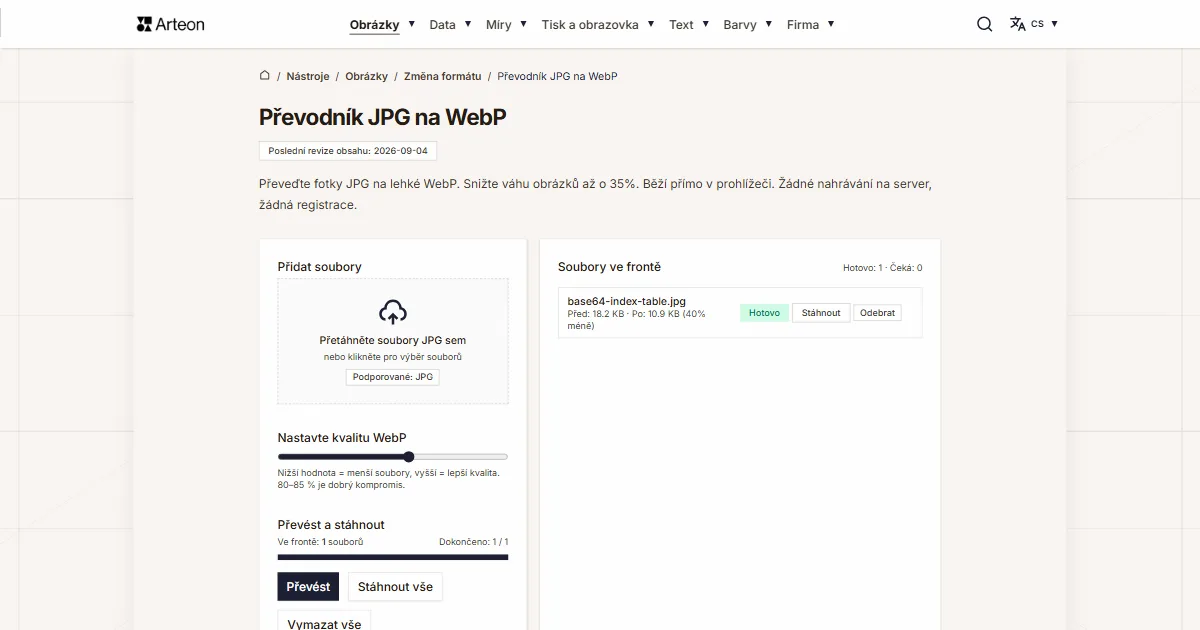
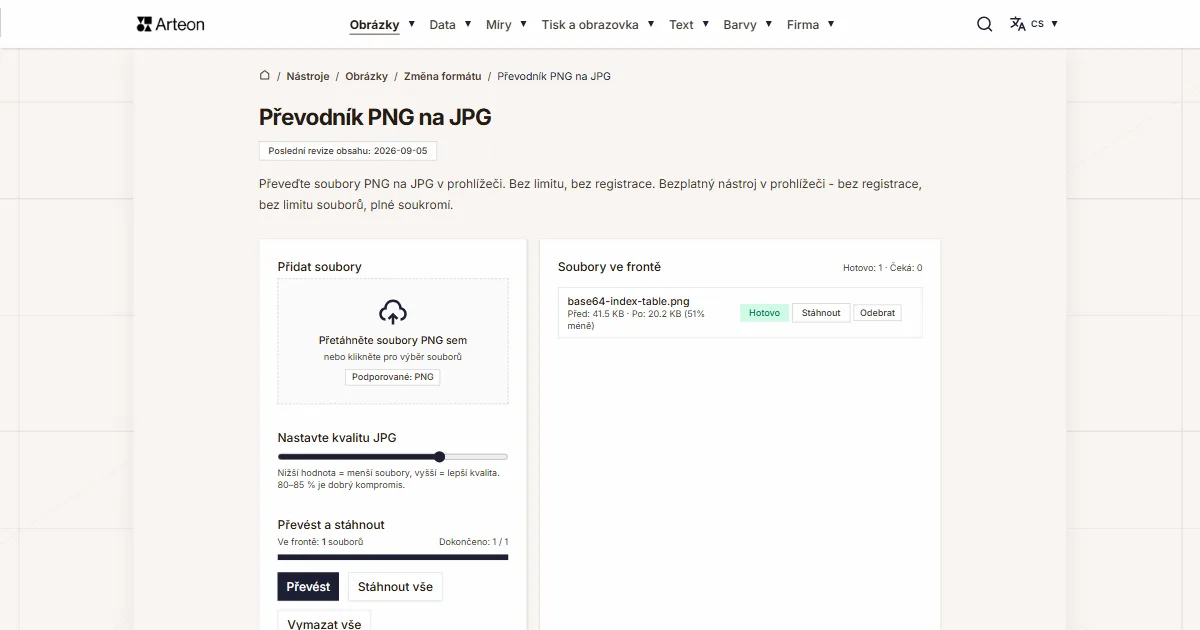
Pokud obrázek už máš v jiném formátu, tentýž výstup WebP připraví převodník PNG na WebP a převodník JPG na WebP. Posuvník kvality v nich funguje stejně.Cesta opačným směrem
Stává se, že hotový soubor WebP se musí vrátit do podoby bitové mapy, protože program na druhé straně otevírá jen tento formát. Postará se o to převodník WebP na BMP: 24 bitů na pixel, bez komprese. Tentýž zápis dostaneš z převodníku JPG na BMP a z převodníku PNG na BMP, když je zdrojový soubor v jiném formátu.
Převést ostatní soubory do formátu WebP
Převést BMP do jiných formátů
Zdroje
- BMP — Wikipedie
- WebP — Wikipedie
- WebP – časté dotazy — Google for Developers
- WebP Image Format (RFC 9649) — IETF
- HTMLCanvasElement: toBlob() method — MDN Web Docs
- BITMAPINFOHEADER (wingdi.h) — Microsoft Learn
- Image file type and format guide — MDN Web Docs
- WebP Compression Study — Google for Developers
Velikosti souborů v tabulkách jsme změřili tak, že jsme hotové obrázky protáhli tímto převodníkem v prohlížeči, a uvádíme je tak, jak je počítá nástroj. Popisy obou formátů vycházejí ze zdrojů uvedených výše.
Poslední revize obsahu: · napsal a zkontroloval tým Arteon
Časté dotazy k převodu BMP na WebP
O kolik lehčí bude můj soubor?
Rozhoduje o tom obsah obrázku a rozpětí je velké. Při výchozím nastavení 80 procent klesla u nás grafika z jednolitých ploch z 1,37 MB na 3,67 KB. Snímek obrazovky rozhraní klesl z 2,16 MB na 27,0 KB. Fotografie z fotoaparátu, která má téměř v každém pixelu jinou hodnotu, klesla ze 17,2 MB na 1,74 MB. Čím víc hladkých ploch a opakujících se řad pixelů obrázek má, tím silněji komprese působí.
Jaké nastavení posuvníku zvolit?
Výchozích 80 procent se osvědčuje u většiny fotografií a grafik mířících na webovou stránku. U materiálu, kde se počítá detail, například u fotografie produktu prohlížené ve zvětšení, posuň posuvník na 90 nebo 95 procent. Průměrný rozdíl barvy pak klesne z 4,35 na 2,83 hodnoty z 255. Naše fotografie 3000 na 2000 pixelů přitom povyrostla z 1,74 MB na 3,11 MB. U náhledů sjeď na 60 procent, tam soubor vychází nejlehčí z celého rozsahu.
Ztratím při převodu BMP na WebP kvalitu?
Převodník zapisuje WebP ve ztrátovém režimu, takže část dat o barvě zůstane odložená. Změřili jsme, kolik to je. Při výchozím nastavení 80 procent činil průměrný rozdíl hodnot na fotografii 3000 na 2000 pixelů 4,35 z 255. Největší jednotlivý rozdíl dosáhl v témž souboru 100. Rozměry obrázku a počet pixelů přitom zůstávají beze změny. Když potřebuješ zápis věrný hodnotě každého pixelu, sáhni po převodníku BMP na PNG.
Co se stane s průhledností z 32bitového BMP?
Závisí to na verzi hlavičky ve zdrojovém souboru. U hlavičky v páté verzi, která nese masku alfa kanálu, se průhlednost načte a přejde do výsledku: náš zkušební soubor měl 196 104 průhledných pixelů ze 480 000 a hotový WebP je zachoval do jednoho. U klasické 40bajtové hlavičky čtvrtý bajt pixelu krytí nepopisuje a obrázek vychází zcela krycí.
Putují mé soubory na server?
Ne. Kód stránky načte obrázek v tvém prohlížeči, vykreslí jej na plátno (Canvas API) a odtud jej zapíše jako WebP. Soubor zůstává na zařízení po celou dobu práce a po zavření karty zmizí z paměti prohlížeče.
Otevře se soubor WebP na každém zařízení?
WebP čtou Chrome, Edge, Firefox a Opera ve všech svých verzích. V Safari na macOS je potřeba verze 14 nebo novější a k tomu macOS 11 nebo novější.[7] Grafické programy a správci souborů se přidali později než prohlížeče, takže při posílání někomu, kdo pracuje na starším software, je jistější volbou soubor z převodníku BMP na JPG.
Kolik souborů můžu převést najednou?
Do fronty můžeš přidat libovolně mnoho souborů; nástroj je zpracuje po řadě a ukazuje postup nad tlačítky. Pět obrázků o celkové velikosti 29,3 MB prošlo u nás frontou za 1,2 vteřiny. Jednotlivý soubor smí vážit do 100 MB a celkový počet souborů závisí na paměti tvého zařízení.
Čím se WebP liší od JPG u téže fotografie?
Oba formáty balí obrázek ztrátově, WebP to však dělá účinněji. Studie Googlu na třech souborech fotografií ukázala, že při stejné hodnotě indexu podobnosti SSIM je soubor WebP o 25 až 34 procent menší než soubor JPEG.[8] WebP k tomu nese alfa kanál, takže průhledné plochy zůstanou průhledné i v hotovém souboru.
Pomoz nám vylepšit nástroje
Máš nápad na novou funkci, našel jsi chybu nebo chceš navrhnout jiný nástroj? Napiš nám – odpovídáme do 24 hodin.
Podívej se na naše další nástroje
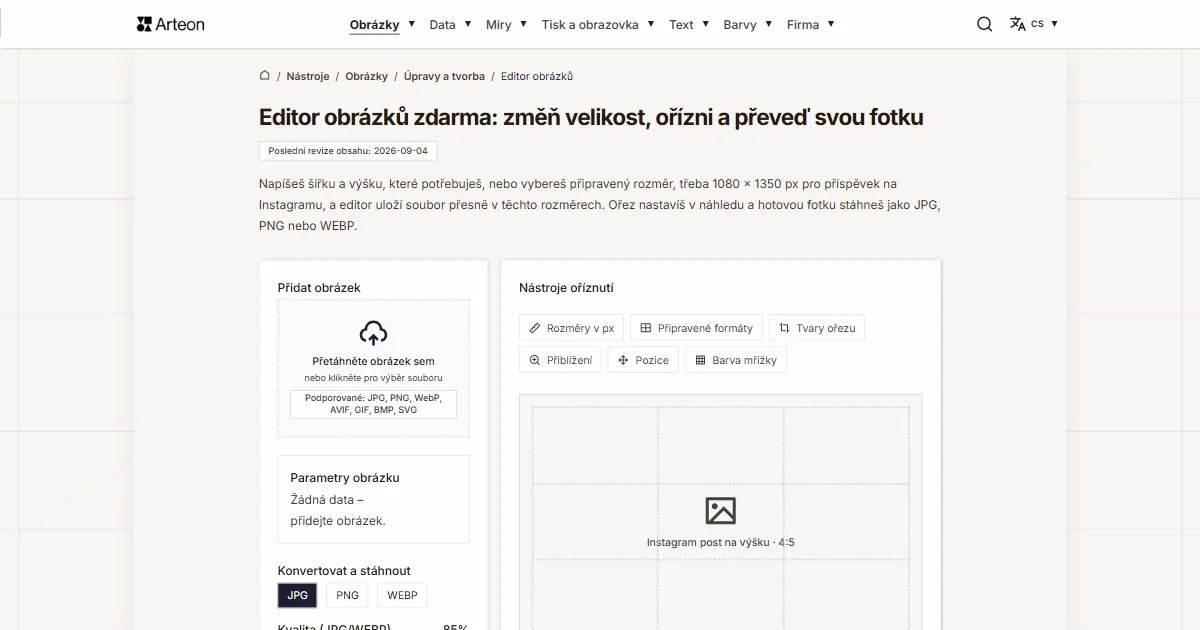
Editor obrázků
Změňte velikost, ořízněte a převeďte obrázek. Hotové formáty pro sociální sítě, kulaté avatary, export JPG/PNG/WebP.

Kontrola meta titulku a popisu
Zkontrolujte délku titulku a popisu v pixelech. Živý náhled v Google a tipy na optimalizaci.

Generátor favicon
Vytvořte kompletní sadu favicon.ico pro svůj web z jednoho obrázku. Všechny potřebné velikosti, bez přihlášení.
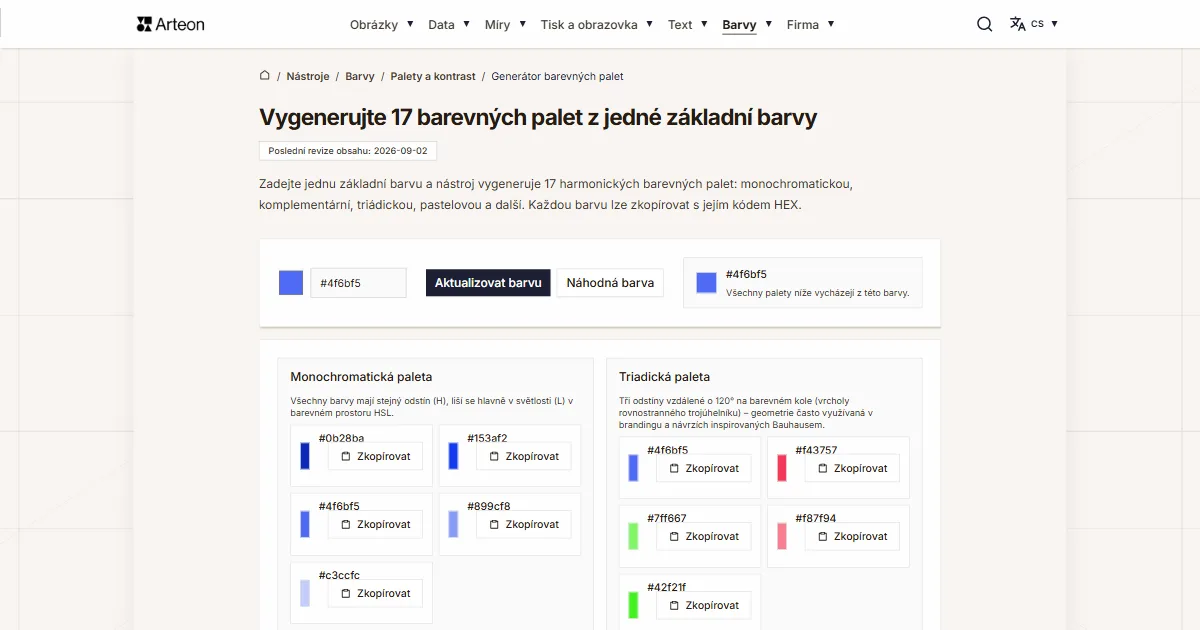
Generátor barevných palet
Vygenerujte 9 palet z jedné barvy: monochromatickou, komplementární, triádickou a další. Kódy HEX.
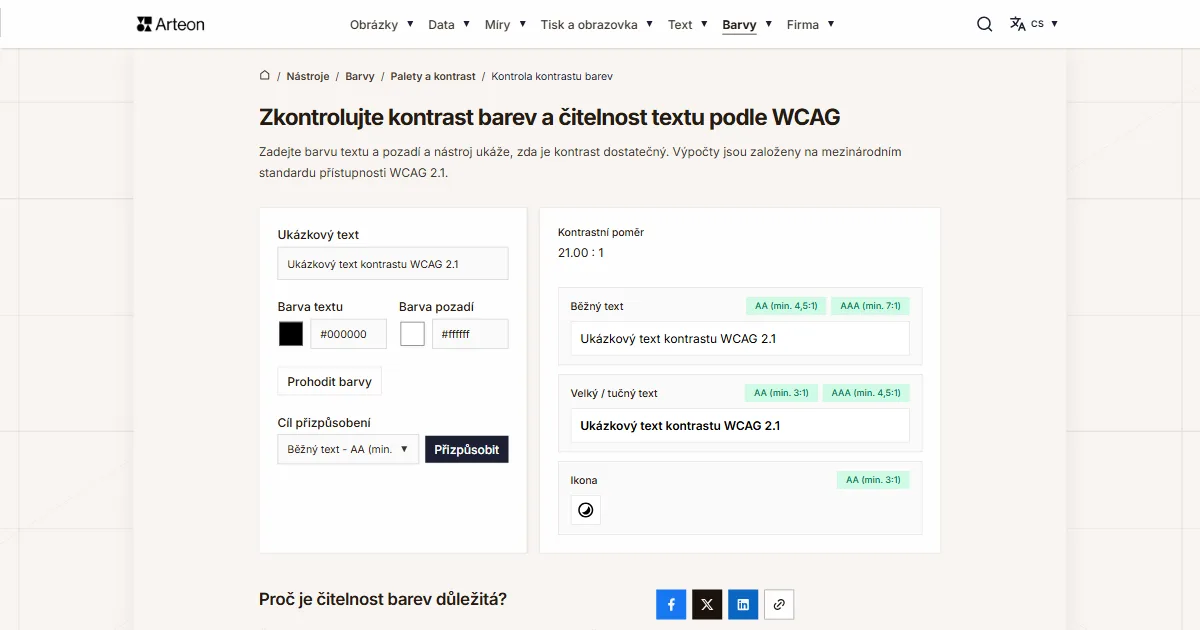
Kontrola kontrastu barev
Zkontrolujte kontrast textu a pozadí podle WCAG 2.1 AA a AAA. Automatická korekce barev.
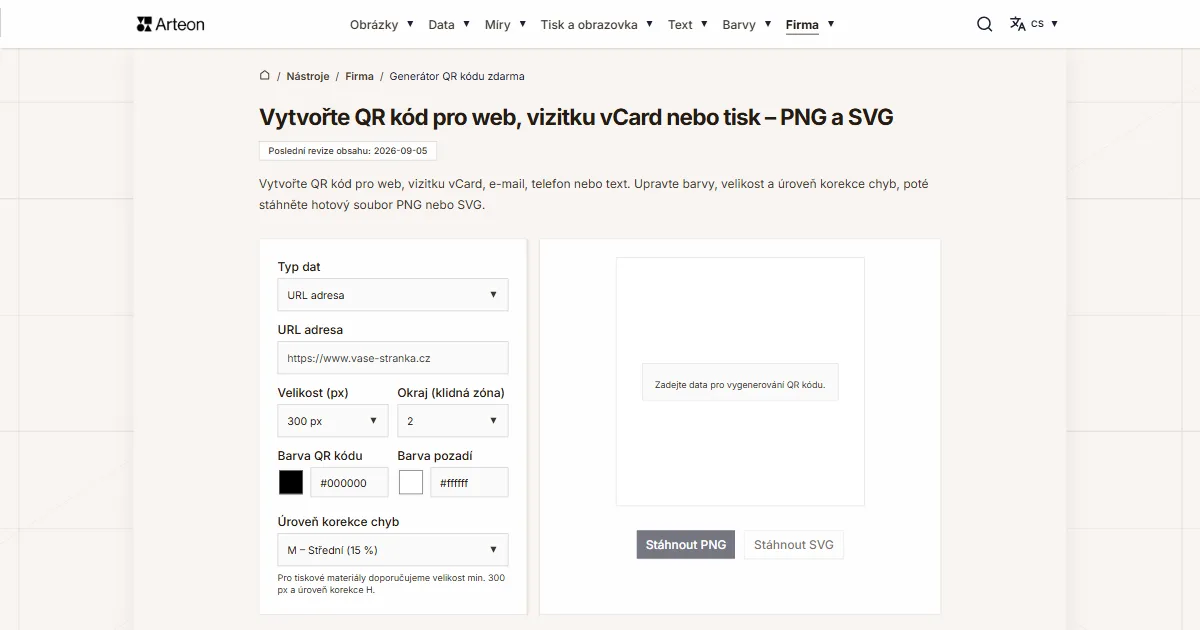
Generátor QR kódu zdarma
Vytvořte QR kód pro web, vizitku vCard nebo tisk. Export PNG a SVG, bez registrace.
Počítadlo slov a znaků
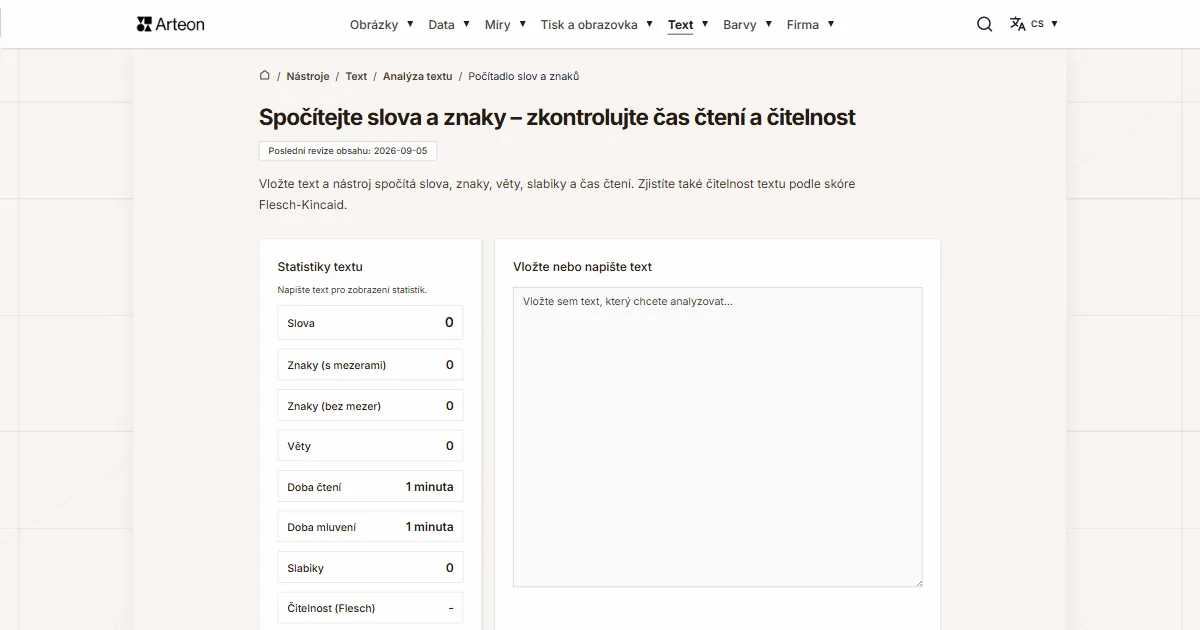
Spočítejte slova, znaky, věty a čas čtení. Zkontrolujte čitelnost pomocí skóre Flesch-Kincaid.