Převodník HEIC na TIFF
Převeďte fotky HEIC z iPhonu na profesionální formát TIFF. Bezplatný nástroj v prohlížeči - bez registrace, bez limitu souborů, plné soukromí.
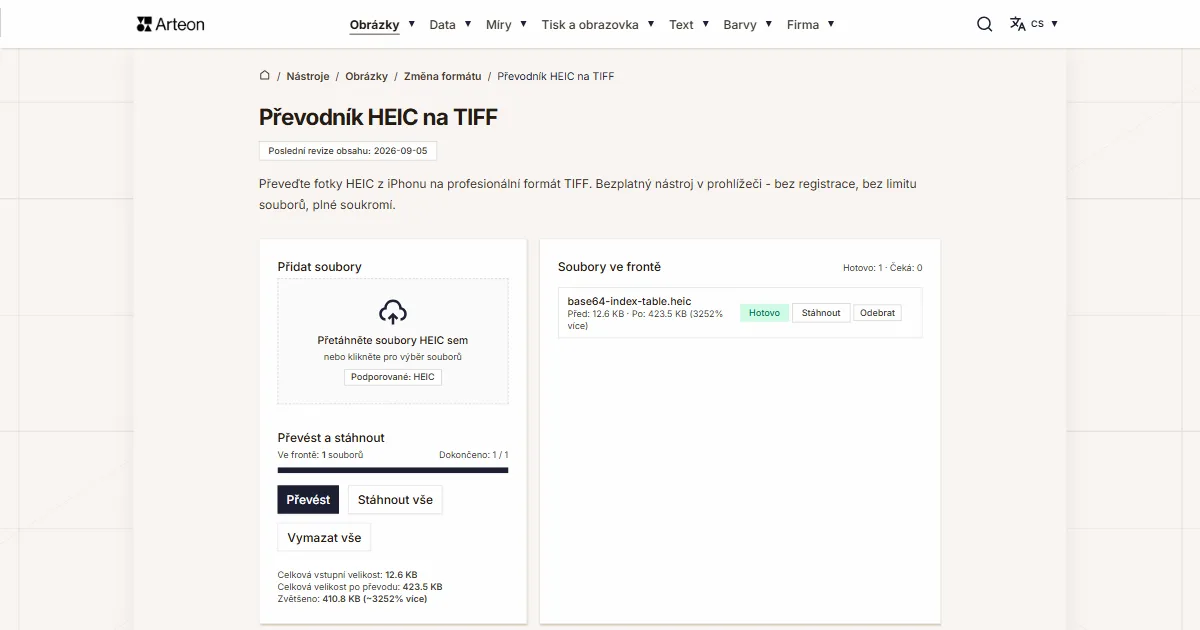
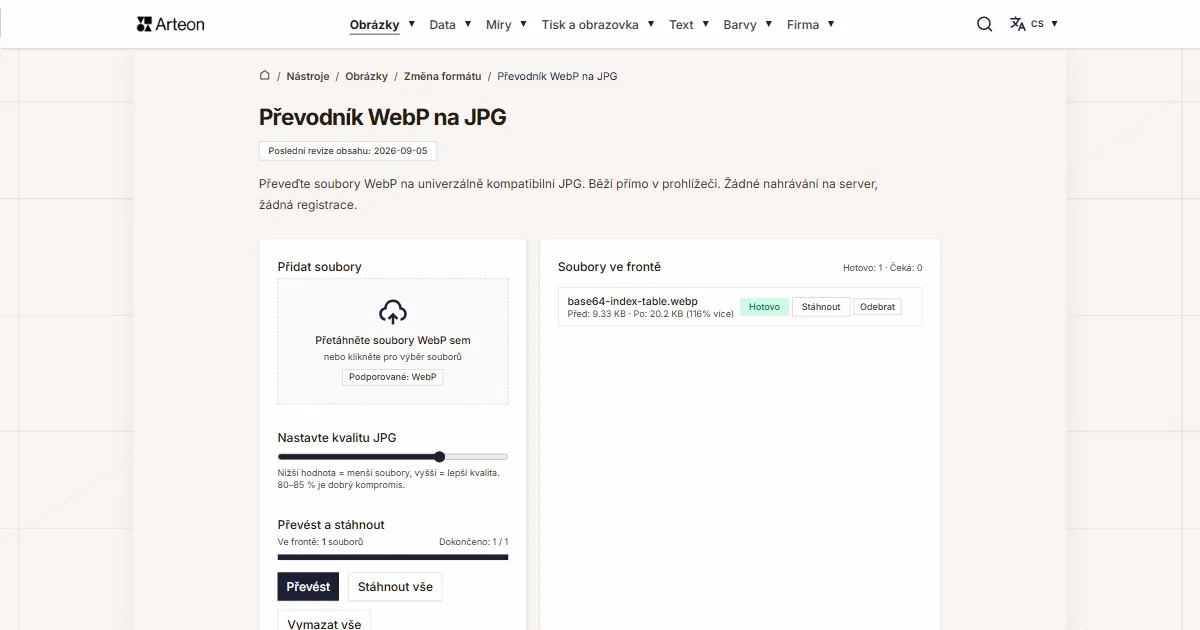
Soubory ve frontě
Proč převádět HEIC na TIFF?
High Efficiency Image Container (HEIC) je výchozí formát fotografií na zařízeních Apple od iOS 11. HEIC nabízí menší soubory než JPEG při srovnatelné kvalitě, ale není nativně podporován mimo ekosystém Apple – ani ve Windows, Androidu nebo na mnoha webových platformách.
TIFF zachovává plnou kvalitu obrazu bez jakékoli ztráty dat a podporuje vrstvy a rozsáhlá metadata. Jako průmyslový standard pro tisk a archivaci je TIFF vhodný pro profesionální fotografy a tiskárny.
Převod transformuje vaše iPhone fotografie do profesionálního TIFF formátu. Ideální pro fotografy, kteří chtějí archivovat mobilní snímky v bezeztrátovém formátu a dále je upravovat v Photoshopu nebo Lightroomu.
Tento převodník pracuje zcela lokálně ve vašem prohlížeči – soubory nikdy neopustí vaše zařízení. Žádné nahrávání, žádné servery, žádná registrace. Plně v souladu s GDPR a zdarma bez jakýchkoli omezení.
Jak převést HEIC na TIFF
Nahrajte soubor HEIC
Přetáhněte obrázek HEIC do oblasti převodníku nebo klikněte pro výběr souboru. Můžete přidat více souborů najednou.Klikněte na Převést
TIFF ukládá pixely bez komprese a bez posuvníku kvality: 8 bitů na kanál, s alfa kanálem, na jedné straně.Stáhněte TIFF
Tlačítko Stáhnout u souboru ho uloží samostatně a Stáhnout vše zabalí všechny hotové soubory do jednoho archivu ZIP. Při jediném hotovém souboru archiv nevzniká, soubor se stáhne přímo.
Kdy převádět HEIC na TIFF?
Soubor jde do tiskárny nebo do sazby
Tiskárny a sazečské programy jako Adobe InDesign, Affinity Publisher a Scribus přijímají TIFF bez další konverze. Soubor z tohoto převodníku je bezeztrátový, má 8 bitů na kanál a zachovává alfa kanál; rozlišení tisku nastavíte už v grafickém programu.Sken nebo fotka jde do archivu
Digitální knihovny a archivy drží vzorové kopie v TIFF, protože každé uložení vrátí stejné hodnoty pixelů. Převod neobnoví detaily ztracené dříve v HEIC, ale od této chvíle už další ukládání nic neodstraní.Program neotevře fotky HEIC
Windows bez rozšíření HEIF a mnoho starších grafických programů fotku HEIC neotevře. TIFF čtou Adobe Photoshop, GIMP, Affinity, IrfanView i systémový náhled macOS.Obrázek jde na internetovou stránku
Z velkých prohlížečů TIFF zobrazí jen Safari a soubor váží mnohonásobně víc než komprimovaná verze. Na web připravte lehký soubor: převodník HEIC na WebP nebo převodník HEIC na AVIF.
Čím se tento převodník HEIC na TIFF liší?
Úplné soukromí
Vaše soubory HEIC jsou zpracovávány výhradně ve vašem prohlížeči. Nic se neposílá na server.Mnoho souborů najednou
Přidejte libovolný počet souborů HEIC, každý do 100 MB. Převodník je zpracuje po jednom a u každého ukáže stav.Velikost před a po
U každého souboru vidíte vstupní a výstupní velikost a pod seznamem součet za celou frontu, takže hned víte, o kolik soubor vzrostl nebo se zmenšil.Stažení v jednom archivu
Tlačítko Stáhnout vše zabalí všechny hotové soubory do jednoho archivu ZIP, takže nemusíte potvrzovat tucet stahování za sebou.
Převod HEIC na TIFF v praxi
Profesionální fotografové pracující s iPhony často potřebují TIFF pro postprodukci v Lightroomu, Capture One nebo Photoshopu. HEIC na TIFF zachovává plnou kvalitu v oborovém standardním formátu.
TIFF podporuje 16bitovou barevnou hloubku, vrstvy a rozšířená EXIF/IPTC metadata. Pro tisk, archivaci a profesionální retuš je TIFF preferovaným formátem.
V Česku, kde tiskárny a fotoagentury vyžadují TIFF jako standard, lokální převod nabízí bezpečný workflow pro důvěrná focení.
HEIC vs TIFF – srovnání formátů
| Funkce | HEIC | TIFF |
|---|---|---|
| Ztrátová komprese | ✓ | — |
| Bezeztrátová komprese | ✓ | ✓ |
| Průhlednost (alfa kanál) | ✓ | ✓ |
| Podpora animací | ✓ | — |
| Podpora webových prohlížečů | Safari 13+ (macOS / iOS) | Pouze Safari |
| Hloubka barev | 8/10-bit, HDR | 8/16/32-bit |
| Malá velikost souboru | ✓ | — |
| Metadata (EXIF) | ✓ | ✓ |
Tipy pro konverzi HEIC na TIFF
Tipy jak se vyhnout problémům:
Velmi velké soubory
Obrázky nad 4000 × 4000 pixelů se převádějí pomaleji, protože prohlížeč je celé dekóduje do paměti. Velkou sérii převádějte po dávkách 10 až 20 souborů.Soubor vzroste
TIFF z tohoto převodníku není komprimovaný: velikost jsou 4 bajty na pixel plus hlavička, takže testovací fotografie vzrostla z 286,7 KB na 5,27 MB. Pro tisk a archiv to nevadí, pro poštu zvolte JPG.Průhlednost
TIFF ukládá alfa kanál, takže průhledné a poloprůhledné oblasti ze souboru HEIC zůstávají ve výsledku beze změny.Uchovejte originály
Převod na TIFF neobnoví detaily ztracené dříve v HEIC a výsledný soubor je větší. Nechte si originál, pokud se má obrázek vrátit na webovou stránku.
Co čekat při převodu HEIC na TIFF
HEIC ukládá fotky se ztrátovou kompresí HEVC. Převodník obrázek dekóduje a každý pixel zapíše do TIFF tak, jak je, bez další komprese — cestou se už nic dalšího neztratí.
TIFF bude výrazně větší než HEIC. Tento převodník zapisuje nekomprimovaný soubor se čtyřmi 8bitovými kanály, tedy 4 bajty na pixel: fotka s 12 megapixely o 4032 × 3024 pixelech má zhruba 48,8 MB, bez ohledu na to, jak malý byl původní HEIC.
Na TIFF převáděj, když to vyžaduje příjemce: ofsetový tisk, sazba, lékařské zobrazování nebo archiv. Pro běžné sdílení dá JPG nebo WebP mnohonásobně menší soubor.
Převést ostatní soubory do formátu TIFF
Převést HEIC do jiných formátů
Poslední revize obsahu: · napsal a zkontroloval tým Arteon
Často kladené otázky o převodu HEIC na TIFF
Je převod HEIC na TIFF zdarma?
Ano, tento převodník HEIC na TIFF je zcela zdarma bez limitů. Bez registrace, bez vodoznaků.
Jsou moje soubory nahrávány na server?
Ne. Veškeré zpracování probíhá lokálně ve vašem prohlížeči. Soubory nikdy neopouštějí vaše zařízení.
Přijdu o kvalitu při převodu HEIC na TIFF?
Ne. TIFF z tohoto převodníku ukládá pixely bez komprese, 8 bitů na kanál s alfa kanálem, takže výsledek věrně odpovídá obrázku načtenému ze souboru HEIC.
Mohu převést více souborů HEIC najednou?
Ano, převodník podporuje dávkový převod. Přidejte více souborů HEIC a převeďte je všechny na TIFF současně.
Funguje převodník na mobilních zařízeních?
Ano, funguje na jakémkoli zařízení s moderním webovým prohlížečem, včetně telefonů a tabletů.
Je převod HEIC na TIFF bezpečný?
Ano. Vše probíhá lokálně v prohlížeči přes Canvas API. Nic se neodesílá na server.
Je TIFF podporován všemi prohlížeči?
Ne. Z velkých prohlížečů TIFF zobrazí jen Safari; Chrome, Firefox a Edge nabídnou soubor ke stažení. Pro webovou stránku uložte obrázek jako PNG, JPG nebo WebP.
Jak stáhnout všechny soubory najednou?
Tlačítko Stáhnout vše zabalí hotové soubory do jednoho archivu ZIP s názvem heic-tiff.zip. Při jediném hotovém souboru archiv nevzniká a soubor se stáhne přímo.
Pomozte nám vylepšit naše nástroje
Máte nápad, našli jste chybu nebo chcete navrhnout funkci? Napište nám – odpovídáme do 24 hodin.
Podívej se na další užitečné nástroje
Editor obrázků
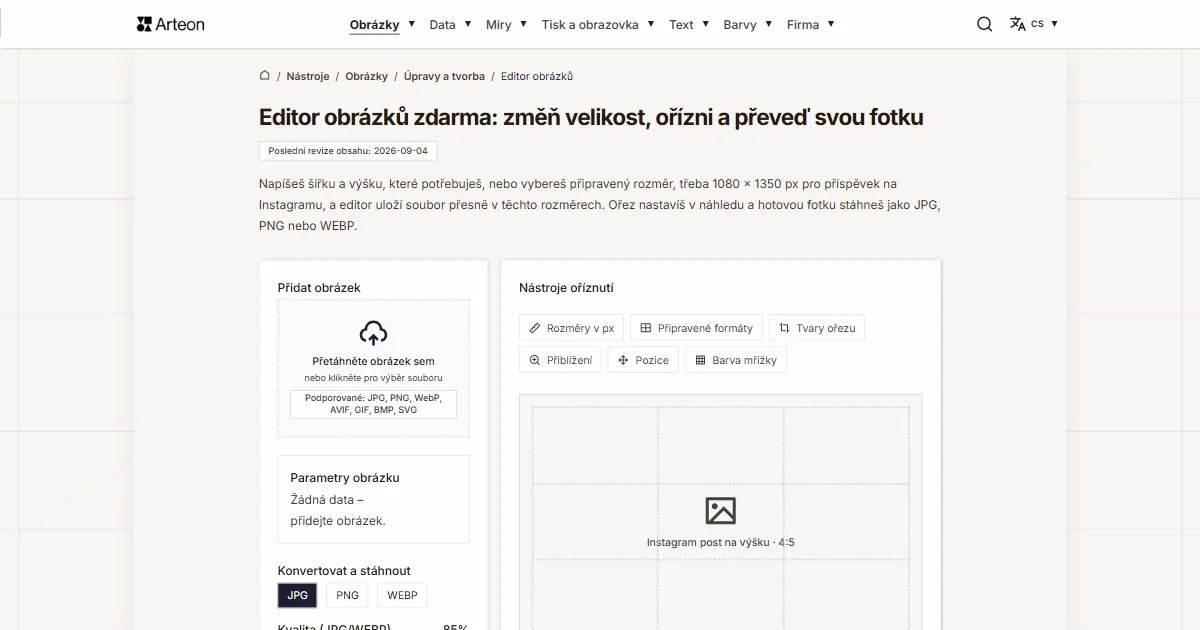
Změňte velikost, ořízněte a převeďte obrázek. Hotové formáty pro sociální sítě, kulaté avatary, export JPG/PNG/WebP.

Kontrola meta titulku a popisu
Zkontrolujte délku titulku a popisu v pixelech. Živý náhled v Google a tipy na optimalizaci.

Generátor favicon
Vytvořte kompletní sadu favicon.ico pro svůj web z jednoho obrázku. Všechny potřebné velikosti, bez přihlášení.
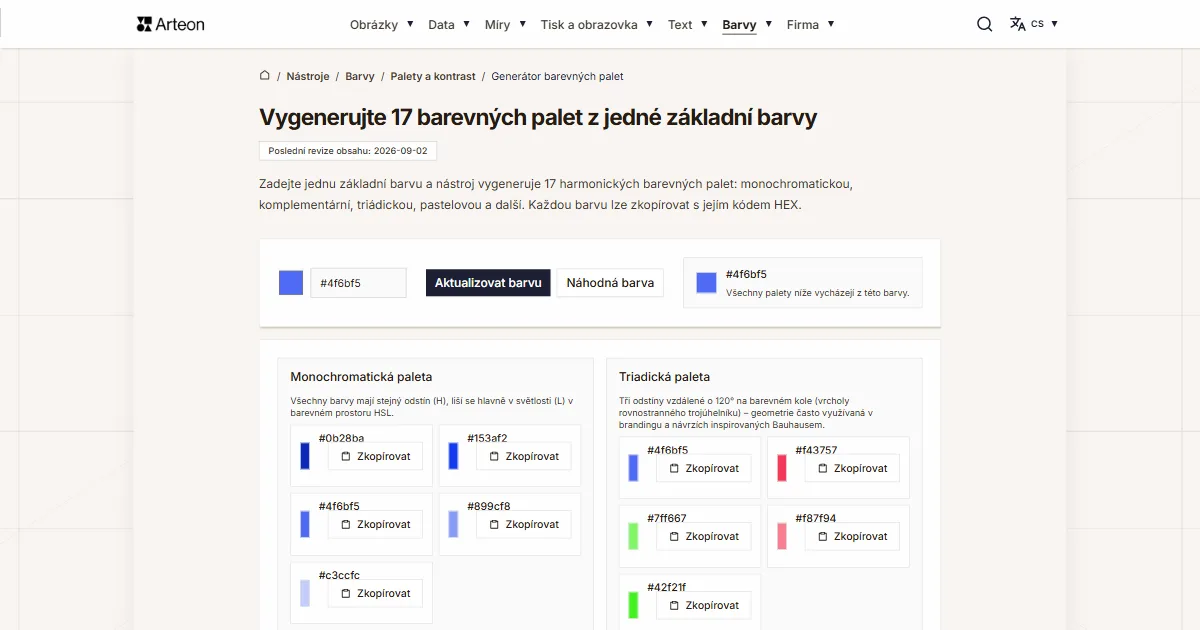
Generátor barevných palet
Vygenerujte 9 palet z jedné barvy: monochromatickou, komplementární, triádickou a další. Kódy HEX.
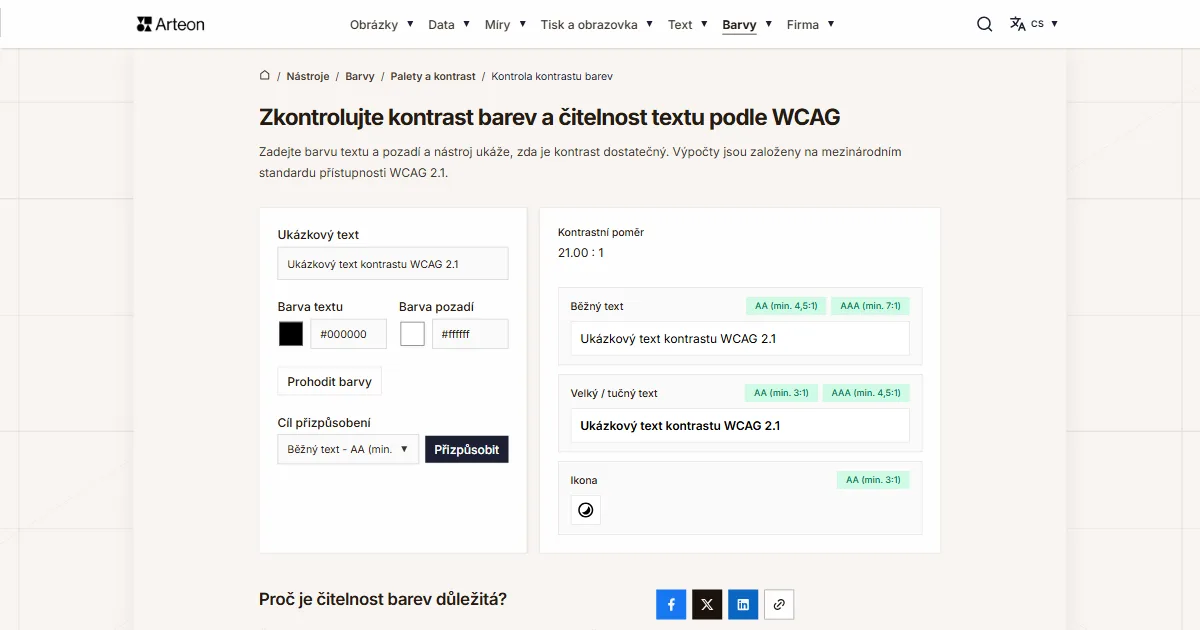
Kontrola kontrastu barev
Zkontrolujte kontrast textu a pozadí podle WCAG 2.1 AA a AAA. Automatická korekce barev.
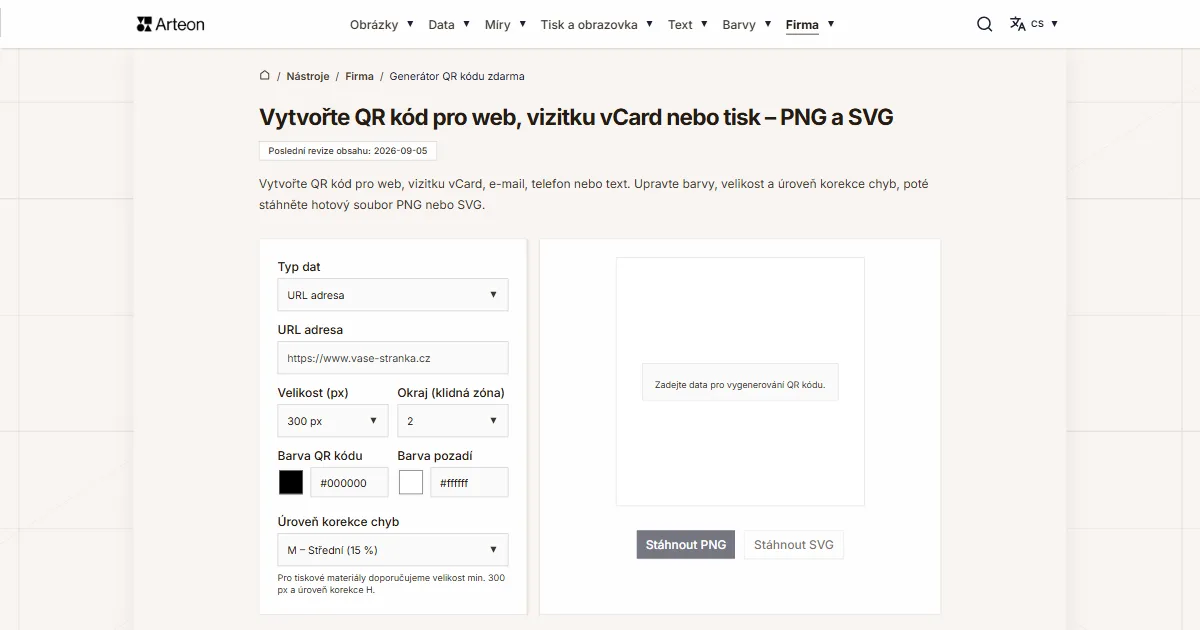
Generátor QR kódu zdarma
Vytvořte QR kód pro web, vizitku vCard nebo tisk. Export PNG a SVG, bez registrace.
Počítadlo slov a znaků
Spočítejte slova, znaky, věty a čas čtení. Zkontrolujte čitelnost pomocí skóre Flesch-Kincaid.