Bezplatný převodník BMP na TIFF
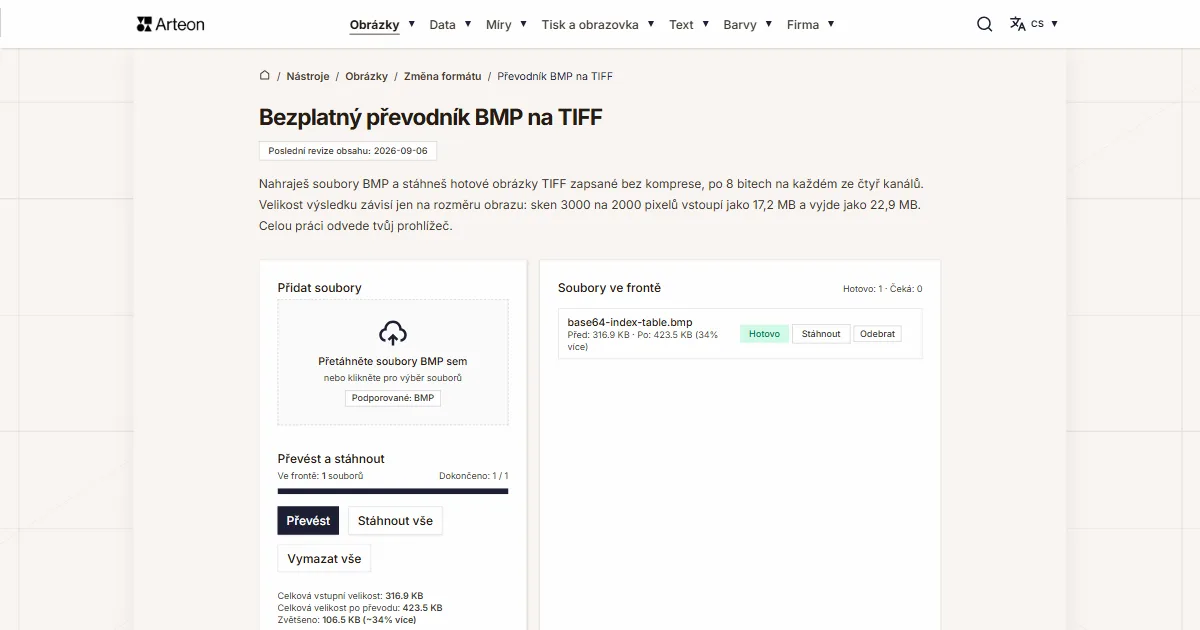
Nahraješ soubory BMP a stáhneš hotové obrázky TIFF zapsané bez komprese, po 8 bitech na každém ze čtyř kanálů. Velikost výsledku závisí jen na rozměru obrazu: sken 3000 na 2000 pixelů vstoupí jako 17,2 MB a vyjde jako 22,9 MB. Celou práci odvede tvůj prohlížeč.
Soubory ve frontě
Co je BMP a co je TIFF?
Soubor BMP začíná dvěma hlavičkami. První uvádí velikost souboru a místo, od kterého začínají obrazová data. Druhá popisuje šířku, výšku, počet bitů na pixel a způsob uložení dat. Hned za nimi následují řádky pixelů a ve variantách s paletou ještě tabulka barev. Tuto stavbu souboru popisuje dokumentace Microsoftu.[1]
Formát vznikl pro systém OS/2 a potom přešel do Windows, kde zůstal natrvalo.[2] Dodnes ho zapisují kancelářské skenery, měřicí přístroje a starší grafické programy. Nejčastěji potkáš variantu s 24 bity, ve které každý pixel dostane jeden bajt na červenou, jeden na zelenou a jeden na modrou. Když potřebuješ bitovou mapu z fotografie, připraví ji převodník JPG na BMP.
TIFF je postavený úplně jinak. Název znamená Tagged Image File Format, tedy obrazový soubor popsaný značkami. Každá značka nese jednu informaci: rozměr obrazu, počet kanálů, počet bitů na kanál nebo uspořádání dat. Revize 6.0 ze 3. června 1992 připouští data uložená bez komprese a vedle nich metody PackBits, LZW, CCITT a JPEG.[3]
Samotný formát vyvinula v roce 1986 firma Aldus Corporation spolu s Microsoftem a Hewlett-Packardem a práva k němu později převzalo Adobe.[4] V tiskárnách, fotografických ateliérech a archivech zůstává TIFF standardem, takže změna formátu vede od systémového souboru k souboru, který očekává dílna.
Co vznikne převodem BMP na TIFF?
Převodník načte soubor BMP v tvém prohlížeči, přenese obraz na plátno a zapíše z něj soubor TIFF. Každý pixel ve výsledku zabere čtyři bajty: jeden na červený kanál, jeden na zelený, jeden na modrý a jeden na průhlednost. Obrazová data leží v souboru bez komprese a všechny řádky tvoří jeden souvislý blok.
Samotný zápis obstarává UTIF.js, kodér TIFF napsaný v JavaScriptu a spouštěný na tvém počítači.[5] Je k tomu potřeba, protože prohlížeče zápis TIFF z plátna nepodporují: 6. září 2026 jsme o takový soubor požádali Chromium 148 a Firefox 150 a každý z nich vrátil obrázek PNG.
Čtení vstupního souboru si bere na starost sám prohlížeč a zvládne šest variant uložení BMP: 1, 4, 8, 16, 24 a 32 bitů na pixel. Ověřili jsme to na jediné fotce uložené šesti způsoby. Všech šest souborů vyšlo z převodníku jako TIFF se stejnou velikostí, protože o velikosti výsledku rozhoduje samotný rozměr obrazu.
Když chceš menší soubor a zároveň zachovat každý pixel, stejný obraz připraví převodník BMP na PNG. Obraz určený na webovou stránku zapíše převodník BMP na WebP.
Jak velký je soubor TIFF po převodu?
Velikost obou souborů spočítáš ještě před převodem a výsledek nezávisí na tom, co je na obrázku vidět.
Začněme na straně BMP. Dokumentace Microsoftu uvádí vzorec pro délku jednoho řádku: počet bitů řádku se zaokrouhluje nahoru na celé čtyři bajty.[6] Řádek fotky široké 999 pixelů proto zabere 3 000 bajtů, ačkoli samotné pixely potřebují 2 997. Ke všem řádkům přibude 54 bajtů hlavičky a ve variantách s paletou ještě tabulka barev.
Na straně TIFF je výpočet kratší. Vynásobíš šířku obrazu jeho výškou, výsledek vynásobíš čtyřmi bajty a přidáš tisíc bajtů hlavičky.
šířka v pixelech × výška v pixelech × 4 B + 1000 B = velikost souboru TIFF
Projděme si oba výpočty na skenu o rozměrech 3000 na 2000 pixelů. Jeden řádek má 3 000 pixelů po třech bajtech, tedy 9 000 bajtů, a při této šířce není co doplňovat. Řádků je 2 000, takže samotné pixely zaberou 18 000 000 bajtů. Spolu s hlavičkou váží soubor BMP 18 000 054 bajtů.
Tentýž obraz má 6 000 000 pixelů a každý z nich dostane v souboru TIFF čtyři bajty. Obrazová data tedy zaberou 24 000 000 bajtů a s tisícem bajtů hlavičky vyjde 24 001 000 bajtů. Fronta převodníku vypíše obě hodnoty jako Před: 17.2 MB · Po: 22.9 MB (33% více).
Celý rozdíl pochází ze čtvrtého kanálu. BMP dává pixelu tři bajty a TIFF čtyři, takže velikost roste o třetinu a stejný nárůst uvidíš u každého rozměru obrazu.
Když mají hotové soubory zabrat na disku méně místa, obraz z TIFF přenese převodník TIFF na PNG a u fotografií převodník TIFF na JPG.
Jak velký je stejný obraz v BMP a v TIFF?
| Rozměry v pixelech | BMP s 24 bity | TIFF z převodníku | Rozdíl ve frontě |
|---|---|---|---|
| 800 × 600 | 1,37 MB | 1,83 MB | 33% více |
| 999 × 666 | 1,91 MB | 2,54 MB | 33% více |
| 1024 × 768 | 2,25 MB | 3,00 MB | 33% více |
| 1920 × 1080 | 5,93 MB | 7,91 MB | 33% více |
| 2480 × 3508 | 24,9 MB | 33,2 MB | 33% více |
| 3000 × 2000 | 17,2 MB | 22,9 MB | 33% více |
Co se stane s BMP o různé barevné hloubce?
| Způsob uložení BMP | Velikost souboru BMP | Velikost souboru TIFF | Rozdíl ve frontě |
|---|---|---|---|
| 1 bit na pixel, dvě barvy | 96,1 KB | 3,00 MB | 3099% více |
| 4 bity na pixel, 16 barev z palety | 384,1 KB | 3,00 MB | 700% více |
| 8 bitů na pixel, 256 barev z palety | 769,1 KB | 3,00 MB | 300% více |
| 16 bitů na pixel | 1,50 MB | 3,00 MB | 100% více |
| 24 bitů na pixel | 2,25 MB | 3,00 MB | 33% více |
| 32 bitů na pixel | 3,00 MB | 3,00 MB | 0% |
Čím se liší BMP od TIFF?
| Vlastnost | BMP | TIFF |
|---|---|---|
| Celý název | Windows Bitmap | Tagged Image File Format |
| Typ MIME | image/bmp | image/tiff |
| Přípona souboru | .bmp | .tiff a .tif |
| Komprese předpokládaná ve specifikaci | RLE u 4 a 8 bitů | PackBits, LZW, CCITT a JPEG |
| Způsob uložení obrazu | Řádky pixelů jeden za druhým | Značky popisující obraz a blok dat |
| Barevná hloubka | 1, 4, 8, 16, 24 a 32 bitů na pixel | 8, 16 a 32 bitů na kanál |
| Průhlednost | Při 32 bitech s hlavičkou V4 nebo V5 | Čtvrtý kanál vedle tří barevných kanálů |
| Zobrazení v prohlížeči | Všechny prohlížeče | Safari |
| Soubor z tohoto převodníku | Vstupní formát | Bez komprese, 8 bitů na každém ze čtyř kanálů |
Jak převést BMP na TIFF?
Přidej soubory BMP
Přetáhni obrázky na pole Přidat soubory nebo na ně klikni a vyber soubory z disku. Můžeš označit rovnou celou dávku — převodník ji postaví do fronty vpravo spolu s velikostí každého souboru.Klikni na Převést
Tlačítko Převést najdeš v sekci Převést a stáhnout. Ukazatel průběhu ukazuje, kolik souborů je hotových, a každý řádek fronty dostane vlastní stav: Čeká, Zpracování a Hotovo.Stáhni soubory TIFF
Jednotlivý soubor uložíš tlačítkem Stáhnout vedle jeho názvu a celou dávku tlačítkem Stáhnout vše. Název souboru zůstává stejný a přípona se změní na .tiff.
Na co dát pozor při převodu BMP na TIFF?
Jednotlivé soubory do 100 MB
Převodník přijímá soubory BMP o velikosti do 100 MB. Těžší soubor se zastaví se zprávou Soubor je příliš velký (max 100 MB), takže hned víš, kde se to zaseklo. Sto megabajtů pojme sken s 24 bity o rozměrech 6800 na 5100 pixelů.Průhlednost z hlavičky V4 a V5
BMP uložený s 32 bity a hlavičkou V4 nebo V5 nese masku alfa kanálu a průhlednost z něj přejde do čtvrtého kanálu souboru TIFF. Ověřili jsme to na vlastním testovacím souboru: průhledná polovina obrazu vyšla z převodníku s nulovým krytím. Soubor s prostou hlavičkou BITMAPINFOHEADER čte prohlížeč jako zcela krycí.Rozměr obrazu zůstává
Fotka si zachová rozměr v pixelech až do délky strany 16 384 pixelů a plochy 268 milionů pixelů. Obraz nad touto hranicí zapíše převodník v úměrně zmenšeném rozměru.Rozlišení pro tisk nastavíš v programu
Ve značkách hotového souboru stojí číslo 72 spolu s údajem, že měrná jednotka není určena. Rozlišení pro tisk proto zadáváš v grafickém programu, ve kterém soubor otevřeš, nebo ho nastavíš dříve v softwaru skeneru.Hotový soubor otevřeš v grafickém programu
Soubory TIFF čtou Adobe Photoshop, GIMP, Affinity, IrfanView a systémový náhled v macOS. Z prohlížečů obraz zobrazí Safari.Soubory zůstávají u tebe
Celý převod dělá kód, který prohlížeč spustí na tvém počítači. Obrázky zůstanou na disku, takže tímto převodníkem můžeš poslat i skeny důvěrných dokumentů.
Kde se soubor TIFF vyžaduje?
Instituce, které uchovávají digitalizované sbírky, popisují formát souboru v samostatném dokumentu, a v Česku vypadá odpověď jinak než ve zbytku Evropy. Standardy Národní digitální knihovny počítají pro archivní i uživatelské kopie s formátem JPEG2000, a to s bezeztrátovou kompresí. TIFF v tomto postupu slouží jako pracovní soubor: vznikne při skenování, po srovnání a oříznutí se převede do JP2 a potom se maže.[8]
Pro tvoji práci to znamená, že soubor z tohoto převodníku odpovídá právě tomu prvnímu kroku. Je to jednostránkový TIFF 6.0 s daty zapsanými bez komprese, tedy podoba, se kterou dál pracují grafické programy i skenovací pracoviště.
Ke stejné skupině příjemců patří tiskárny, které přijímají materiál v souborech TIFF, a fotografické ateliéry pracující se soubory bez ztrátové komprese. Pokud z více skenů skládáš jeden dokument, postará se o to převodník BMP na PDF.
Převést ostatní soubory do formátu TIFF
Převést BMP do jiných formátů
Zdroje
- Bitmap Storage — Microsoft Learn
- BMP — Wikipedie
- TIFF Revision 6.0, 3. června 1992 — Adobe Developers Association
- Tagged Image File Format — Wikipedie
- UTIF.js, kodér a dekodér TIFF pro prohlížeč — Photopea
- BITMAPINFOHEADER — Microsoft Learn
- Image file type and format guide — MDN Web Docs
- Standardy pro obrazová data — Národní digitální knihovna
Velikosti souborů v tabulkách jsme změřili tak, že jsme hotové obrázky protáhli tímto převodníkem v prohlížeči, a uvádíme je tak, jak je počítá nástroj. Popisy obou formátů vycházejí ze zdrojů uvedených výše.
Poslední revize obsahu: · napsal a zkontroloval tým Arteon
Nejčastější otázky k převodu BMP na TIFF
Proč je soubor TIFF větší než soubor BMP?
BMP s 24 bity dává pixelu tři bajty, kdežto soubor TIFF z tohoto převodníku čtyři: tři na barvu a jeden na průhlednost. U stejného obrazu to znamená o třetinu více. Sken 3000 na 2000 pixelů vstoupí jako 17,2 MB a vyjde jako 22,9 MB.
Změní se při převodu BMP na TIFF kvalita obrazu?
Hodnoty pixelů přejdou do nového souboru beze změny, protože data v něm leží bez komprese a bez snížení počtu barev. Samotný zápis hlídá test, který obraz zakóduje, zpětně načte a porovná každý bajt.
Jaké varianty BMP převodník přijímá?
Prohlížeč čte soubory uložené s 1, 4, 8, 16, 24 a 32 bity na pixel včetně variant, které používají barevnou paletu. Všech šest dá soubor TIFF stejné velikosti, protože o velikosti výsledku rozhoduje rozměr obrazu v pixelech.
Co se stane s průhledností z 32bitového BMP?
Průhlednost zůstane tehdy, když soubor nese hlavičku BITMAPV4HEADER nebo BITMAPV5HEADER s maskou alfa kanálu — hodnoty krytí pak zamíří do čtvrtého kanálu souboru TIFF. Soubor s 32 bity a prostou hlavičkou BITMAPINFOHEADER čte prohlížeč jako zcela krycí a takový také z převodníku vyjde.
Kolik souborů BMP mohu převést najednou?
Do fronty přidáš tolik souborů, kolik potřebuješ, a převodník je zpracuje jeden po druhém. Jednotlivý soubor může mít až 100 MB. Celou dávku uložíš jediným tlačítkem Stáhnout vše.
Dostanou se mé soubory na server?
Převod probíhá celý na tvém zařízení, v kódu, který spustí prohlížeč. Soubory zůstanou na disku a po zavření karty prohlížeč uvolní paměť, ve které obrázky držel.
V jakém programu otevřu hotový soubor TIFF?
Soubor čtou Adobe Photoshop, GIMP, Affinity, IrfanView a systémový náhled v macOS. Ověřili jsme ho také knihovnou libtiff, která přečetla rozměr obrazu, čtyři kanály po 8 bitech a hodnoty pixelů shodné se zápisem. Z prohlížečů obraz zobrazí Safari.
Má soubor TIFF z převodníku zapsané rozlišení pro tisk?
Ve značkách souboru stojí číslo 72 spolu s údajem, že měrná jednotka není určena. Rozlišení pro tisk nastavíš v grafickém programu nebo v sazbovém programu, ve kterém soubor otevřeš.
Jak se ze souboru TIFF vrátit k běžnému obrázku?
Obraz ze souboru TIFF přenese převodník TIFF na PNG, když chceš zachovat každý pixel, nebo převodník TIFF na BMP, když soubor míří do staršího programu. Všechny dvojice z této skupiny jsme shromáždili na stránce podkategorie Změna formátu.
Funguje převodník na telefonu?
Ano. Převodník používá na telefonu stejné funkce prohlížeče jako na počítači a rozvržení stránky se přizpůsobí šířce obrazovky. U velkých souborů závisí doba práce na paměti zařízení.
Pomoz nám nástroje vylepšit
Máš nápad na novou funkci, našel jsi chybu nebo chceš navrhnout jiný nástroj? Napiš nám – odpovídáme do 24 hodin.
Vyzkoušej naše další nástroje
Editor obrázků
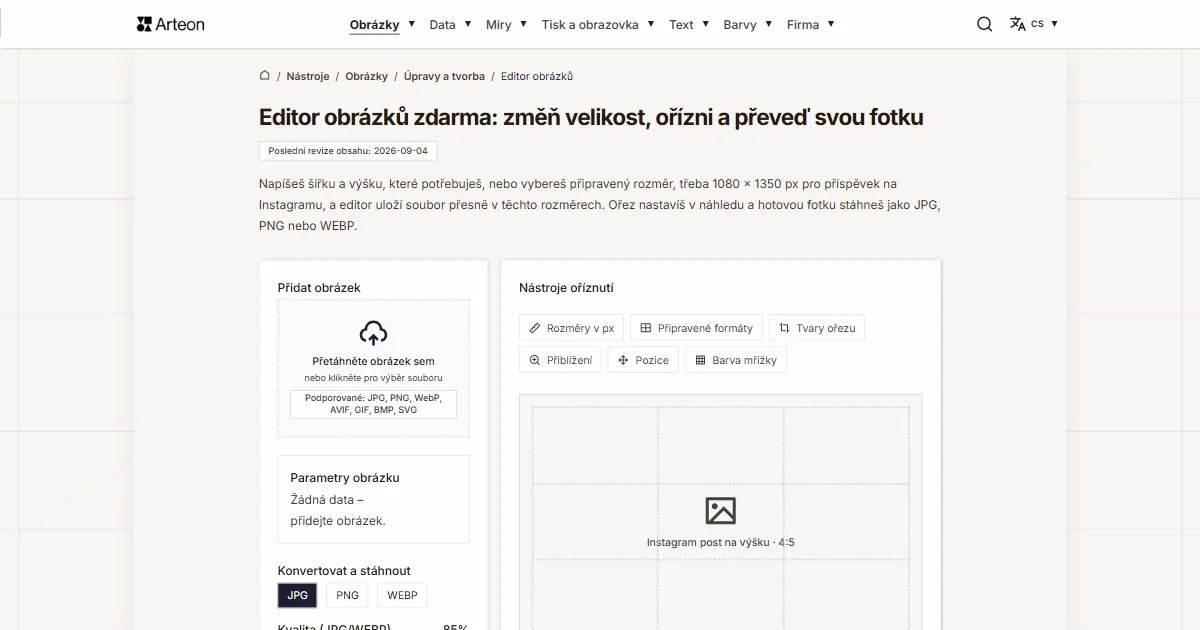
Změňte velikost, ořízněte a převeďte obrázek. Hotové formáty pro sociální sítě, kulaté avatary, export JPG/PNG/WebP.

Kontrola meta titulku a popisu
Zkontrolujte délku titulku a popisu v pixelech. Živý náhled v Google a tipy na optimalizaci.

Generátor favicon
Vytvořte kompletní sadu favicon.ico pro svůj web z jednoho obrázku. Všechny potřebné velikosti, bez přihlášení.
Generátor barevných palet
Vygenerujte 9 palet z jedné barvy: monochromatickou, komplementární, triádickou a další. Kódy HEX.
Kontrola kontrastu barev
Zkontrolujte kontrast textu a pozadí podle WCAG 2.1 AA a AAA. Automatická korekce barev.
Generátor QR kódu zdarma
Vytvořte QR kód pro web, vizitku vCard nebo tisk. Export PNG a SVG, bez registrace.
Počítadlo slov a znaků
Spočítejte slova, znaky, věty a čas čtení. Zkontrolujte čitelnost pomocí skóre Flesch-Kincaid.