Převodník BMP na AVIF
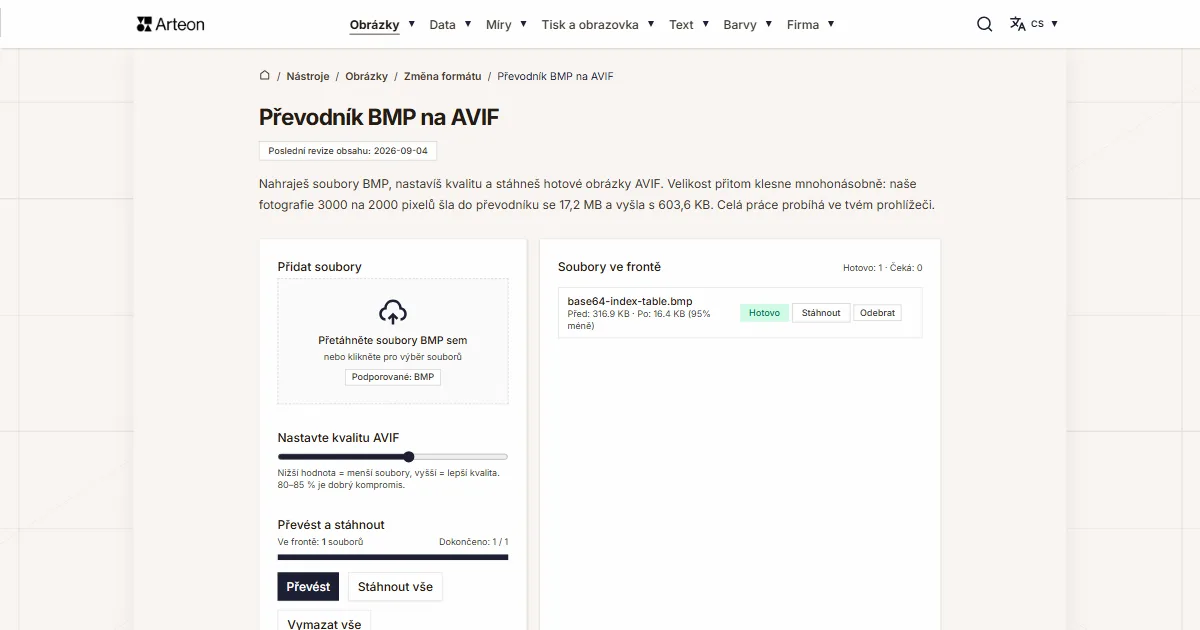
Nahraješ soubory BMP, nastavíš kvalitu a stáhneš hotové obrázky AVIF. Velikost přitom klesne mnohonásobně: naše fotografie 3000 na 2000 pixelů šla do převodníku se 17,2 MB a vyšla s 603,6 KB. Celá práce probíhá ve tvém prohlížeči.
Soubory ve frontě
Co je BMP a co je AVIF?
BMP ukládá obrázek tak, že každý pixel dostane v souboru vlastní místo. Microsoft ho definoval jako bitovou mapu nezávislou na zařízení, aby stejný obrázek mohl putovat mezi počítači a programy, a tuhle úlohu plní dodnes.[1]
Microsoft popisuje stavbu takového souboru bez okolků: nejdřív hlavička s velikostí souboru a místem, kde obraz začíná, za ní druhá hlavička s rozměry a počtem bitů na pixel a nakonec surové pole bodů.[2] Nejběžnější varianta používá 24 bitů na pixel, tedy po jednom bajtu na červenou, zelenou a modrou. Takový zápis uchovává hodnotu každého pixelu celou, soubor je proto těžký. Jeho obsah přečtou i programy staré desítky let.
AVIF vychází z úplně jiné myšlenky: je to komprese videokodeku AV1 použitá na jediný snímek. Alliance for Open Media shrnula její pravidla ve specifikaci AV1 Image File Format, jejíž verze 1.2.0 nese datum 16. října 2025.[3] Formát zvládne 8 až 12 bitů na barevný kanál, široký barevný rozsah, alfa kanál i sekvence snímků, tedy animaci. Obraz zapisuje ztrátově i bezztrátově, podle nastavení.
Jak převést BMP na AVIF?
Přetáhni soubory BMP na pole Přidat soubory nebo na něj klikni a vyber obrázky z disku. Posuvník Nastavte kvalitu AVIF přijímá hodnoty od 60 do 95 procent a stojí ve výchozím stavu na 80. Pak stiskni tlačítko Převést.
Hotové obrázky stáhneš po jednom tlačítkem Stáhnout u řádku fronty nebo najednou tlačítkem Stáhnout vše. Vymazat vše frontu vyprázdní a popisek Odebrat u řádku z ní sundá jediný soubor.
Ve frontě vpravo ukazuje každý soubor velikost před převodem a po něm i s rozdílem v procentech. Stejný souhrn za celou dávku stojí pod tlačítky, na řádku Ušetřeno.
Samotný zápis obstarává libavif, tedy kodér z projektu Alliance for Open Media, přeložený do WebAssembly a spuštěný na tvém počítači. Prohlížeče dnes AVIF čtou bez doplňků, zapisovat ho z plátna zatím neumějí: 4. září 2026 jsme vyzkoušeli Chrome 152, Edge 152 a Firefox 153 a každý z nich na takový požadavek vrátil soubor PNG. Dokumentace MDN tohle chování popisuje výslovně — u formátu, který prohlížeč nezná, dostaneš PNG a žádné upozornění.[4]
Vlastní kodér zapisuje AVIF nezávisle na prohlížeči a obrázek zůstává na tvém zařízení.
Pod převodníkem stojí přepínač formátů s nápisem BMP na AVIF. Kliknutí na kterýkoli z obou formátů otevře seznam a výběr z něj tě přenese na stránku převodníku pro danou dvojici. Všechny dvojice z této skupiny jsme sesbírali také na stránce podkategorie Změna formátu.
Proč soubor AVIF váží o tolik méně než BMP?
Velikost souboru BMP se dá spočítat dopředu a výsledek nezávisí na tom, co je na obrázku vidět. Každý pixel zabírá tři bajty a každý řádek obrazu se doplňuje nulami do celých čtyř bajtů; dokumentace Microsoftu na to dává hotový vzorec.[5] K tomu přibude 54 bajtů hlavičky.
Projděme si to na fotografii 3000 na 2000 pixelů. Jeden řádek má 3000 pixelů po třech bajtech, tedy 9 000 bajtů. Při této šířce se nic doplňovat nemusí. Řádků je 2000, takže samotné pixely zaberou 18 000 000 bajtů. I s hlavičkou váží soubor 18 000 054 bajtů, tedy 17,2 MB v zápisu, který používá i souhrn v nástroji.
AVIF přistupuje ke stejnému obrázku jinak. Kodér předpovídá obsah dalších úseků podle sousedních a ukládá jen rozdíl; ve ztrátovém režimu navíc zahazuje detaily, které oko při běžném prohlížení nezachytí. Průvodce MDN uvádí, že při srovnatelné kvalitě váží soubor AVIF zhruba polovinu toho, co JPEG, a proti WebP je mediánová úspora 50 ku 30 procentům.[6] Proti BMP, který nekomprimuje vůbec nic, je odstup podstatně větší. Když se má soubor otevřít i ve starších prohlížečích, stejný obrázek připraví převodník BMP na WebP.
Naše fotografie 3000 na 2000 pixelů vyšla z převodníku s 603,6 KB při výchozí poloze posuvníku. Pod tlačítky se pak objeví řádek Ušetřeno a u něj počet megabajtů i procento, o které soubor zhubl.
Kolik váží stejný obrázek v BMP a v AVIF?
| Obrázek | Rozměry v pixelech | BMP | AVIF při 80 % | Kolikrát menší |
|---|---|---|---|---|
| Fotografie z fotoaparátu | 3000 × 2000 | 17,2 MB | 603,6 KB | 29,1 |
| Fotografie na webovou stránku | 1280 × 850 | 3,11 MB | 362,0 KB | 8,8 |
| Sken stránky z knihy | 1200 × 1600 | 5,49 MB | 293,6 KB | 19,2 |
| Snímek obrazovky s rozhraním | 1200 × 630 | 2,16 MB | 41,2 KB | 53,8 |
| Grafika z jednolitých ploch | 800 × 600 | 1,37 MB | 4,71 KB | 298,8 |
Co mění posuvník kvality při zápisu do AVIF?
| Obrázek | Rozměry v pixelech | Kvalita 60 % | Kvalita 80 % | Kvalita 95 % |
|---|---|---|---|---|
| Fotografie z fotoaparátu | 3000 × 2000 | 313,2 KB | 603,6 KB | 1,34 MB |
| Fotografie na webovou stránku | 1280 × 850 | 252,6 KB | 362,0 KB | 624,3 KB |
| Sken stránky z knihy | 1200 × 1600 | 190,9 KB | 293,6 KB | 576,7 KB |
| Snímek obrazovky s rozhraním | 1200 × 630 | 28,1 KB | 41,2 KB | 71,0 KB |
| Grafika z jednolitých ploch | 800 × 600 | 3,40 KB | 4,71 KB | 7,80 KB |
Čím se BMP liší od AVIF?
| Vlastnost formátu | BMP | AVIF |
|---|---|---|
| Ztrátová komprese | Ne | Ano |
| Bezztrátová komprese | Ano, metodou RLE u obrázků s paletou | Ano |
| Barevná hloubka | 1 až 32 bitů na pixel | 8, 10 nebo 12 bitů na kanál |
| Alfa kanál, tedy průhlednost | Ano, ve 32bitové variantě | Ano |
| Animace | Ne | Ano, jako sekvence snímků |
| Barevný profil ICC | Ano, od hlavičky ve verzi 5 | Ano |
| Vysoký dynamický rozsah (HDR) | Ne | Ano |
| Od které verze je prohlížeče čtou | od prvních verzí Chrome, Firefoxu, Safari i Edge | Chrome 85, Firefox 93, Safari 16.1, Edge 121 |
Co převodník udělá se souborem BMP?
Sedm věcí, které je dobré znát, než do fronty vložíš větší dávku obrázků.
Přečte šest variant zápisu BMP
Vyzkoušeli jsme je popořadě: 24bitovou s řádky odspodu, 24bitovou s řádky odshora, 8bitovou s paletou, 32bitovou s alfa kanálem, komprimovanou metodou RLE a starou s dvanáctibajtovou hlavičkou OS/2. Každý z těch souborů nástroj přečetl se správnými barvami.Počet pixelů zůstává stejný
Obrázek 3000 na 2000 pixelů vychází jako AVIF o rozměrech 3000 na 2000 pixelů. Mění se jen způsob uložení, výřez a rozlišení zůstávají nedotčené.Průhlednost se dostane do výsledku
Alfa kanál nese v BMP 32bitový zápis a AVIF ho má také, takže vyříznuté pozadí zůstane vyříznuté a poloprůhledný stín si zachová své krytí.Barvu zapisujeme na osmi bitech
Plátno prohlížeče pracuje s osmi bity na kanál, takže výsledek dostane osm bitů na červenou, zelenou a modrou. Běžný monitor ukáže přesně tolik a 24bitový BMP přesně tolik nese.Zápis trvá zhruba sekundu na fotografii
Kodér pracuje na tvém počítači, čas tedy závisí na jeho výkonu. V našem měření se fotografie 3000 na 2000 pixelů zapsala za 0,9 sekundy. Grafika 800 na 600 pixelů byla hotová za 0,04 sekundy. Soubory z fronty jdou jeden po druhém a pruh nad tlačítky ukazuje, kolik jich je hotových.Jednotlivé soubory do 100 MB
Tolik převodník od jednoho souboru přijme. U většího ukáže hlášku Soubor je příliš velký (max 100 MB). Do téhle hranice se vejde nekomprimovaný BMP o rozměrech asi 5900 na 5900 pixelů.Velmi velké obrázky přizpůsobíme plátnu
Plátno prohlížeče pojme 16 384 pixelů na stranu a zhruba 268 milionů pixelů celkem. Obrázek nad touto hranicí nástroj zmenší v poměru stran, aby se celý vešel do výsledku.
Kdy zvolit AVIF a kdy jiný formát?
Obrázek míří na webovou stránku
Tady rozhoduje velikost souboru a AVIF vychází lehčí než každý starší formát. Knihovna médií WordPressu takové soubory přijímá od verze 6.5 z dubna 2024, nahraješ je tedy bez jakéhokoli doplňku.[7]Soubor se ještě vrátí do úprav
Opakované otevírání a ukládání ve ztrátovém formátu se na obrázku nasčítá, pracovní soubor je proto lepší držet bezztrátově. Ten dá převodník BMP na PNG.Fotografie míří do staršího programu
JPG dnes přečte prakticky každé zařízení i každá aplikace, od fotoaparátu po digitální rámeček. K takovému souboru vede převodník BMP na JPG.Sken jde e-mailem
Naskenovaná stránka cestuje líp jako PDF než jako obrázek. Vyrobí ho převodník BMP na PDF: každý obrázek dostane vlastní stránku A4 a její orientace se řídí proporcemi snímku.Cesta opačným směrem
Hotový soubor AVIF uložíš jako nekomprimovanou bitovou mapu převodníkem AVIF na BMP. Je to stejná dvojice formátů, jen obrácená.
Převést ostatní soubory do formátu AVIF
Převést BMP do jiných formátů
Zdroje
- BMP — Wikipedie
- Bitmap Storage — Microsoft Learn
- AV1 Image File Format (AVIF), verze 1.2.0 — Alliance for Open Media
- HTMLCanvasElement: toBlob() method — MDN Web Docs
- BITMAPINFOHEADER — Microsoft Learn
- Image file type and format guide — MDN Web Docs
- WordPress 6.5 adds AVIF support — WordPress Core
Velikosti souborů v tabulkách jsme změřili tak, že jsme hotové obrázky protáhli tímto převodníkem v prohlížeči, a uvádíme je tak, jak je počítá nástroj. Popisy obou formátů vycházejí ze zdrojů uvedených výše.
Poslední revize obsahu: · napsal a zkontroloval tým Arteon
Časté otázky k převodu BMP na AVIF
Ztratím při převodu BMP na AVIF kvalitu?
Při výchozí poloze posuvníku je zápis ztrátový, kodér tedy část detailu zahodí, aby srazil velikost. Při 80 procentech je rozdíl vidět až při silném zvětšení. Pokud ti jde o vyšší věrnost, posuň posuvník k 95 procentům — naše fotografie z fotoaparátu tak vyrostla z 603,6 KB na 1,34 MB.
Putují moje soubory na server?
Ne. Kód stránky načte obrázek ve tvém prohlížeči, vykreslí ho na plátno (Canvas API) a odtud ho předá kodéru libavif, který běží rovněž místně. Soubor zůstává na zařízení po celou dobu práce a po zavření karty zmizí z paměti prohlížeče.
Co se stane s průhledností z 32bitového BMP?
Alfa kanál se dostane do souboru AVIF, vyříznuté pozadí tedy zůstane vyříznuté a poloprůhledné plochy si zachovají krytí. Varianta 24bitová, tedy ta nejběžnější, alfa kanál nemá vůbec a výsledek je pak zkrátka plně krycí.
Kolik souborů můžu převést najednou?
Do fronty můžeš přidat libovolně mnoho souborů; nástroj je zpracuje jeden po druhém a postup ukazuje nad tlačítky. Jeden soubor může vážit až 100 MB a celkový počet závisí na paměti tvého zařízení.
Proč zápis do AVIF trvá déle než zápis do JPG?
JPG zapisuje sám prohlížeč a vrací ho okamžitě. AVIF zapisuje kodér libavif jako modul WebAssembly, který počítá víc, aby srazil velikost souboru. V našem měření zabrala fotografie 3000 na 2000 pixelů 0,9 sekundy. Snímek obrazovky 1200 na 630 pixelů byl hotový za 0,1 sekundy.
Otevře se soubor AVIF na každém zařízení?
Soubory AVIF čtou Chrome od verze 85, Firefox od 93, Safari od 16.1 a Edge od 121, tedy všechny prohlížeče v současných vydáních. Starší grafický program formát ještě znát nemusí a tam je pohodlnější JPG — takový soubor vyrobí převodník AVIF na JPG.
Mám soubor AVIF a potřebuji z něj bitovou mapu. Co s tím?
Použij převodník opačným směrem, tedy převodník AVIF na BMP. Dostaneš nekomprimovaný 24bitový soubor, který otevře i program napsaný pro první verze Windows.
Pomoz nám nástroje vylepšit
Máš nápad na novou funkci, našel jsi chybu nebo chceš navrhnout jiný nástroj? Napiš nám – odpovídáme do 24 hodin.
Vyzkoušej naše další nástroje
Editor obrázků
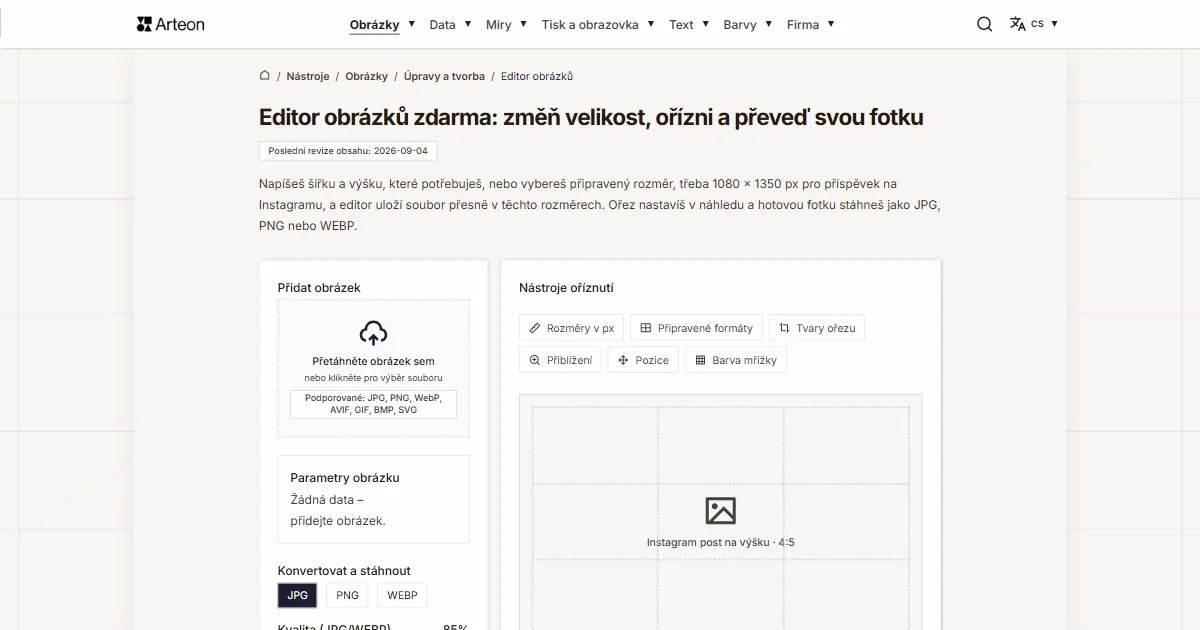
Změňte velikost, ořízněte a převeďte obrázek. Hotové formáty pro sociální sítě, kulaté avatary, export JPG/PNG/WebP.

Kontrola meta titulku a popisu
Zkontrolujte délku titulku a popisu v pixelech. Živý náhled v Google a tipy na optimalizaci.

Generátor favicon
Vytvořte kompletní sadu favicon.ico pro svůj web z jednoho obrázku. Všechny potřebné velikosti, bez přihlášení.
Generátor barevných palet
Vygenerujte 9 palet z jedné barvy: monochromatickou, komplementární, triádickou a další. Kódy HEX.
Kontrola kontrastu barev
Zkontrolujte kontrast textu a pozadí podle WCAG 2.1 AA a AAA. Automatická korekce barev.
Generátor QR kódu zdarma
Vytvořte QR kód pro web, vizitku vCard nebo tisk. Export PNG a SVG, bez registrace.
Počítadlo slov a znaků
Spočítejte slova, znaky, věty a čas čtení. Zkontrolujte čitelnost pomocí skóre Flesch-Kincaid.