Převodník AVIF na TIFF
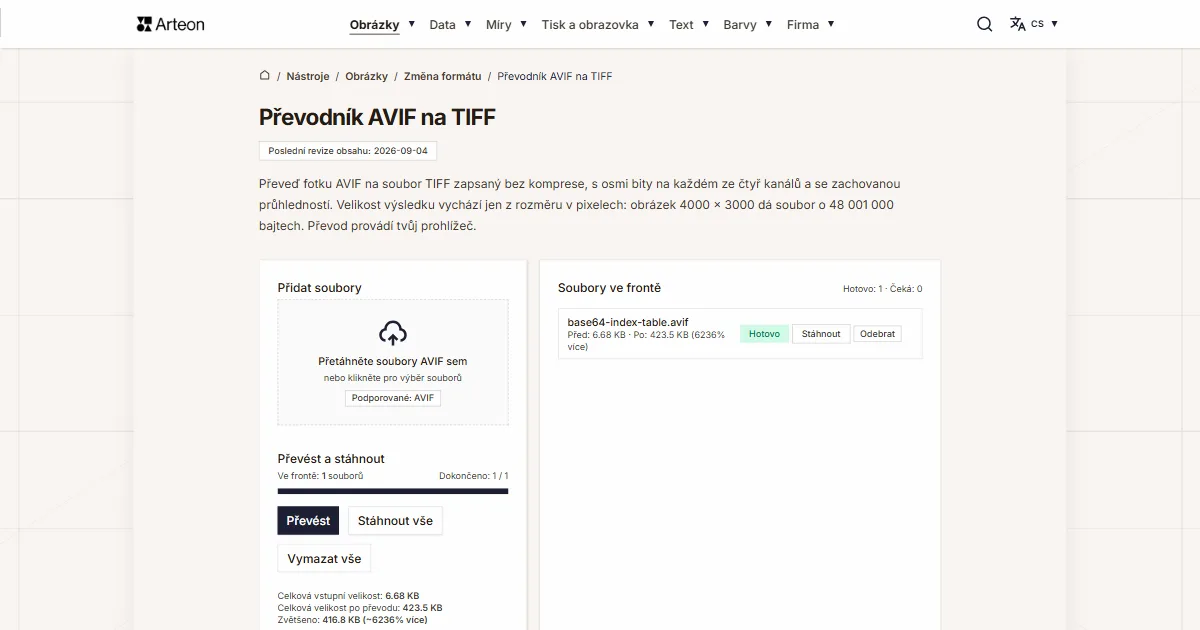
Převeď fotku AVIF na soubor TIFF zapsaný bez komprese, s osmi bity na každém ze čtyř kanálů a se zachovanou průhledností. Velikost výsledku vychází jen z rozměru v pixelech: obrázek 4000 × 3000 dá soubor o 48 001 000 bajtech. Převod provádí tvůj prohlížeč.
Soubory ve frontě
Co je AVIF a co je TIFF?
AVIF je zkratka pro AV1 Image File Format, obrazový formát postavený na videokodeku AV1. Specifikaci vydává Alliance for Open Media a popisuje ztrátový i bezztrátový zápis, hloubky 8, 10 a 12 bitů na kanál, průhlednost a animované sekvence.[1] Potkáš ho hlavně na webových stránkách, protože vznikl proto, aby pěkně vypadající fotka zabírala málo místa.
TIFF je zkratka pro Tagged Image File Format. Takový soubor tvoří značky, které popisují obrázek: jeho rozměr, počet kanálů, počet bitů na kanál a způsob uložení obrazových dat. Revize 6.0 z 3. června 1992 připouští data bez komprese a vedle nich komprese PackBits, LZW a JPEG.[2]
Samotný formát je starší. Vytvořila ho v roce 1986 firma Aldus společně s Microsoftem a Hewlett-Packardem, s ohledem na PostScript a na program PageMaker, a práva k němu později převzalo Adobe. V sazbě publikací zůstal TIFF standardem dodnes.[3]
Převod jednoho na druhý tě tedy vede od souboru navrženého pro prohlížeč k souboru navrženému pro grafické studio a tiskárnu.
Co vznikne převodem AVIF na TIFF?
Převodník dekóduje soubor AVIF ve tvém prohlížeči a zapíše z něj TIFF, ve kterém obrazová data leží bez komprese. Každý pixel v něm zabírá čtyři bajty: po jednom na červený, zelený a modrý kanál a jeden na průhlednost. Obrázek se tak dostane do nového souboru pixel po pixelu, bez druhé ztrátové komprese.
Velikost výsledku vychází jen z rozměru obrázku v pixelech. Fotka 4000 × 3000 pixelů zabere přesně 48 001 000 bajtů. Souhrn pod tlačítky převodníku tuto hodnotu ukáže jako 45,8 MB. Stejné číslo vyjde bez ohledu na to, kolik vážil vstupní soubor AVIF.
Soubor tedy oproti zdroji roste a právě v tom je celý smysl této operace. Dostaneš úplná obrazová data ve formátu, který otevře Adobe Photoshop, GIMP, Affinity, Capture One i software pro přípravu tisku.
Jak velký je soubor TIFF po převodu?
Vzorec je krátký. Vynásobíš šířku výškou, výsledek čtyřmi bajty a přidáš tisíc bajtů hlavičky, ve které sedí značky popisující soubor.
šířka v pixelech × výška v pixelech × 4 B + 1000 B = velikost souboru TIFF
Projděme si to na fotce z fotoaparátu o rozměru 4000 na 3000 pixelů. Nejdřív spočítáš samotné pixely: 4000 krát 3000 dá 12 000 000. Potom toto číslo vynásobíš čtyřmi bajty a dostaneš 48 000 000 bajtů. Nakonec přidáš tisíc bajtů hlavičky a hotový soubor má 48 001 000 bajtů.
Hlavička zabírá vždy tisíc bajtů, nezávisle na velikosti fotky. U velkých obrázků tak celou velikost souboru určuje počet pixelů, a ten si přečteš ve vlastnostech svého souboru.
Když potřebuješ menší soubor, stejný obrázek převedeš také na PNG nebo na JPG. Cestu zpět obsluhuje převodník TIFF na AVIF.
Jak velký je TIFF u běžných rozlišení?
| Rozměr obrázku | Počet pixelů | Velikost v bajtech | Velikost souboru TIFF |
|---|---|---|---|
| 800 × 600 | 480 000 | 1 921 000 | 1,83 MB |
| 1024 × 768 | 786 432 | 3 146 728 | 3,00 MB |
| 1280 × 720 | 921 600 | 3 687 400 | 3,52 MB |
| 1600 × 1200 | 1 920 000 | 7 681 000 | 7,33 MB |
| 1920 × 1080 | 2 073 600 | 8 295 400 | 7,91 MB |
| 2048 × 1536 | 3 145 728 | 12 583 912 | 12,0 MB |
| 2560 × 1440 | 3 686 400 | 14 746 600 | 14,1 MB |
| 3000 × 2000 | 6 000 000 | 24 001 000 | 22,9 MB |
| 3840 × 2160 | 8 294 400 | 33 178 600 | 31,6 MB |
| 4000 × 3000 | 12 000 000 | 48 001 000 | 45,8 MB |
| 4032 × 3024 | 12 192 768 | 48 772 072 | 46,5 MB |
| 5472 × 3648 | 19 961 856 | 79 848 424 | 76,1 MB |
| 6000 × 4000 | 24 000 000 | 96 001 000 | 91,6 MB |
| 8000 × 6000 | 48 000 000 | 192 001 000 | 183,1 MB |
Jak velký je TIFF u tiskových formátů při 300 DPI?
| Formát | Rozměr v pixelech | Počet pixelů | Velikost souboru TIFF |
|---|---|---|---|
| 10 × 15 cm | 1181 × 1772 | 2 092 732 | 7,98 MB |
| 13 × 18 cm | 1535 × 2126 | 3 263 410 | 12,4 MB |
| A5 | 1748 × 2480 | 4 335 040 | 16,5 MB |
| A4 | 2480 × 3508 | 8 699 840 | 33,2 MB |
| A3 | 3508 × 4961 | 17 403 188 | 66,4 MB |
| A2 | 4961 × 7016 | 34 806 376 | 132,8 MB |
AVIF a TIFF: v čem se liší?
| Vlastnost | AVIF | TIFF |
|---|---|---|
| Celý název | AV1 Image File Format | Tagged Image File Format |
| Kdo vydává specifikaci | Alliance for Open Media | Adobe, dříve Aldus |
| Rok první verze | 2019 | 1986, revize 6.0 v roce 1992 |
| Jak jsou uložena obrazová data | Ztrátová nebo bezztrátová komprese | Bez komprese, PackBits, LZW nebo JPEG |
| Barevná hloubka | 8, 10 a 12 bitů na kanál | 8 bitů na kanál v souboru z tohoto převodníku |
| Průhlednost | Ano | Ano |
| Animace | Ano | Ne |
| Podpora v prohlížečích | Chrome 85, Firefox 93, Safari 16.1, Edge 121 | Safari |
| Kde se obvykle používá | Fotky na webových stránkách | Sazba, tisk, archivace |
Jak převést AVIF na TIFF?
Přidej soubory AVIF
Přetáhni fotky na pole Přidat soubory nebo na něj klikni a vyber soubory z disku. Můžeš předat rovnou celou dávku — převodník ji seřadí vpravo pod nadpisem Soubory ve frontě.Klikni na Převést
Tlačítko Převést najdeš v sekci Převést a stáhnout. Ukazatel průběhu ukazuje, kolik souborů je hotových, a každý řádek fronty nese vlastní stav: Čeká, potom Zpracování a nakonec Hotovo.Stáhni soubory TIFF
Jednotlivý soubor uložíš tlačítkem Stáhnout vedle jeho názvu, celou dávku tlačítkem Stáhnout vše. Pod tlačítky uvidíš Celková vstupní velikost a Celková velikost po převodu.
Na co dát pozor při převodu AVIF na TIFF
Čtyři body, které popisují chování převodníku u větší dávky fotek:
Do 100 MB na soubor
Převodník přijímá soubory AVIF do 100 MB. Těžší soubor se zastaví se zprávou Soubor je příliš velký (max 100 MB), takže hned víš, kde se to zastavilo.Průhlednost zůstává
Průhledné plochy z fotky AVIF přejdou do čtvrtého kanálu souboru TIFF. Ověřili jsme to na obrázku s poloprůhledným pásem: hodnoty vycházejí z převodu přesně takové, jaké do něj vstoupily.Rozměr obrázku zůstává
Fotka si zachová svůj rozměr v pixelech do 16 384 pixelů na stranu a do 268 milionů pixelů plochy. Nad touto hranicí převodník zapíše obrázek v poměrně zmenšeném rozměru.Soubory zůstávají u tebe
Celý převod běží v kódu, který tvůj prohlížeč spustí na tvém počítači. Fotky zůstávají na disku, takže tímto převodníkem projdou i materiály chráněné dohodou o mlčenlivosti.
Převést ostatní soubory do formátu TIFF
Převést AVIF do jiných formátů
Zdroje
- AV1 Image File Format (AVIF), verze 1.2.0 — Alliance for Open Media
- TIFF Revision 6.0, 3. června 1992 — Adobe Developers Association
- Tagged Image File Format — Wikipedie
- Image file type and format guide — MDN Web Docs
Velikosti souborů v tabulkách jsme spočítali ze vzorce, podle kterého zapisuje kodér použitý v tomto nástroji, a ověřili je na hotových souborech. Popisy obou formátů vycházejí ze zdrojů uvedených výše.
Poslední revize obsahu: · napsal a zkontroloval tým Arteon
Časté otázky k převodu AVIF na TIFF
Proč je soubor TIFF těžší než soubor AVIF?
AVIF popisuje fotku komprimovaným datovým proudem, zatímco TIFF z tohoto převodníku uchovává každý pixel zvlášť a bez komprese. Každý pixel v něm zabírá čtyři bajty a k tomu přibývá tisíc bajtů hlavičky. Velikost výsledku je proto pevná a předvídatelná: fotka 4000 × 3000 pixelů dá vždy 48 001 000 bajtů.
Je převod AVIF na TIFF bezztrátový?
Ano. Po dekódování souboru AVIF zapíše převodník hodnoty pixelů do souboru TIFF bez jakékoli další komprese, bajt po bajtu. Ověřili jsme to tak, že jsme hotový soubor přečetli zpět a porovnali s daty, která do něj vstoupila.
Jakou kompresi má TIFF z tohoto převodníku?
Obrazová data v něm leží bez komprese, v zápisu RGBA po 8 bitech na kanál a v jediném datovém pruhu. Takový soubor otevře každý program, který čte TIFF, protože práce s nekomprimovanými daty patří k základu formátu.
Zůstane průhlednost ze souboru AVIF v TIFF?
Ano. Čtvrtý kanál souboru TIFF nese průhlednost a je označen jako jednoduchý alfa kanál, tedy takový, u kterého jsou barevné složky uloženy nezávisle na krytí. To se počítá u vyřezaných grafik, například u produktových fotek pro sazbu.
Kolik souborů AVIF mohu převést najednou?
Tolik, kolik jich dáš do fronty — převodník je projde jeden po druhém a průběh ukazuje na liště. Každý soubor může vážit až 100 MB a počitadlo nad lištou říká, kolik položek je už hotových.
Kde probíhá převod mých fotek?
Na tvém zařízení. Dekódování AVIF i zápis TIFF obstará kód, který spustí tvůj prohlížeč, a soubory zůstávají po celou dobu na disku. Po zavření panelu prohlížeč uvolní paměť, ve které držel hotové výsledky.
V jakých programech otevřu soubor TIFF?
TIFF čte Adobe Photoshop, Adobe InDesign, GIMP, Affinity, Capture One, IrfanView i software pro přípravu tisku. V sazbě je tento formát standardem od osmdesátých let, takže podpora je mezi grafickými nástroji téměř všeobecná.
Ukáže mi prohlížeč hotový soubor TIFF?
TIFF zobrazuje Safari, v ostatních prohlížečích soubor stáhneš a otevřeš v grafickém programu. Formát vznikl pro sazbu a tisk, takže jeho místem je plocha počítače a grafický program.
Jak se vrátím ze souboru TIFF zpět na AVIF?
Cestu zpět obsluhuje převodník TIFF na AVIF. Funguje na stejném principu: soubor zůstává na tvém počítači a zápis si nastavíš posuvníkem kvality.
Funguje převodník na telefonu?
Ano. Převodník se otevře na každém zařízení s moderním prohlížečem a rozvržení se přizpůsobí šířce obrazovky. Na telefonu mysli na volnou paměť: soubor 4000 × 3000 pixelů v ní zabere skoro 46 MB.
Pomozte nám vylepšit naše nástroje
Máte nápad, našli jste chybu nebo chcete něco navrhnout? Napište nám – odpovíme do 24 hodin.
Podívej se na další užitečné nástroje
Editor obrázků
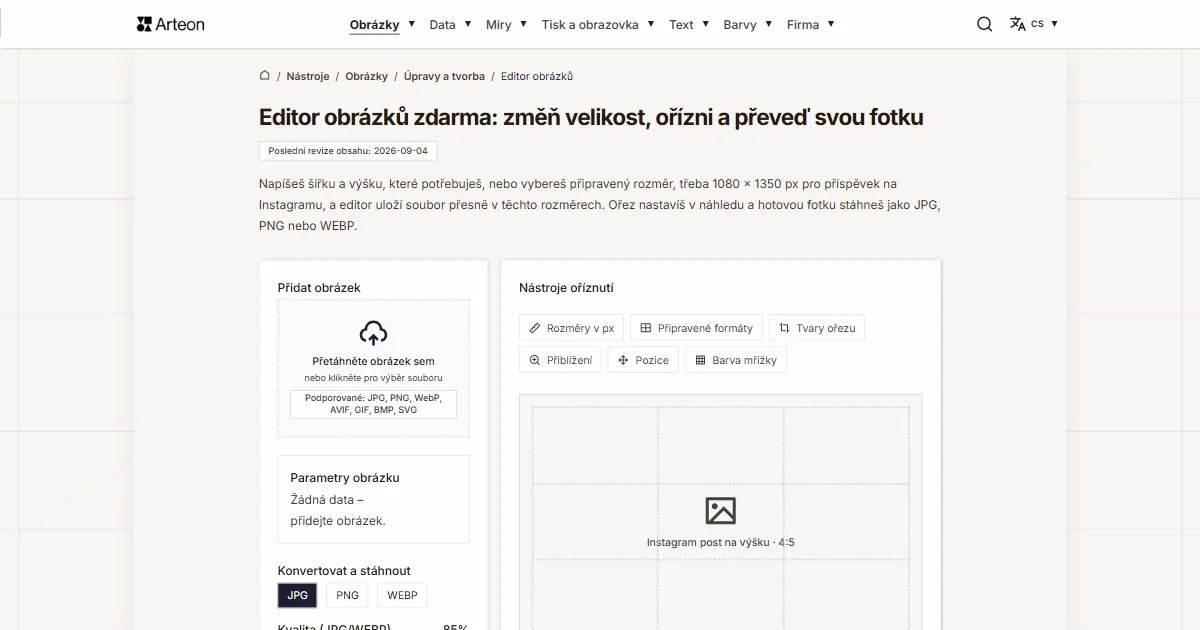
Změňte velikost, ořízněte a převeďte obrázek. Hotové formáty pro sociální sítě, kulaté avatary, export JPG/PNG/WebP.

Kontrola meta titulku a popisu
Zkontrolujte délku titulku a popisu v pixelech. Živý náhled v Google a tipy na optimalizaci.

Generátor favicon
Vytvořte kompletní sadu favicon.ico pro svůj web z jednoho obrázku. Všechny potřebné velikosti, bez přihlášení.
Generátor barevných palet
Vygenerujte 9 palet z jedné barvy: monochromatickou, komplementární, triádickou a další. Kódy HEX.
Kontrola kontrastu barev
Zkontrolujte kontrast textu a pozadí podle WCAG 2.1 AA a AAA. Automatická korekce barev.
Generátor QR kódu zdarma
Vytvořte QR kód pro web, vizitku vCard nebo tisk. Export PNG a SVG, bez registrace.
Počítadlo slov a znaků
Spočítejte slova, znaky, věty a čas čtení. Zkontrolujte čitelnost pomocí skóre Flesch-Kincaid.