Převodník BMP na GIF
Nahraješ soubory BMP a stáhneš hotové obrázky GIF. Váha přitom klesne několikanásobně: naše fotka 3000 na 2000 pixelů vstoupila do převodníku se 17,2 MB a vyšla z něj s 2,52 MB. Celá práce probíhá v tvém prohlížeči.
Soubory ve frontě
Co je BMP a co je GIF?
BMP ukládá obraz tak, jak ho vidí obrazovka: jako mřížku bodů, ve které každý bod dostane v souboru vlastní místo a vlastní hodnotu barvy. Formát vznikl pro systém OS/2, později přešel do Windows a zůstal tam natrvalo.[1] Nejčastější varianta věnuje jednomu bodu 24 bitů, tedy po jednom bajtu na červenou, zelenou a modrou. Takový zápis dokáže pojmenovat 16,7 milionu odstínů a každý z nich drží v souboru zvlášť.
GIF přistupuje k barvě úplně jinak. Formát vychází ze seznamu barev stanoveného předem a u každého pixelu ukládá jen pořadové číslo z tohoto seznamu. Seznam se jmenuje paleta a pojme až 256 pozic, protože číslo zabírá osm bitů.[2] K tomu se přidává komprese LZW, která v obraze hledá opakující se posloupnosti těchto čísel a každou takovou posloupnost zapíše jediným kódem.
Specifikace, kterou W3C vydává dodnes, nese označení 89a a datum 31. července 1990.[3] Právě tato verze přidala do GIFu index průhlednosti a prodlevy mezi snímky, díky nimž formát ukazuje animace. Samotný formát vytvořila firma CompuServe o tři roky dříve, v roce 1987.[2]
Jak převést BMP na GIF?
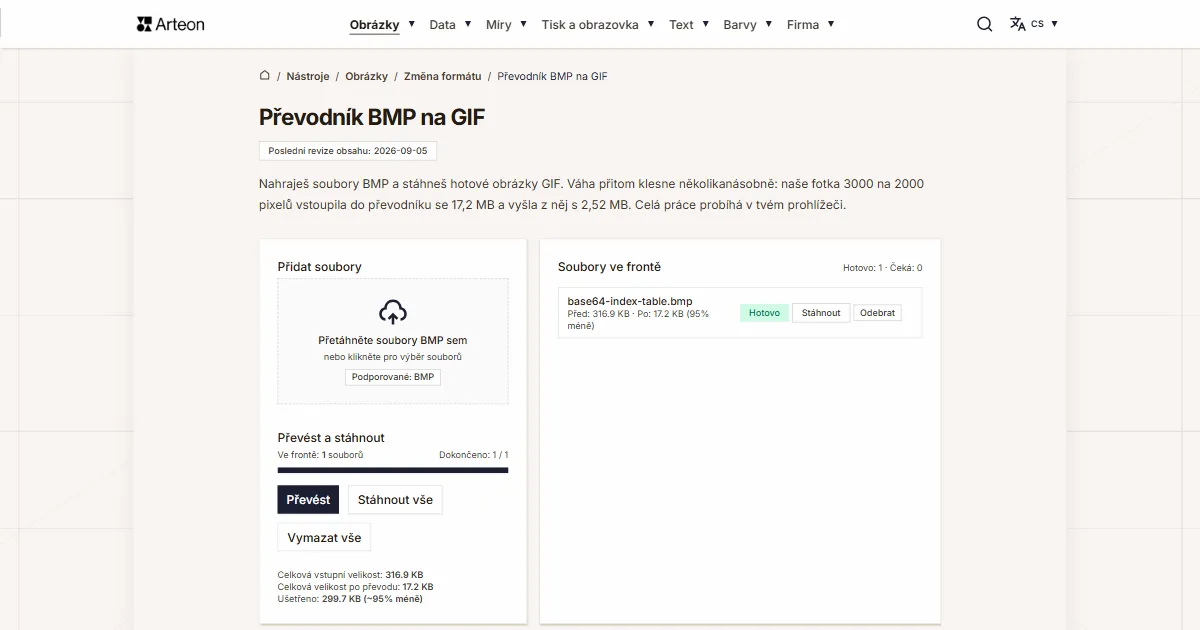
Přetáhni soubory BMP na pole Přidat soubory nebo na toto pole klikni a vyber obrázky na disku. Do fronty můžeš dát mnoho souborů naráz. Potom stiskni tlačítko Převést.
Hotové obrázky stáhneš jednotlivě tlačítkem Stáhnout u řádku ve frontě, nebo všechny naráz tlačítkem Stáhnout vše. Tlačítko Vymazat vše vyprázdní celou frontu a štítek Odebrat u řádku z ní sejme jediný soubor.
Ve frontě vpravo ukazuje každý soubor svou váhu před převodem a po něm spolu s rozdílem v procentech. Naše fotka 3000 na 2000 pixelů tam vypsala Před: 17.2 MB · Po: 2.52 MB (85% méně). Stejné shrnutí pro celý balík stojí pod tlačítky, v řádku Ušetřeno.
Samotný zápis provádí gifenc, tedy kodér GIF napsaný v JavaScriptu a spuštěný na tvém počítači.[4] Prohlížeče čtou soubory GIF od svých prvních verzí a zapsat je z plátna zatím neumějí: 5. září 2026 jsme vyzkoušeli Chromium 151 a Firefox 153 a každý z nich na takový požadavek vrátil soubor PNG. Dokumentace MDN toto chování popisuje přímo — u formátu, který prohlížeč nezná, dostaneš PNG a žádné upozornění.[5]
Náš kodér zapisuje GIF nezávisle na prohlížeči a obrázek zůstává na tvém zařízení od prvního kliknutí do konce práce. Pod převodníkem stojí přepínač formátů s nápisem BMP na GIF. Kliknutí na kterýkoli z obou formátů otevře seznam a volba z něj tě přenese na stránku převodníku, který tuto dvojici obsluhuje. Všechny dvojice z této skupiny jsme shromáždili také na stránce podkategorie Změna formátu.
Proč soubor GIF váží méně než BMP?
Váhu souboru BMP lze spočítat dopředu a výsledek nezávisí na tom, co je na obrázku vidět. Každý pixel zabírá tři bajty a každý řádek obrazu se doplňuje nulami do plných čtyř bajtů; dokumentace Microsoftu na to uvádí hotový vzorec.[6] K tomu se přidává 54 bajtů hlavičky.
Projděme si to na fotce o rozměrech 3000 na 2000 pixelů. Jeden řádek má 3000 pixelů po třech bajtech, tedy 9 000 bajtů. Při této šířce není co doplňovat. Řádků je 2 000, takže samotné pixely zaberou 18 000 000 bajtů. Spolu s hlavičkou váží soubor 18 000 054 bajtů, což je 17,2 MB v zápisu, který používá shrnutí v nástroji.
GIF šetří místo dvěma způsoby naráz. Prvním je samotná paleta: místo tří bajtů na pixel nastupuje jediné číslo, obrázek tedy hned ztrácí dvě třetiny své váhy. Druhým je komprese LZW, která tato čísla projde a opakující se posloupnosti zapíše jediným kódem. Čím větší jednobarevné plochy obraz má, tím delší tyto posloupnosti jsou a tím silněji komprese působí.
Naše fotka 3000 na 2000 pixelů vyšla z převodníku jako soubor o váze 2,52 MB. Pod tlačítky se pak objeví řádek Ušetřeno a u něj počet megabajtů i procento, o které soubor zhubl. Když má tentýž obrázek zachovat všechny odstíny, připraví ho převodník BMP na PNG.
Kolik váží tentýž obrázek v BMP a v GIF?
| Obrázek | Rozměry v pixelech | BMP | GIF | O kolik méně |
|---|---|---|---|---|
| Fotka z fotoaparátu | 3000 × 2000 | 17,2 MB | 2,52 MB | 85% |
| Fotka na internetovou stránku | 1280 × 850 | 3,11 MB | 540,5 KB | 83% |
| Sken stránky z knihy | 1200 × 1600 | 5,49 MB | 983,2 KB | 83% |
| Snímek obrazovky s rozhraním | 1200 × 630 | 2,16 MB | 37,0 KB | 98% |
| Grafika z jednobarevných ploch | 800 × 600 | 1,37 MB | 7,28 KB | 99% |
Kolik barev zůstane v souboru po uložení do GIFu?
| Obrázek | Barev v souboru BMP | Pozic v paletě GIF | Pixelů beze změny barvy | Největší rozdíl na kanálu |
|---|---|---|---|---|
| Fotka z fotoaparátu | 785 216 | 256 | 0,1% | 31 z 255 |
| Fotka na internetovou stránku | 323 525 | 256 | 0,1% | 30 z 255 |
| Sken stránky z knihy | 43 400 | 256 | 1,1% | 13 z 255 |
| Snímek obrazovky s rozhraním | 5 208 | 256 | 40,2% | 24 z 255 |
| Grafika z jednobarevných ploch | 193 | 64 | 99,9% | 8 z 255 |
V čem se BMP liší od GIFu?
| Vlastnost formátu | BMP | GIF |
|---|---|---|
| Komprese | V nejčastější variantě žádná, volitelně bezztrátová metodou RLE | Bezztrátová metodou LZW, vedená na číslech z palety |
| Barev v jednom obrázku | Až 16,7 milionu při 24bitovém zápisu | Až 256, po jedné na pozici palety |
| Barevná hloubka | od 1 do 32 bitů na pixel | 8 bitů na pixel, jako pořadové číslo |
| Průhlednost | Kanál alfa ve vybraných variantách hlavičky | Jedna pozice palety označená jako průhledná |
| Animace | Ne | Ano, jako další snímky s vlastní prodlevou |
| Původ | OS/2; do Windows vstoupil v roce 1990 s verzí 3.0 | Firma CompuServe, rok 1987 |
| Od které verze je prohlížeče čtou | od prvních verzí Chrome, Firefoxu, Safari a Edge | od prvních verzí Chrome, Firefoxu, Safari a Edge |
Co převodník dělá se souborem BMP?
Sedm věcí, které je dobré znát, než do fronty vložíš větší balík obrázků.
Čte tři varianty zápisu BMP
Vyzkoušeli jsme je jednu po druhé: 24bitovou s řádky odspodu, 24bitovou s řádky odshora a 8bitovou s paletou. Všechny tři nesly tentýž obraz a všechny tři daly shodný výstupní soubor o váze 835 bajtů.Počet pixelů zůstává stejný
Obrázek 800 na 600 pixelů vychází jako GIF o rozměrech 800 na 600 pixelů. Tyto hodnoty jsme přečetli přímo z hlavičky hotového souboru. Mění se jen způsob zápisu barvy, zatímco výřez a rozlišení zůstávají nedotčené.Paleta vzniká zvlášť pro každý obrázek
Kodér projde všechny pixely a vybere až 256 barev, které nejlépe popisují právě tento záběr. Obrázek s menším počtem barev dostane kratší paletu: naše grafika z jednobarevných ploch se vešla do 64 pozic.Výsledek ukládáme jako jeden snímek
Soubor BMP nese jeden obraz, takže hotový GIF dostane rovněž jeden snímek. Hlavička souboru nese označení GIF89a, tedy tutéž verzi formátu, kterou čtou všechny prohlížeče.Zápis trvá zlomek sekundy
Kodér pracuje na tvém počítači, čas tedy závisí na jeho výkonu. V našem měření byla fotka 3000 na 2000 pixelů zapsána za 0,62 sekundy. Grafika 800 na 600 pixelů byla hotová za 0,02 sekundy. Všech pět obrázků prošlo frontou za 3,4 sekundy a pruh nad tlačítky ukazuje, kolik souborů je již hotových.Jednotlivý soubor do 100 MB
Tolik přijme převodník od jednoho souboru. U většího ukáže hlášku Soubor je příliš velký (max 100 MB). Do této hranice se vejde nekomprimovaný BMP o rozměrech zhruba 5900 na 5900 pixelů.Velmi velké obrázky přizpůsobíme plátnu
Plátno prohlížeče pojme 16 384 pixelů na stranu a zhruba 268 milionů pixelů celkem. Obrázek nad touto hranicí nástroj zmenší v poměru tak, aby se celý vešel do výsledku.
Kdy zvolit GIF a kdy jiný formát?
Obrázek má jednobarevné plochy
Ikony, schémata, sloupcové grafy a snímky rozhraní mají několik set odstínů, takže se do palety vejdou s rezervou. Právě u nich si GIF vede nejlépe: náš snímek obrazovky klesl ze 2,16 MB na 37,0 KB.Fotka má zachovat celý rozsah odstínů
Fotografie nese statisíce barev, zatímco paleta pojme 256 pozic. Když ti záleží na věrném podání tónových přechodů, sáhni po převodníku BMP na JPG.Obrázek jde na internetovou stránku
Tady se počítá váha souboru při zachované kvalitě. Průvodce MDN u nepohyblivých obrázků doporučuje PNG a při větších úsporách novější formáty.[7] Takové soubory připraví převodník BMP na WebP a převodník BMP na AVIF.Obrázek má zachovat průhledné pozadí
Průhlednost přechází do výsledku spolu s kanálem alfa a ten nese PNG v každé variantě svého zápisu. Takový soubor připraví převodník BMP na PNG, který ukládá obraz bezztrátově a zachovává celých 16,7 milionu odstínů.Sken jde e-mailem nebo na úřad
Naskenovanou stránku pohodlněji pošleš jako PDF než jako obrázek. Vyrobí ho převodník BMP na PDF: každý obrázek položí na samostatnou stránku A4 a orientaci přizpůsobí poměru stran fotky.Cesta zpět
Hotový soubor GIF uložíš s celým rozsahem barev převodníkem GIF na PNG. Tentýž obraz v lehčím souboru dá převodník GIF na WebP.
Převést ostatní soubory do formátu GIF
Převést BMP do jiných formátů
Zdroje
- BMP — Wikipedie
- GIF — Wikipedie
- Graphics Interchange Format, verze 89a — W3C
- gifenc, kodér GIF pro prohlížeč — Matt DesLauriers
- HTMLCanvasElement: toBlob() method — MDN Web Docs
- Bitmap Storage — Microsoft Learn
- Průvodce typy a formáty obrázkových souborů — MDN Web Docs
Velikosti souborů v tabulkách jsme změřili tak, že jsme hotové obrázky protáhli tímto převodníkem v prohlížeči, a uvádíme je tak, jak je počítá nástroj. Popisy obou formátů vycházejí ze zdrojů uvedených výše.
Poslední revize obsahu: · napsal a zkontroloval tým Arteon
Nejčastější dotazy k převodu BMP na GIF
Ztratím při převodu BMP na GIF kvalitu?
Záleží na tom, kolik barev má zdrojový soubor. Grafika s nejvýše 256 barvami přejde do palety celá — naše grafika z jednobarevných ploch měla 193 odstínů a 99,9% jejích pixelů vyšlo z převodníku beze změny barvy. Fotka z fotoaparátu měla 785 216 různých odstínů a paleta pojme 256 pozic, takže každý pixel dostane nejbližší dostupný odstín. Největší rozdíl na jednom kanálu činil u nás 31 bodů z 255.
Dostanou se mé soubory na server?
Ne. Obrázek načte kód stránky ve tvém prohlížeči, vykreslí ho na plátno (Canvas API) a odtud ho předá kodéru gifenc, který rovněž pracuje lokálně. Soubor zůstává na tvém zařízení po celou dobu práce a po zavření karty zmizí z paměti prohlížeče.
Proč má GIF 256 barev?
Vychází to ze stavby samotného formátu. U pixelu ukládá GIF pořadové číslo z palety a toto číslo zabírá osm bitů, pojme tedy hodnoty od 0 do 255.[3] Každá pozice palety přitom popisuje plnou barvu RGB, takže kodér vybírá těchto 256 odstínů z celého rozsahu 16,7 milionu.
Co se stane s průhledností z 32bitového BMP?
32bitový zápis s hlavičkou BITMAPINFOHEADER čte prohlížeč jako plně krycí — ověřili jsme to na vlastním zkušebním souboru, ve kterém všechny pixely vyšly z plátna s krytím 255. Když má soubor zachovat průhledné pozadí, připraví ho převodník BMP na PNG, protože PNG nese kanál alfa v každé variantě svého zápisu.
Kolik souborů mohu převést naráz?
Do fronty můžeš přidat libovolně mnoho souborů, nástroj je počítá jeden po druhém a ukazuje postup nad tlačítky. Pět obrázků o celkové váze 29,3 MB prošlo naší frontou za 3,4 sekundy. Jednotlivý soubor může vážit až 100 MB a celkový počet souborů závisí na paměti tvého zařízení.
Bude hotový GIF animovaný?
Soubor BMP nese jeden obraz, takže výsledek dostane jeden snímek a vypadá jako běžný obrázek. Animace ve formátu GIF vzniká z několika snímků uložených po sobě, každý s vlastní prodlevou.[3]
Na čem závisí váha hotového souboru GIF?
Rozhoduje o tom obsah obrázku. Komprese LZW zapisuje jediným kódem opakující se posloupnosti pixelů, působí tedy nejsilněji na jednobarevných plochách. Fotka z fotoaparátu má těchto opakování málo a klesla u nás o 85%, zatímco grafika z jednobarevných ploch o 99%.
Mám soubor GIF a potřebuji z něj běžný obrázek. Co mám udělat?
Použij převodník GIF na PNG. Dostaneš soubor uložený bezztrátově, s celým rozsahem 16,7 milionu odstínů, který otevře každý grafický program.
Pomoz nám nástroje vylepšit
Máš nápad na novou funkci, našel jsi chybu nebo chceš navrhnout jiný nástroj? Napiš nám – odpovídáme do 24 hodin.
Vyzkoušej naše další nástroje
Editor obrázků
Změňte velikost, ořízněte a převeďte obrázek. Hotové formáty pro sociální sítě, kulaté avatary, export JPG/PNG/WebP.

Kontrola meta titulku a popisu
Zkontrolujte délku titulku a popisu v pixelech. Živý náhled v Google a tipy na optimalizaci.

Generátor favicon
Vytvořte kompletní sadu favicon.ico pro svůj web z jednoho obrázku. Všechny potřebné velikosti, bez přihlášení.
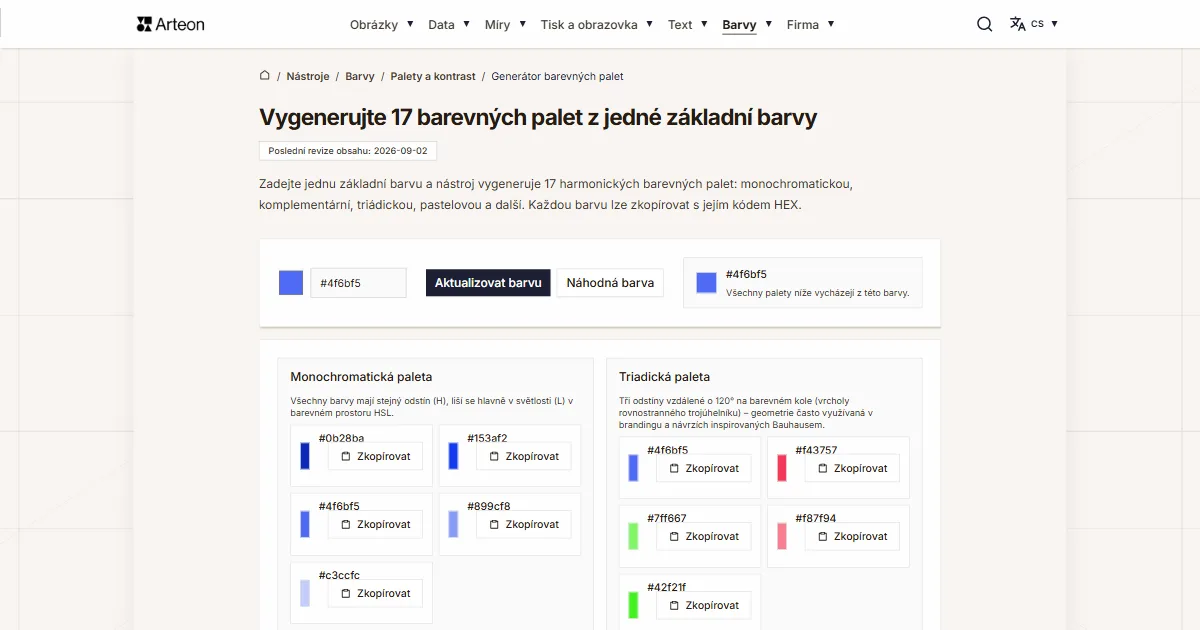
Generátor barevných palet
Vygenerujte 9 palet z jedné barvy: monochromatickou, komplementární, triádickou a další. Kódy HEX.
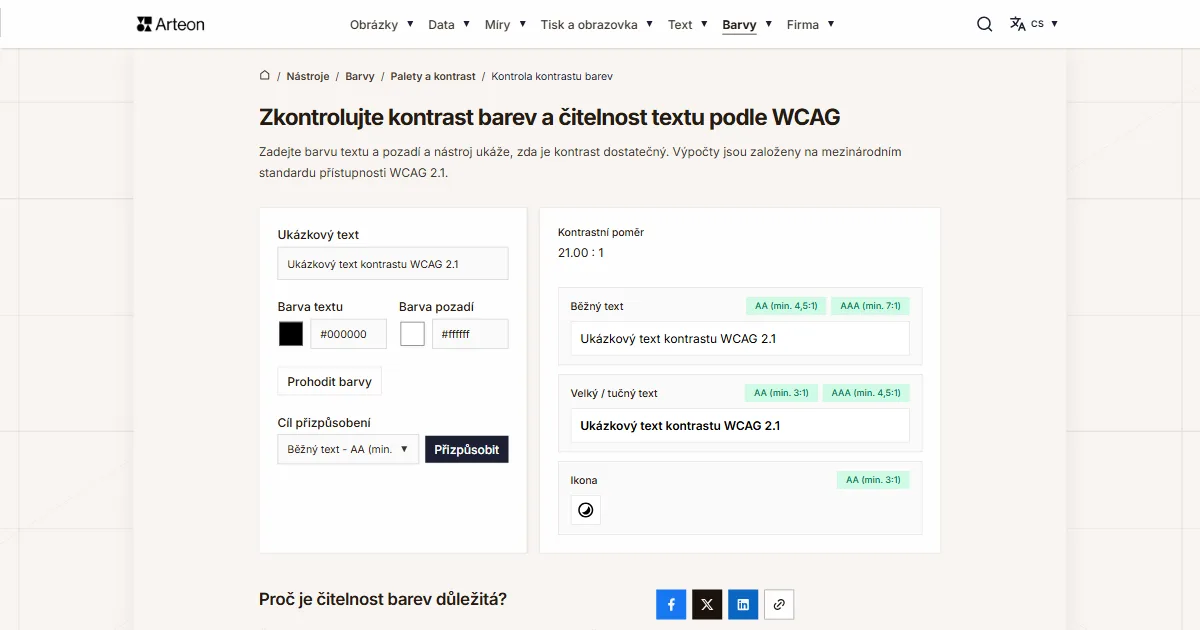
Kontrola kontrastu barev
Zkontrolujte kontrast textu a pozadí podle WCAG 2.1 AA a AAA. Automatická korekce barev.
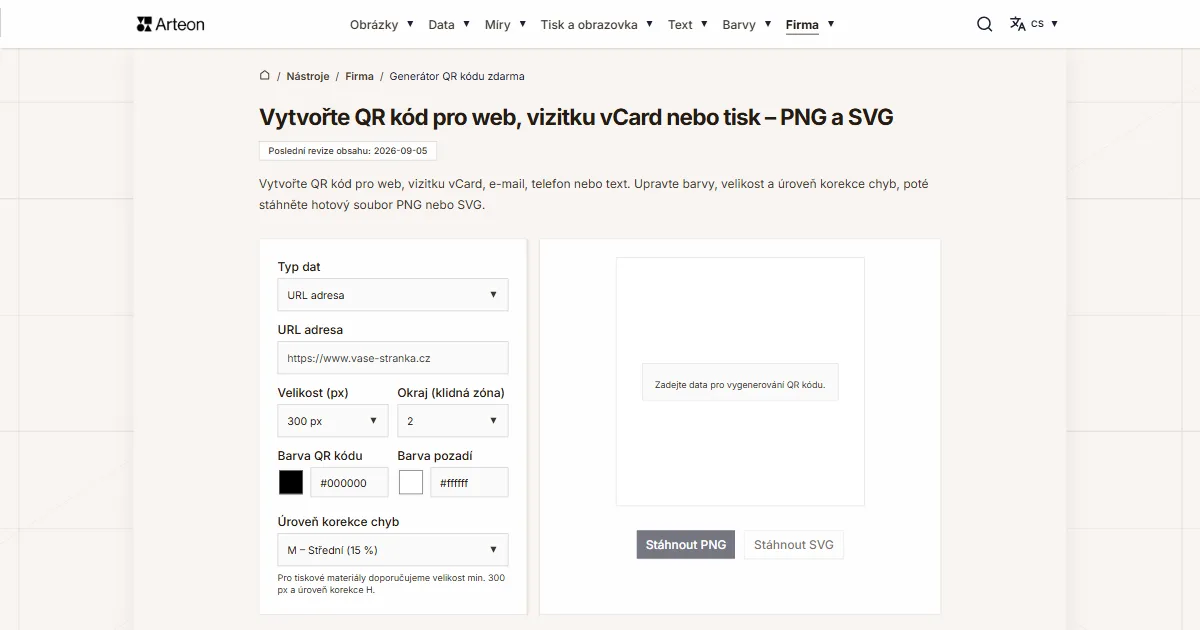
Generátor QR kódu zdarma
Vytvořte QR kód pro web, vizitku vCard nebo tisk. Export PNG a SVG, bez registrace.
Počítadlo slov a znaků
Spočítejte slova, znaky, věty a čas čtení. Zkontrolujte čitelnost pomocí skóre Flesch-Kincaid.